12个公众号图文左右分置标题,杂志风格排版时尚感拉满
在公众号运营中,标题是吸引读者点击的第一道门槛。一个时尚感十足的标题不仅能提升文章格调,还能有效增加点击率。今天给大家分享12个左右分置的杂志风格标题样式,让你的公众号排版瞬间提升档次!
一、左右分置标题适用场景
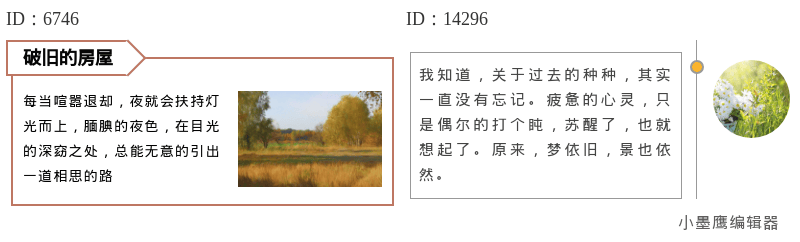
公众号排版素材ID:6746、14296
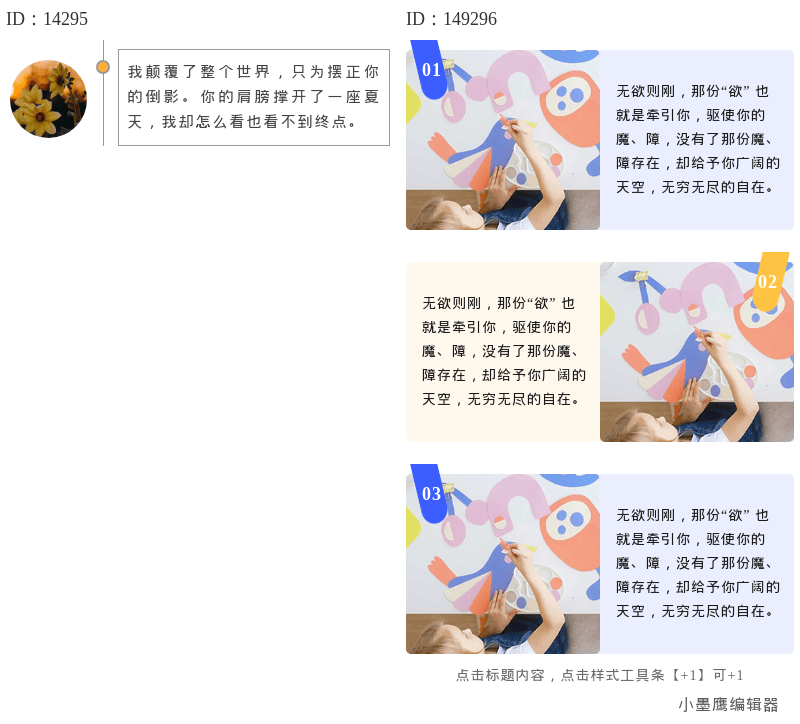
公众号排版素材ID:14295、149296
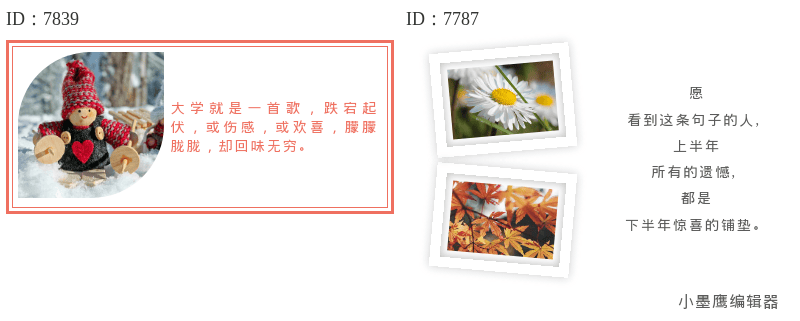
公众号排版素材ID:7839、7787
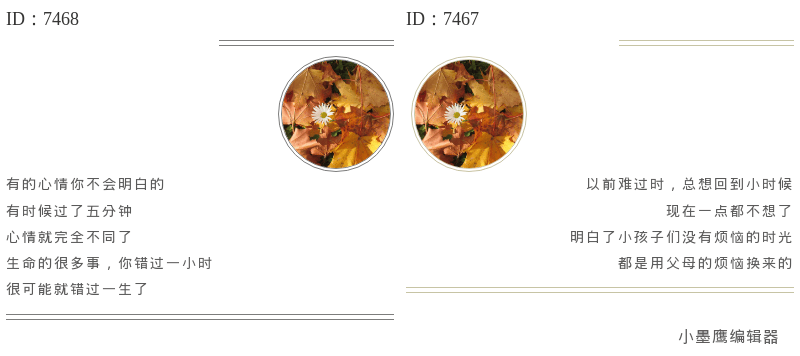
公众号排版素材ID:7468、7467
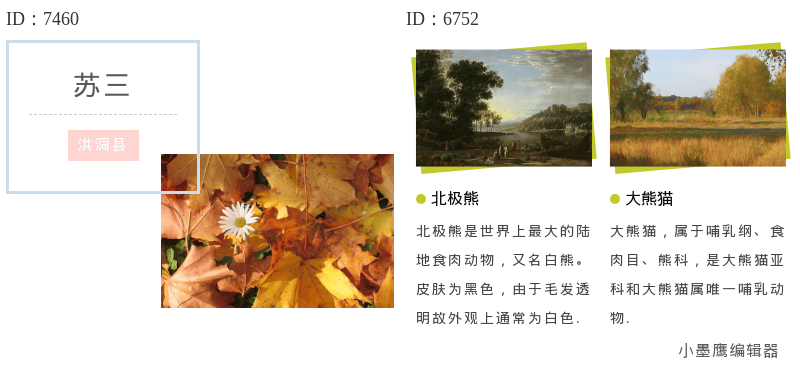
公众号排版素材ID:7460、6752
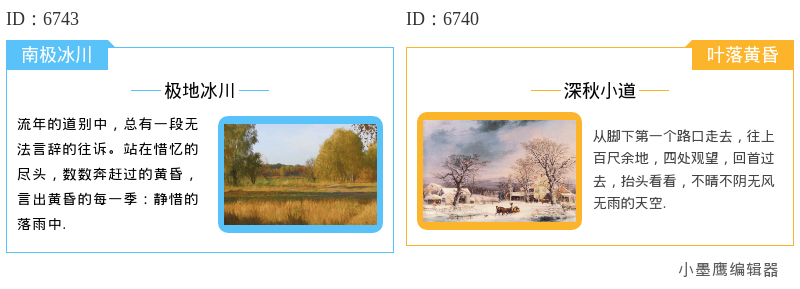
公众号排版素材ID:6743、6740
左右分置的标题样式特别适合以下几种场景:
1. 时尚类文章:如穿搭、美妆、生活方式等内容
2. 杂志风格排版:想要打造高端杂志感的文章
3. 对比性内容:如"左脑vs右脑"、"传统vs现代"等对比主题
4. 专题报道:深度报道或专题文章需要突出标题时
二、精选左右分置标题样式推荐
1. 简约线条分割式
这种样式通过简洁的线条将左右两部分分开,文字采用不同字体或颜色区分,整体干净利落又不失设计感。
2. 图片背景融合式
左右两侧使用不同的背景图片,文字与图片完美融合,营造出强烈的视觉冲击力。
3. 色块对比式
左右使用不同颜色的色块作为背景,通过色彩对比突出标题内容,适合强调对立或对比的概念。
4. 杂志封面式
模仿高端杂志封面的设计风格,通常左侧是主标题,右侧是副标题或日期信息,时尚感十足。
5. 动态SVG效果式
通过SVG技术实现左右标题的动态切换或交互效果,增加趣味性和互动感。
三、如何快速套用这些标题样式
使用小墨鹰编辑器可以轻松实现这些时尚的左右分置标题效果:
1. 登录小墨鹰编辑器:打开官网,注册或登录账号
2. 选择标题分类:在左侧导航栏点击"单素材"→"标题"→"主副标题"
3. 浏览样式库:在搜索框中输入"左右"或"分置"快速找到相关样式
4. 插入编辑区:点击心仪的样式,自动插入到编辑区
5. 自定义修改:
o 替换默认文字内容
o 调整左右两侧的字体、颜色
o 更换背景图片或颜色
o 添加动态效果(SVG样式)
6. 预览效果:点击预览按钮查看最终效果
7. 复制到公众号:完成编辑后,复制内容到公众号后台
小贴士:小墨鹰编辑器成立于2014年,是最早做公众号排版的编辑器之一,10年技术沉淀让排版变得更简单。拥有25万+排版素材,10000+全文模板,特别是SVG动效素材设置难度行业最低,小白也能轻松上手。
四、使用左右分置标题的注意事项
1. 保持视觉平衡:左右两边的视觉重量要相当,避免一边过重
2. 字体选择要谨慎:建议一边使用衬线字体,一边使用无衬线字体形成对比
3. 色彩搭配要和谐:可以使用互补色或相近色系,避免过于刺眼的组合
4. 留白很重要:适当留白能让标题更显高级感
5. 移动端适配:务必在手机上预览效果,确保在小屏幕上也能清晰显示
6. 与内容风格一致:标题样式要与文章整体风格协调统一
五、提升标题效果的实用技巧
1. 善用符号:在左右标题之间加入竖线、斜杠等符号增强分割感
2. 大小写组合:可以一边全大写,一边首字母大写,形成对比
3. 添加装饰元素:适当使用线条、小图标等装饰元素提升精致度
4. 动态效果:SVG动效能让标题更吸睛,但不要过度使用
5. A/B测试:可以制作几个不同版本,测试哪个效果更好
小墨鹰编辑器的AI快排功能可以30秒内完成精美排版,从文档导入到排版完成全流程AI接管,特别适合需要高效产出内容的新媒体人。其AI标题优化功能还能帮你把普通标题变得更具吸引力,提升文章点击率。
六、结语
左右分置的标题样式能为公众号文章增添时尚感和设计感,但关键还是要与内容质量相结合。建议收藏几个常用的样式模板,根据不同的文章主题灵活运用。记住,好的排版是为了更好地呈现内容,而不是喧宾夺主。
小墨鹰编辑器作为行业领先的公众号排版工具,不仅提供海量素材,其AI功能更能大幅提升排版效率。特别是对于需要频繁更新的公众号运营者来说,可以节省大量时间在排版上,把更多精力放在内容创作上。新手不妨从免费模板开始尝试,逐步掌握这些时尚的排版技巧。