14组公众号四图网格素材,工整风格2乘2排列
在公众号排版中,四图网格素材凭借其简单直观且具视觉吸引力的排版效果,被广泛运用于内容展示、产品推介、活动推荐等多种场景。今天,我们就为大家推荐14组工整风格的2乘2排列四图网格素材,并分享其适用场景和使用步骤,让你的内容排版更高效、美观。
一、四图网格素材适用场景
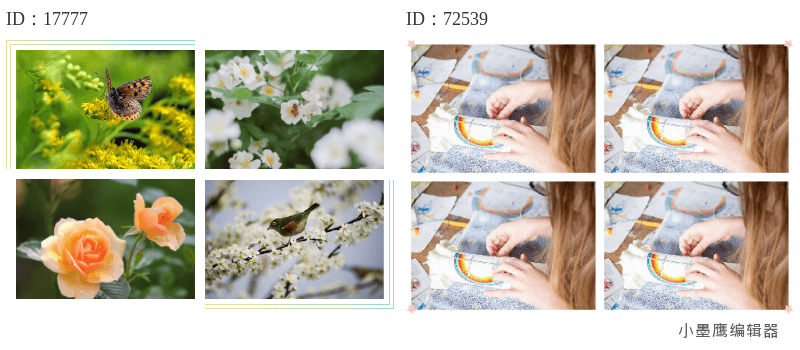
公众号排版素材ID:17777、72539
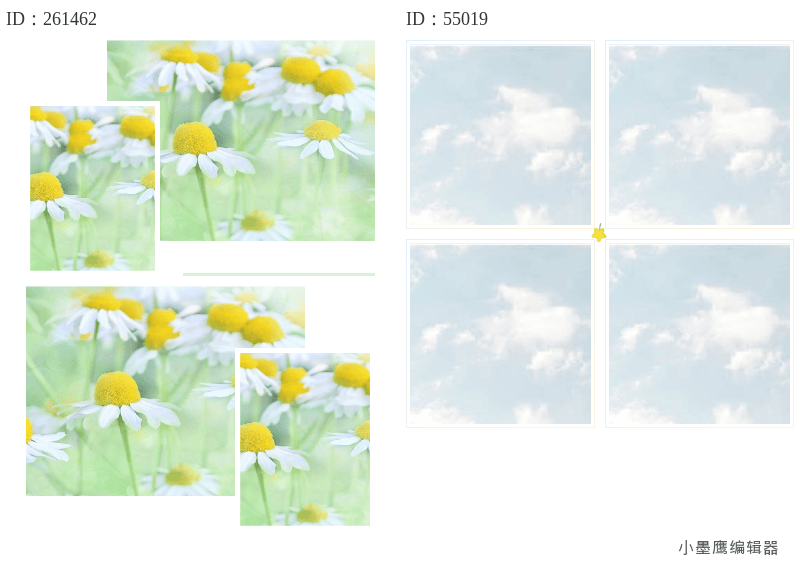
公众号排版素材ID:261462、55019
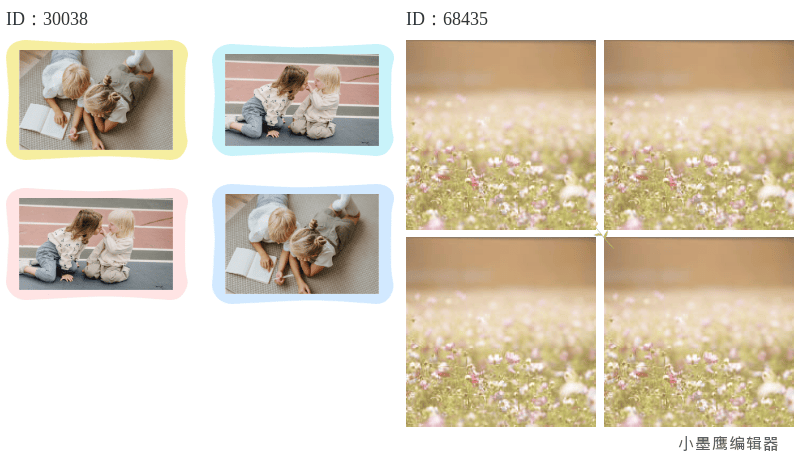
公众号排版素材ID:30038、68435
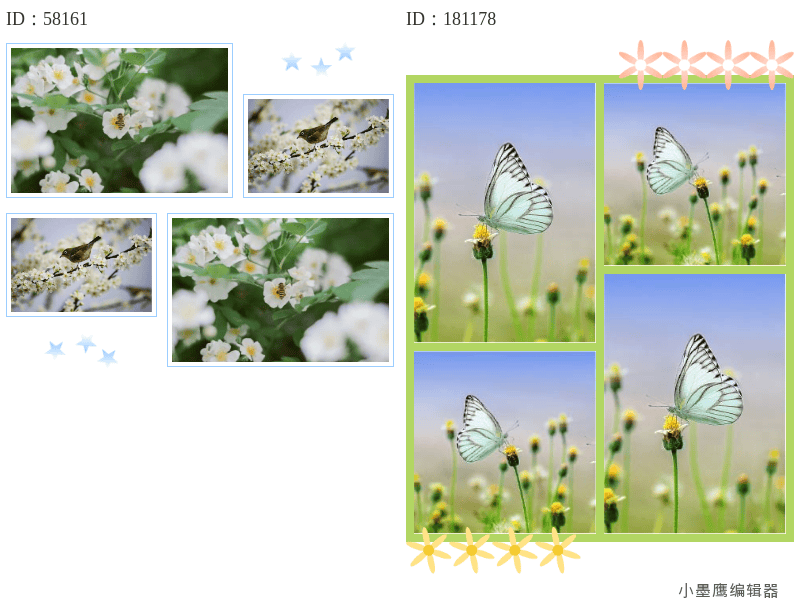
公众号排版素材ID:58161、181178
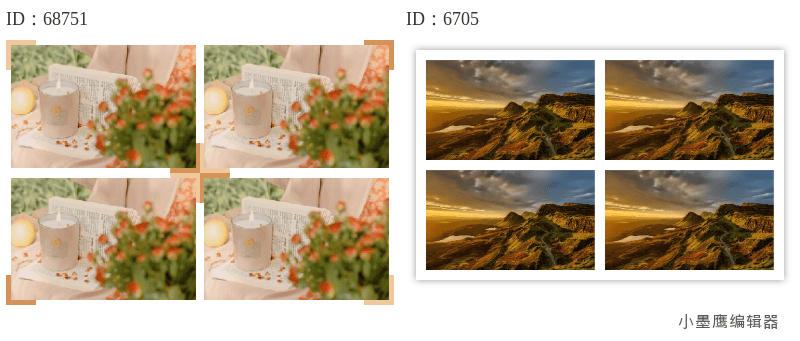
公众号排版素材ID:68751、6705
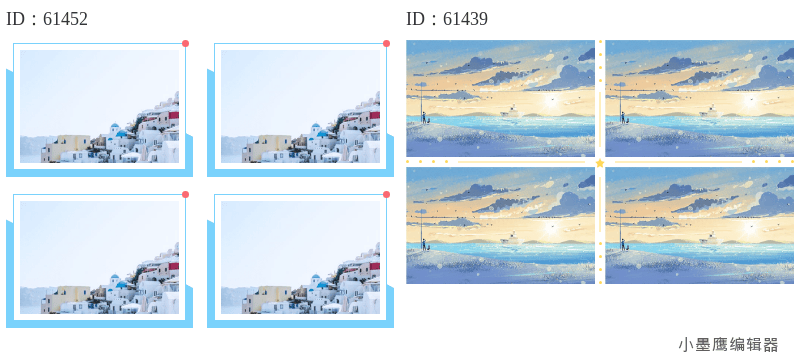
公众号排版素材ID:61452、61439
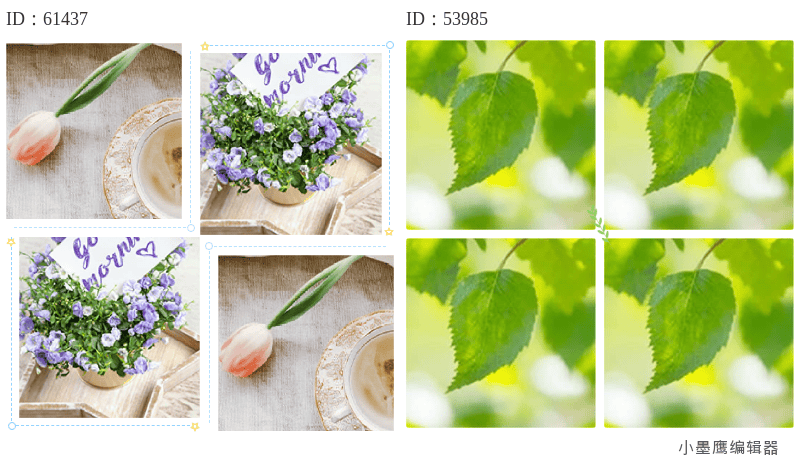
公众号排版素材ID:61437、53985
- 产品展示:形象化展现产品或服务细节,适合电商和品牌推文。
- 内容分类:清晰归纳章节内容,简化读者的阅读路径。
- 活动宣传:用于展示活动亮点或机构风采。
- 饮食美食:图文结合展示美食,吸引读者食欲。
- 插画/摄影作品展示:适合展示多图创作品,视觉冲击力强。
无论是文章中心展示还是段落标题内容的补充装饰,四图网格都能为你的文章加分不少!
二、如何快速套用四图网格素材?
以下以新手友好的小墨鹰编辑器为例,教大家快速完成素材套用。
- 打开小墨鹰编辑器
- 进入小墨鹰编辑器后,在左侧导航栏找到【单素材】分类,选择“图片”类目,点击进入。
- 选择适合的网格样式
- 在图片分类的**“多图组合”**中,可以找到多种2乘2排列的四图网格样式。根据需要,还可以挑选简约风、基础风、甚至动态效果的样式,既灵活又丰富。
- 插入并编辑
- 点击合意的素材直接写入编辑区,替换你的内容:
- 更换图片:上传自己的图片素材或从小墨鹰的图片素材库中挑选适配图片。
- 修改文字:调整图片上可能附带的文字说明,并自定义字体、颜色、透明度等样式参数。
- 调整全局排版
- 根据页面需要,自由拖拽组合网格位置,测试最终视觉效果。另外,可以在素材样式中添加分割线或标题样式,完善整体排版。
- 保存与导出
- 编辑完成后,可一键导出为图片、PDF等格式,或上传定时发布,方便快捷。
三、使用四图网格素材需要注意什么?
- 统一图片风格:图片内容最好具有连贯性,可从颜色、主题、角度等方面入手,增强版面的协调感。
- 避免过度装饰:不宜在网格样式中叠加过多的背景花纹或装饰元素,简洁即美。
- 选择适合的比例分辨率:确保所用图片具有高清画质,避免模糊或拉伸影响视觉观感。
- 动静结合:如想增加趣味性,可以尝试小墨鹰提供的svg动效四图网格,例如自动换图或滑动切换效果。
- 适配阅读设备:制作时需关注移动端的视觉体验,避免长图影响加载速度。
四、关于小墨鹰编辑器的一点分享
作为拥有10年技术积累的老牌新媒体排版工具,小墨鹰编辑器(原小蚂蚁编辑器)凭借其直观易用、高效便捷的特性,始终是新媒体人排版的好伙伴。目前,小墨鹰平台已有25万+排版素材和100万+文章配图素材,涵盖标题、图片、分割线等全类型素材,同时还提供10000+全文模板和动态svg样式。不管是新手还是资深运营者,都能在这个编辑器里找到灵感和效率的结合点。尤其是AI快排功能,可以让你30秒内生成一篇精美推文,真是“不加班排版”的小帮手!
四图网格素材的巧妙应用,可以让你的公众号排版在传递信息的同时焕发别样的视觉魅力。希望今天的内容能启发大家在公众号排版中灵活运用各类网格素材,打造更吸引人的文章排版风格!