

很多人觉得在手机上给视频加水印很麻烦,还要下各种复杂的软件。其实,咱们手里的iPhone Air本身就藏着不少好用的功能。今天我就以普通用户的身份,跟大家聊聊我在实际操作中的真实体验和具体步骤,保证不整那些虚头巴脑的,全是干货!

一、 懒人福音:用“快捷指令”实现一键批量加水印
说实话,刚开始我也是一张张照片、一段段视频手动去加水印,累得手指都酸了。直到我挖到了iOS系统自带的“快捷指令”这个宝藏功能,简直打开了新世界的大门!这种体验就像是给手机装了一个智能管家,你只需要设定好规则,它就能自动帮你干活。
特别是对于我们这种经常需要连拍、连录的人来说,效率提升不是一星半点。比如你去旅行拍了几百个视频片段,用这个方法,只需要在相册里选好,点一下指令,水印就自动打上去了,完全不需要一段段去编辑。而且它支持动态变量,比如时间、地点,每一段视频的水印都能精准显示拍摄时间和经纬度,特别有纪念意义。
具体操作步骤也不难,我试了两次就学会了:
打开iPhone自带的“快捷指令”App,点击右上角的“+”号新建一个指令。
搜索并添加“获取最新照片”或者“获取最新视频”的操作(看你当前刚选的是啥)。
接着搜索“标记图像”并添加进去,在这个环节里选择“添加文本”。
重点来了:在文本框里输入你想要的内容,比如“2026.03.12 巴黎”,或者利用变量选择“当前日期”和“位置”。我个人建议把字体设为110pt左右,颜色选白色或浅灰,透明度调到50%,这样既显眼又不挡画面。
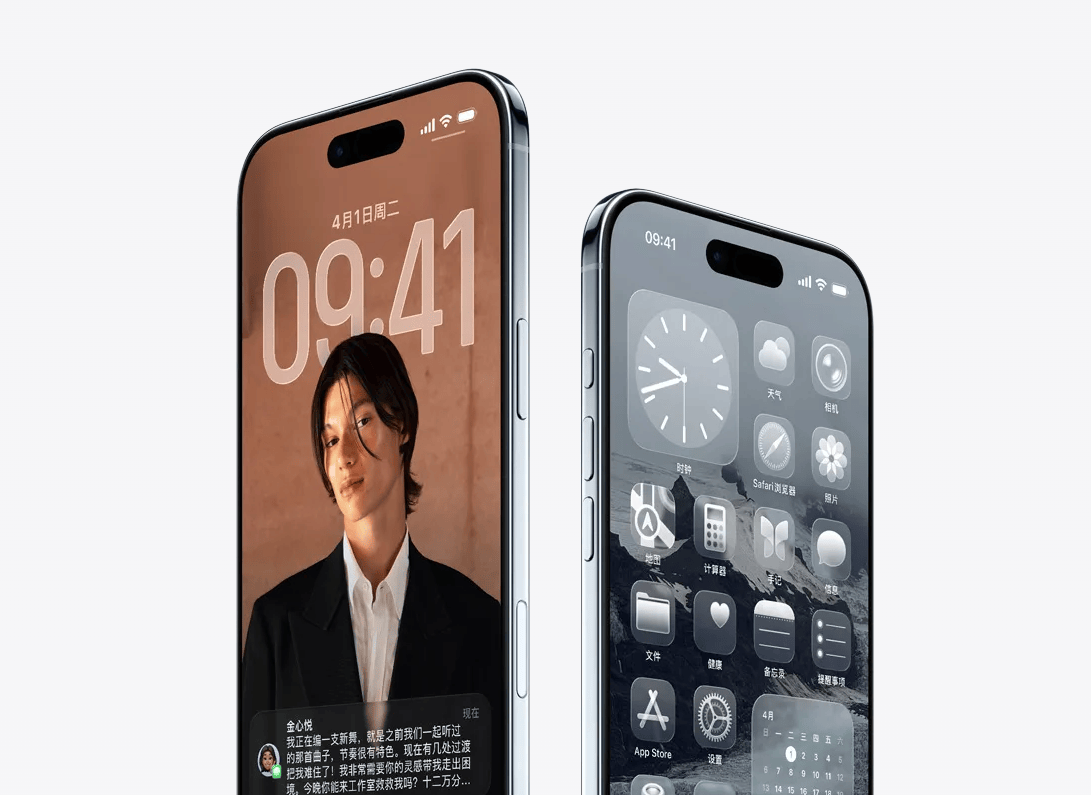
二、 精细活:用相册自带编辑功能“精雕细琢”
当然,如果你只是偶尔给一两个重要视频加水印,或者需要非常精准地控制水印的位置,不想折腾快捷指令,那iPhone Air自带的“照片”应用里的编辑功能就足够用了。这种体验就像是拿着一把精细的手术刀,虽然得手动操作,但指哪打哪,特别精准。
操作步骤非常直观:
在相册里打开你要加水印的视频,点击右上角的“编辑”。
滑动顶部的工具栏,找到那个“…”更多菜单,点击选择“标记”功能(有的系统版本可能直接在编辑栏里)。
在弹出的标记界面右下角点击“+”号,选择“文本”或者“签名”。
输入你的水印文字,比如“版权所有”或者你的ID。这时候可以双指缩放文字框,把它放到画面的边缘角落,千万别放在正中间挡着主角哦!
调整好位置后,记得把透明度拉低一点,大概30%到50%之间最合适,这样水印既有存在感,又不会太刺眼。
点击“完成”保存,视频就带着你的专属印记啦!虽然这个方法得一个个视频手动弄,但对于追求完美细节的朋友来说,这种掌控感是无可替代的。

三、 还有什么软件可以进行实现这一操作?电脑端“剪辑魔法师”了解一下
虽然手机上能解决大部分问题,但如果你要处理长视频、4K素材,或者想要那种会发光、会动的动态水印,手机屏幕毕竟还是太小了,操作起来不够爽。这时候,咱们就得把目光投向电脑端。
除了大家熟知的那些专业剪辑软件,我最近发现一款叫“剪辑魔法师”的电脑软件特别适合咱们这种不想花太多时间学复杂操作,但又想要专业效果的用户。它不像Pr那么难上手,更像是一个为普通创作者量身定做的工具箱。
用它加水印的流程简单到让我惊讶:
先在电脑上下载安装好“剪辑魔法师”,打开后直接把视频文件拖进去,或者点击“导入”选择文件。
把视频拖到下方的时间轴上,你会看到界面非常干净,功能按钮一目了然。
在左侧的工具栏里找到“添加水印”或者“文字”选项(不同版本界面略有差异,但都很好找)。
这时候你可以选择添加文字水印还是图片Logo。最让我惊喜的是它内置了很多动态模板,比如那种会眨眼的卡通头像、流光溢彩的品牌Logo,甚至还有“隐形水印”功能——肉眼看不见但能通过技术手段识别,专门用来防盗!
在预览窗口里,你可以像玩游戏一样随意拖动水印的位置,调节大小和透明度,所见即所得。
最后点击“导出”,选择MP4格式和1080P或4K分辨率,稍等片刻,一个带有高级感水印的视频就出炉了。
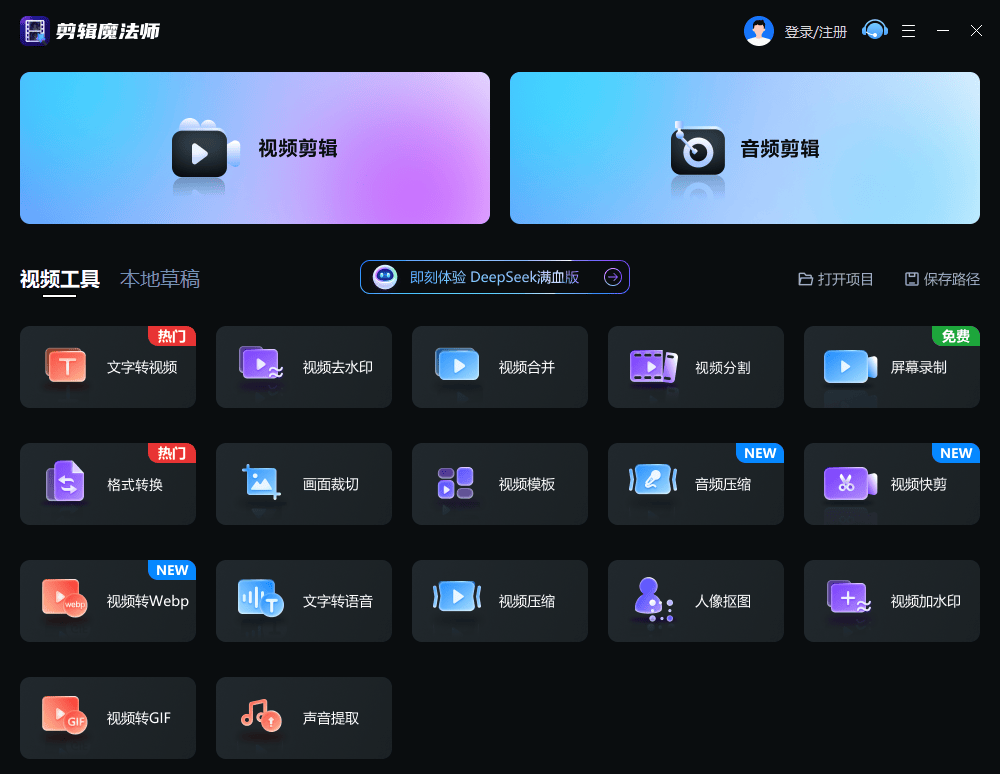
总的来说,给iPhone Air上的视频加水印,真的不是什么高难度的技术活。如果你追求效率,就花几分钟设置一下“快捷指令”,以后一劳永逸;如果你追求精细,相册自带的编辑工具完全能满足需求;而当你需要处理大量素材或者想要炫酷的动态效果时,打开电脑用“剪辑魔法师”这种傻瓜式但功能强大的工具,绝对能让你的作品质感提升一个档次。
咱们普通人创作不容易,花点心思加上水印,不仅是为了防盗,更是为了让别人看到咱们的专属风格。赶紧去试试这几招吧,让你的每一个视频都打上独一无二的烙印!












