还在为辛苦撰写的AI文章如何快速转化为精美的PPT而烦恼吗?想要制作一份专业的演示文稿,却苦于没有设计基础和时间?今天,我将为你带来一份详细的免费教程,教你如何利用一款强大的自动化工具,轻松实现从AI文章到PPT的无缝转换,让你的内容创作效率倍增。
我们要明确一个最合理的使用场景:假设你是一位专注于科技领域的自媒体运营者,每天需要产出大量关于“人工智能发展趋势”的内容。你不仅要把文章发bu到自己的网站上,还希望将这些文章制作成PPT,分享到行业社群或作为演讲素材,以扩大影响力。手动复制粘贴、排版设计会耗费大量时间,这时,我们的自动化工具就派上了大用场。
第一步:准备你的AI文章与设置任务目标在你开始之前,请确保你已经拥有了一篇或多篇关于“人工智能发展趋势”的AI生成文章。我们的工具本身也是一个强大的AI内容工厂,但今天我们主要聚焦于“文章转PPT”这个场景。
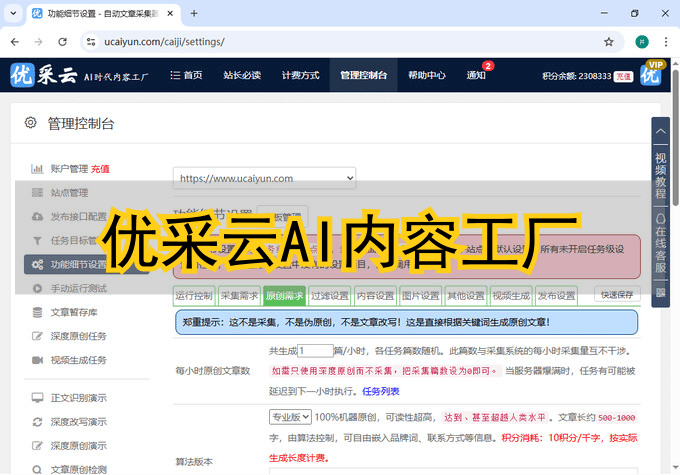
1. 添加站点(概念理解):在工具的“站点管理”中,你可以添加一个“自媒体站点”。这代表你的内容发bu目标,例如,你可以将它命名为“行业分享PPT库”。这一步是为了告诉工具,我们处理后的内容将用于何处。
2. 设置任务目标:在“添加任务目标”中,输入你的核心关键词,比如“人工智能发展趋势”、“AI未来展望”。工具会根据这些关键词,关联你已经准备好的AI文章,或者直接触发AI为你生成相关内容。
第二步:核心配置——打造你的专属PPT这是最关键的一步,所有关于PPT生成的“魔法”都发生在这里。在工具的“功能细节设置”中,找到与文章处理和内容输出相关的选项,我们来进行个性化配置。
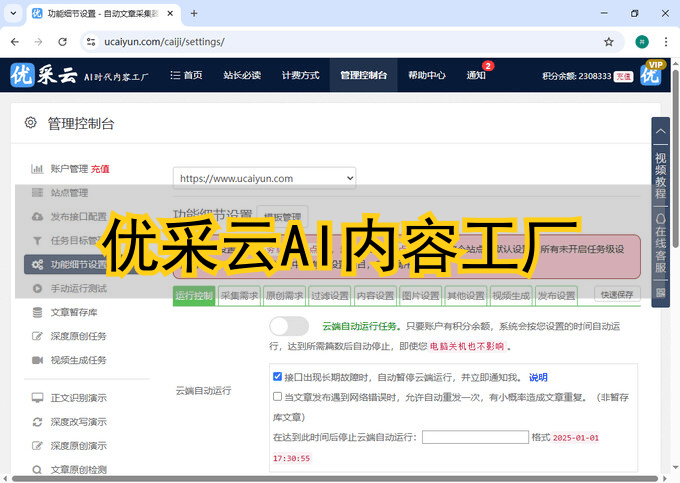
原创与改写(内容优化):在“原创任务状态”中,开启“深度原创”或“文章改写”功能。你可以选择“深度改写版”,并设置“期望长度”为PPT每页所需的核心要点字数,例如300-500字。同时,开启“自动生成小标题”,这将直接对应PPT的每一页标题,让文章结构瞬间清晰。
内容净化与提炼:为了PPT的精炼性,我们需要对文章进行“瘦身”。在“冗余内容清理”中,开启系统内置规则,自动删除开头和结尾的客套话。同时,利用“内容词汇过滤”功能,剔除不适合在正式PPT中出现的口语化词汇。
图文并茂的关键:PPT的灵魂在于图片。在“图片设置”部分,选择“自动配图”,并设置“配图比例”为100%,“每篇配图数量”根据文章长度设为3-5张。“配图策略”选择“不管原文是否有图都配图”。“配图来源”可以选择“网络配图”或更具个性化的“AI生成配图”。如果选择“AI生成配图”,输入提示词如“{{content}},科技感,扁平化风格”,AI就能根据每页内容生成风格统一的插图。
PPT的“面子”与“里子”:在“标题格式”中,选择“AI原创标题”,并设定为“自媒体风格”,让PPT的标题更具吸引力。在“Keywords来源”和“Description来源”中,选择“AI生成”,这能为你的PPT文件本身做好SEO优化,方便日后检索。
第三步:交付与发bu——一键生成你的PPT
所有细节设置完毕后,就可以坐等收成了。
1. 选择交付方式:在“文章交付方式”中,选择“手动发bu”。这样,所有处理好的、带小标题和配图的文章内容,都会先存放到系统的“文章暂存库”中。
2. 开启运行并查看结果:回到任务管理页面,开启“云端自动运行”。工具就会按照你设定的规则,开始处理文章。处理完成后,你可以进入暂存库,看到每篇文章都已被清晰地划分为带小标题的段落,并且配好了图。此时,你只需要将内容复制,粘贴到PPT软件中,一份专业、精美、图文并茂的PPT就基本成型了!整个过程,你甚至不需要打开任何专业的PPT设计软件。
通过以上三个步骤,你就能将一篇冗长的AI文章,快速转化为结构清晰、图文并茂、适合分享的PPT草稿。这不仅能帮你节省大量排版和找图的时间,更能让你专注于内容的深度打磨和价值传递,为你带来实实在在的效益提升。快去试试吧!