相信很多用iPhone的朋友都遇到过这样的场景:高高兴兴把手机里的旅游美照导进电脑,准备修图或者发个朋友圈,结果发现全是白板图标,双击根本没反应。这时候你可能会挠头:怎么回事,明明在手机上能看啊?
其实,这是因为苹果默认使用了高效的HEIC格式,而很多Windows电脑还没“学会”怎么读它,这就导致了HEIC照片电脑打不开的尴尬场面。不过别急,这根本不算事儿!今天我帮你把HEIC轻松转成通用的JPG,从此告别格式烦恼!

一、 拼图工具箱
听到这个名字,你可能以为它只是个拼图软件?其实它的功能很丰富,而且界面设计得非常接地气,主打就是一个“简单易懂”。对于不太懂电脑操作的朋友来说,它是非常友好的入门选择。
它的优点在这里:操作直观、功能多样、批量处理
简单的转换步骤:
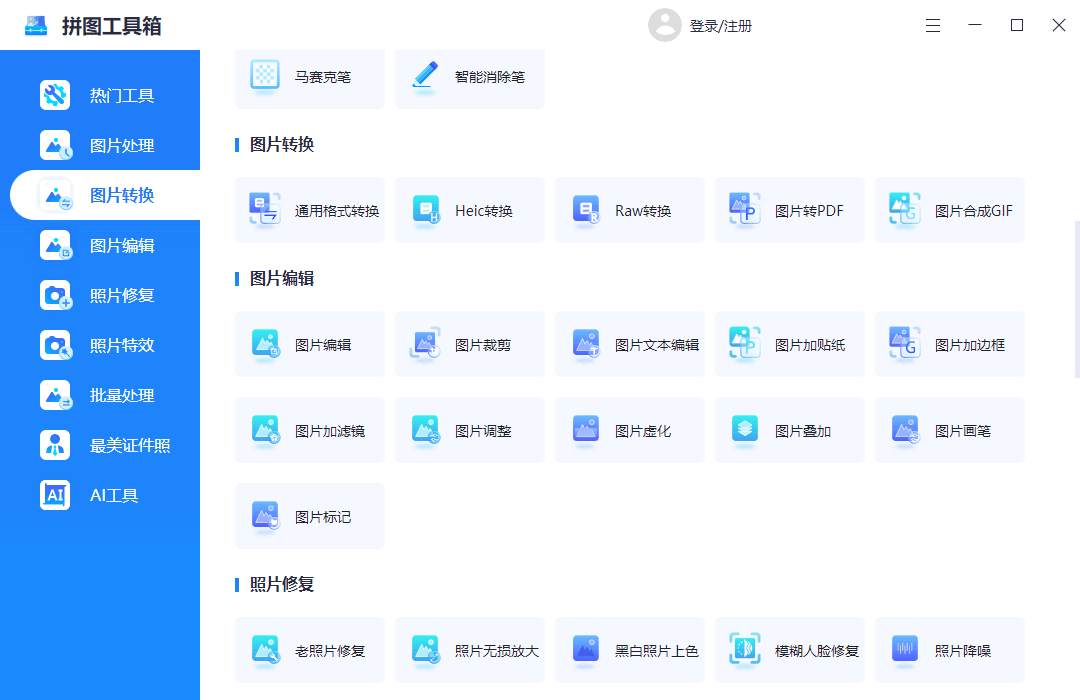
1.打开软件,在主页面的功能区找到“图片转换”-“Heic转换”板块。
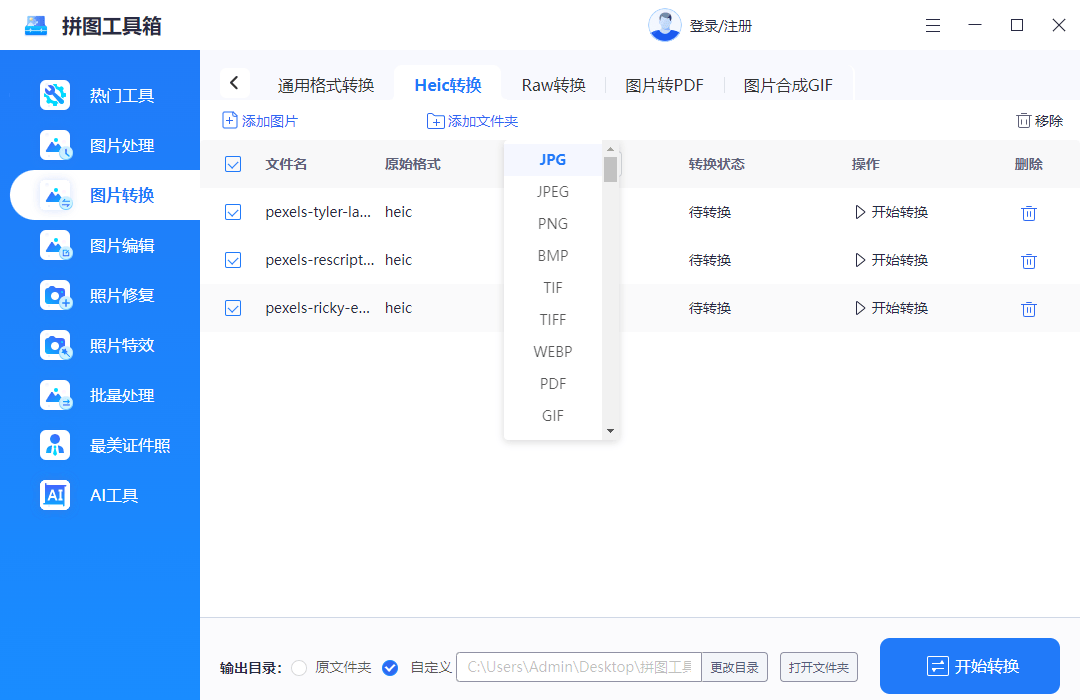
2.点击“添加图片”按钮,或者直接把你电脑里那些打不开的HEIC文件全选拖进去。
3.在输出格式那一栏,选择咱们最通用的“JPG”格式。
4.点击右下角的“开始转换”,稍等片刻,照片就变成电脑能识别的样子啦。
二、 HEIC转换大师
如果你追求的是纯粹和速度,那这款软件就像是为解决这个问题而生的。正如它的名字一样,它专注于HEIC格式的处理,没有什么花哨的多余功能,干活非常利索。
它的优点在这里:专精单一、画质可控、速度快
简单的转换步骤:
1.启动软件,点击界面中央显眼的“添加HEIC”按钮。
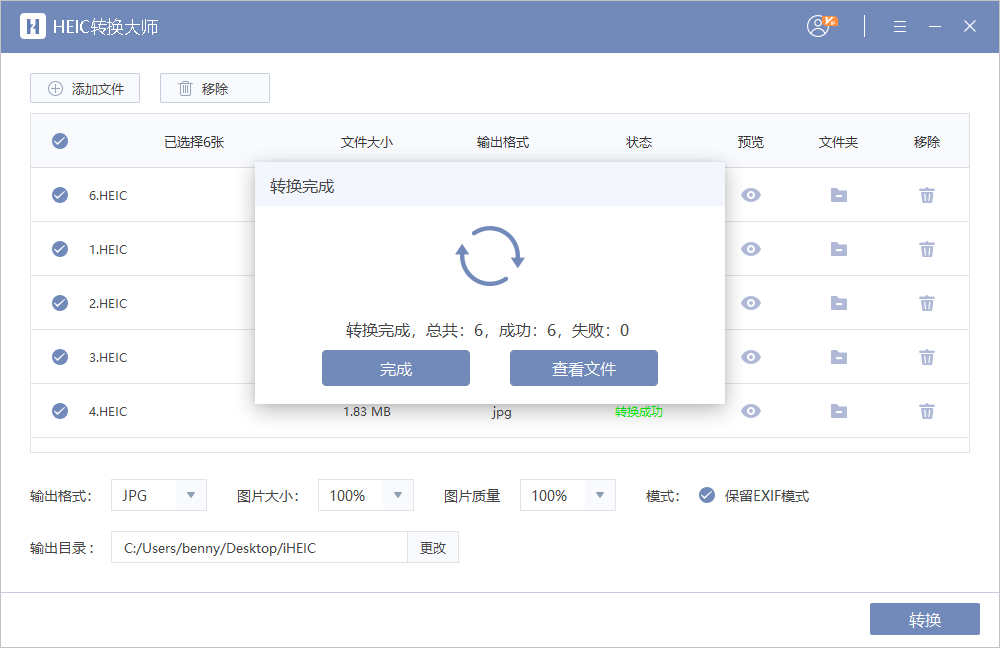
2.把需要转换的照片都导进来,软件列表里会显示文件信息。
3.在设置栏里确认输出格式为JPG,如果对画质有要求,可以把画质滑块拉到100%。
4.设置好保存目录,点击“转换”,进度条跑完就搞定。
三、 CopyTrans HEIC
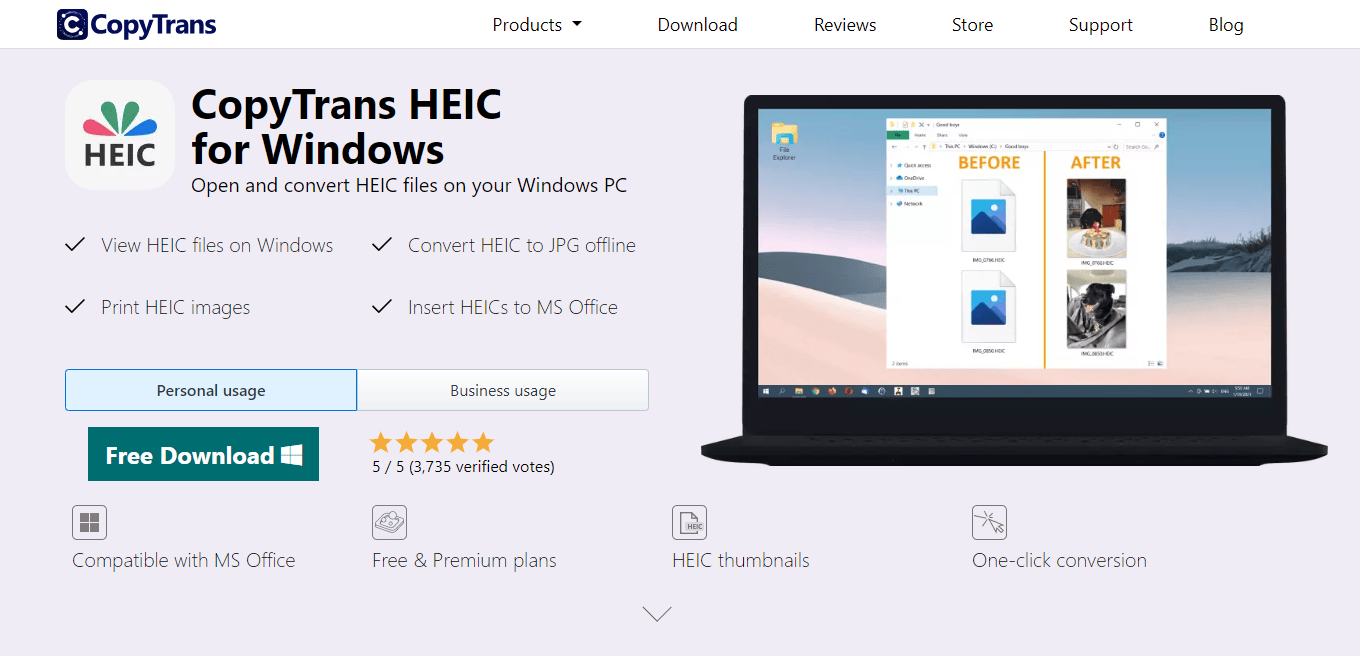
这款软件特别有意思,它不像传统软件那样需要你每次都专门打开一个窗口。安装它之后,它更像是让你的Windows系统“进化”了,直接赋予了电脑原生读取HEIC的能力。
它的优点在这里:原生体验HEIC照片、右键即转、Windows看图方便
简单的转换步骤:
1.下载并安装CopyTrans HEIC(注意安装完可能需要重启一下电脑)。
2.打开存放照片的文件夹,你会惊喜地发现能预览图片内容了。
3.选中你想转换的照片(一张或多张都行),点击鼠标右键。
4.在弹出的菜单里找到“Convert to JPEG with CopyTrans”并点击,JPG文件就会自动生成在当前文件夹里。
好啦,以上就是今天分享的三个小妙招。以后再遇到HEIC照片电脑打不开这种情况,千万别再傻傻地删照片或者对着屏幕发呆啦,选一个顺手的工具,几秒钟就能让照片在电脑上“重见天日”。如果你觉得这些方法有用,记得自己动手试试看哦!