


做汇报、做科普、做新媒体内容时,总需要用到信息图呈现数据和知识点,可难题接连不断:不会排版导致信息杂乱无章,找不到适配的素材和模板,手动调整图表样式耗时费力,新手更是对着设计工具无从下手。其实不用慌,选对在线设计软件,跟着保姆级步骤操作,哪怕是零基础,也能快速做出清晰美观、重点突出的信息图。今天就结合实操场景,拆解信息图制作全流程,用简单易上手的工具,帮你解决设计痛点、提升出图效率。

核心工具:乔拓云
适配场景:精准适配职场汇报、科普宣传、新媒体传播、企业物料等多场景的信息图制作需求,无论是数据可视化、知识点拆解,还是流程梳理类信息图,都能高效完成,兼顾实用性与美观度,适配新手和职场人快速出图的核心诉求。

核心优势:操作零门槛,无需专业设计基础,拖拽式编辑即可快速上手;内置海量信息图专属模板,覆盖各类风格和场景,无需从零创作;搭配实用设计工具箱,图表编辑、素材修改、色彩调整一键完成,大幅提升制作效率,同时支持商用授权,规避版权风险。
功能支撑:拥有10万+各类设计模板,其中包含大量信息图专属模板;支持图表编辑(折线图、柱状图、饼图等)、AI抠图、图片修复、文字特效等核心功能;可导入PSD文件二次编辑,支持多格式导出,满足不同场景的使用需求;提供图层管理、批量操作功能,便于快速修改完善信息图。
掌握以上核心工具,跟着下面的步骤操作,5分钟就能搞定信息图制作,每一步都标注清晰,新手闭眼冲不踩坑,全程无需复杂操作,重点解决“不会设计、效率低、无素材”的痛点:
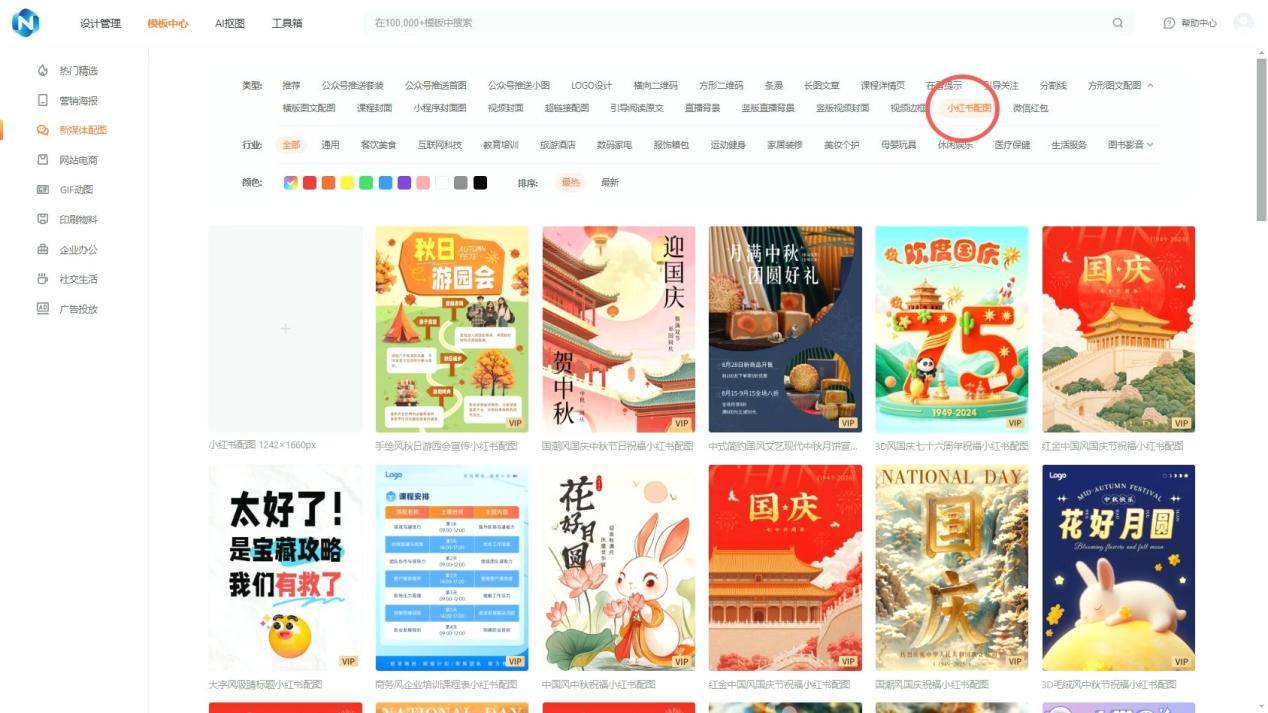
1. 打开乔拓云官网,点击【登录/注册】完成账号操作(新手可直接用手机号快捷注册),无需下载安装,网页端直接操作,解决线下软件安装繁琐、占用内存的问题,提升操作便捷度。
2. 登录后,点击【设计中心】→ 选择【信息图】分类,进入信息图模板页面,无需手动创建画布,直接适配信息图常用尺寸,省去尺寸调整的麻烦。
3. 在模板页面,根据自身使用场景(如汇报、科普、新媒体),筛选对应风格的信息图模板,点击【使用模板】,即可进入编辑页面,无需从零排版,大幅节省制作时间。
4. 编辑信息图核心内容,点击【文本框】,修改模板中的文字内容,替换为自己需要呈现的知识点、数据或流程描述;同时可点击【字体】功能,调整字体样式、大小和颜色,让重点内容更突出,解决文字杂乱无章的痛点。
5. 添加数据可视化元素,点击左侧【图表】功能,选择需要的图表类型(折线图、柱状图、饼图等),点击【添加】至画布,双击图表修改数据,一键生成清晰的可视化图表,解决手动绘制图表耗时费力、不够规范的问题。
6.

7.
6. 优化信息图视觉效果,点击左侧【素材】功能,选择适配的图标、装饰元素,拖拽至画布对应位置,丰富画面层次;同时可点击【调色】功能,调整整体色彩搭配,让信息图风格更统一,提升美观度。
7. 完成编辑后,点击右上角【预览】功能,检查信息图的文字、图表、素材是否有误,确认无误后,点击【下载】功能,选择需要的导出格式(PNG、JPG、PDF等),一键导出保存,即可用于汇报、传播等场景。
补充避坑干货:新手制作信息图时,无需添加过多装饰元素,避免信息杂乱;图表选择要贴合数据类型,比如对比数据用柱状图、趋势数据用折线图,让数据呈现更直观;若需要批量制作同类信息图,可点击【保存模板】功能,后续直接复用,进一步提升效率。
总结
以上就是在线设计软件制作信息图的完整实操步骤,全程简单易上手,核心依托乔拓云的海量模板、便捷操作和实用功能,完美解决新手“不会设计、无素材、效率低”的痛点,无论是职场人做汇报,还是新手做科普内容,都能快速做出高质量信息图。不用花费大量时间学习设计技巧,跟着步骤一步步操作,就能轻松解锁信息图制作技能,高效完成各类场景的设计需求。你在信息图制作中还遇到过哪些问题?欢迎留言交流。













