Steam 是全球最大的 PC 游戏数字发行平台,汇聚了海量 3A 大作与独立游戏,是玩家必备的游戏工具。很多新手玩家都不清楚 Steam 录屏功能怎么用,也不知道 Steam 激活码的详细操作方式,这篇保姆级教程就给大家带来一步到位的操作指南,零基础也能一次搞定。

Steam 官方内置了专属游戏录制工具,支持后台录制与按需录制两种模式,无需第三方软件即可捕捉游戏高光时刻,操作步骤如下:
1. 前置设置:打开 Steam 客户端,点击左上角【Steam】-【设置】,在左侧菜单栏找到【游戏录制】选项,进入设置界面。可自定义录制模式、视频保存路径、磁盘预留空间、音频捕获来源、录制快捷键,设置完成后点击保存生效。
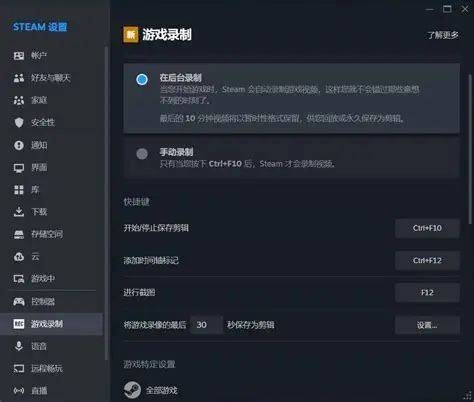
2. 游戏内一键录制:启动游戏,按下默认快捷键【Shift+Tab】打开 Steam 游戏内覆盖层,在屏幕底部找到【游戏录制】选项卡,点击即可开启 / 结束录制,也可直接使用预设的快捷键一键操作。
3. 视频查看与导出:录制完成后,点击 Steam 客户端顶部【查看】-【录制和截图】,即可找到所有录制内容,可进行剪辑、导出与分享操作,导出后的视频可直接用于二次创作。
展开全文注:国内网络在访问steam平台时容易出现网络延迟的情况,建议先使用迅游加速器辅助加速后再次打开。
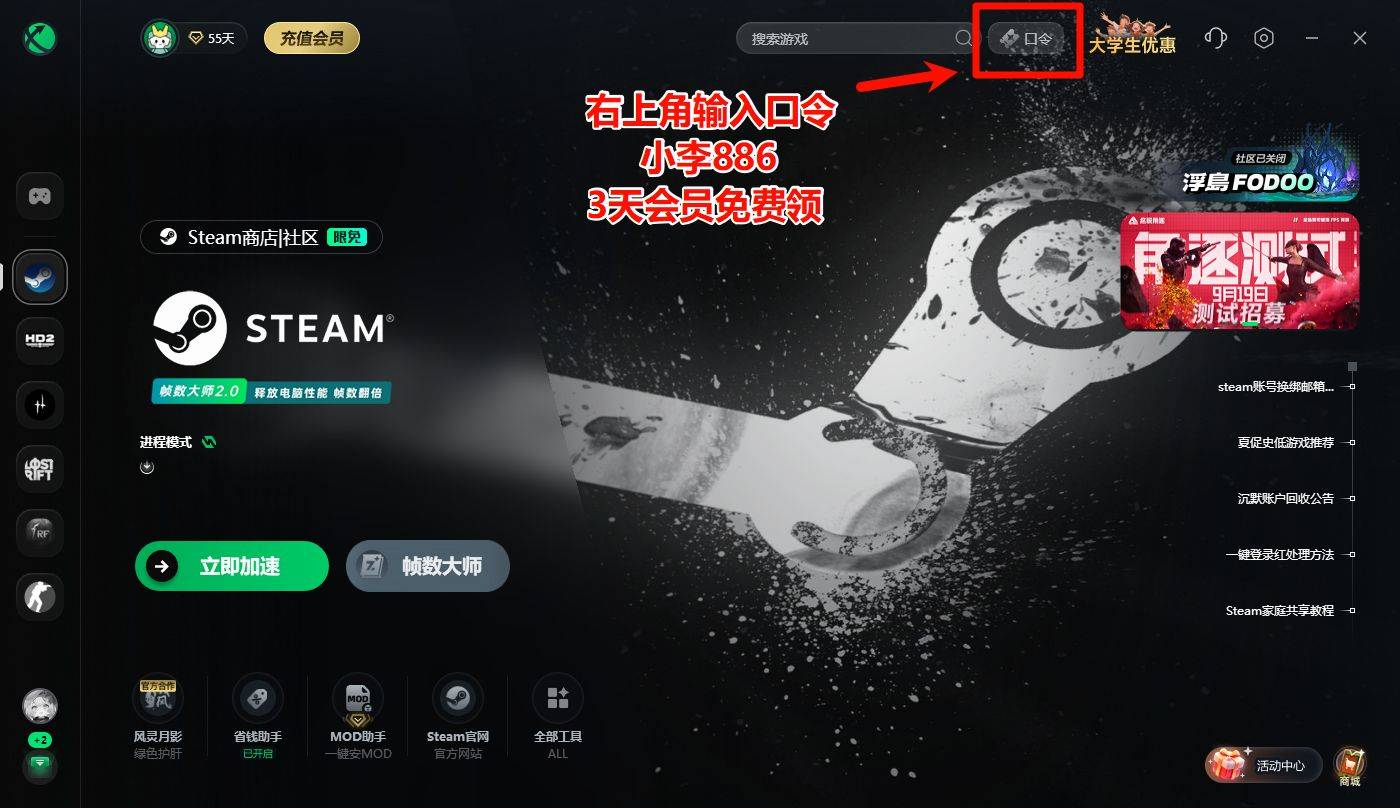
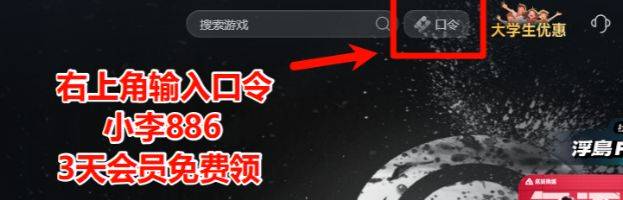
右上角输入专属口令【小李886】,3天会员免费领取!
Steam 激活码(CDK)是兑换游戏、DLC、钱包余额的核心凭证,分为客户端、网页端两种兑换方式,均可快速完成激活。
1. Steam 客户端兑换(新手首选,成功率最高)打开 Steam 客户端并登录账号,点击左下角【添加游戏】-【在 Steam 上激活产品】,在弹出的激活向导中点击下一步,同意用户协议,在输入框中准确输入激活码(注意区分大小写,避免多余空格),点击下一步,系统验证通过后,游戏将自动添加到你的 Steam 库中,即可下载安装。也可点击顶部菜单栏【游戏】,选择【在 Steam 上激活产品】,进入相同的激活流程。
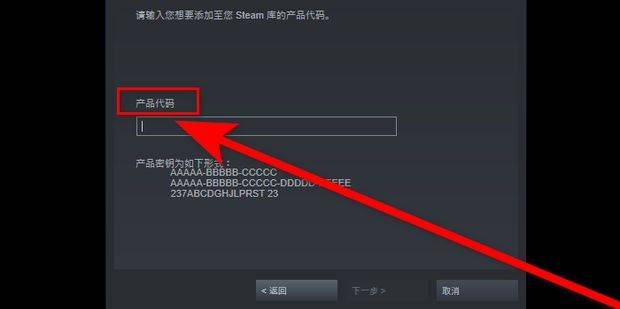
2. 网页端兑换打开 Steam 官方网站并登录账号,进入账户明细页面,找到【激活产品】选项,勾选协议后点击继续,输入激活码并完成人机验证,点击兑换即可完成激活,游戏将同步至你的客户端游戏库。
总的来说,Steam 录屏与激活码兑换都有官方固定的操作路径,照着教程一步步操作,就能轻松完成录制与激活,顺利体验游戏乐趣。