

Steam 是全球主流的 PC 游戏数字发行平台,玩家在注册、登录、找回密码、兑换激活码时,经常会遇到 steam 您对 captcha 的响应无效的提示,导致操作无法完成,严重影响使用体验。这篇就给大家带来可直接落地的有效解决方法,帮你快速解决人机验证失败的问题,新手照着做就能一次搞定。
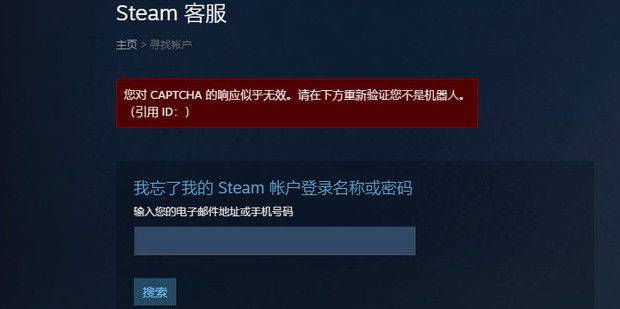
Steam 的 captcha 人机验证依赖与海外服务器的实时数据通信,国内玩家直连极易出现延迟高、丢包、路由拥堵等问题,导致验证请求传输超时、服务器无法接收响应,这是报错的最主要原因。
1. 下载并打开迅游加速器,在顶部搜索栏输入 “Steam”,选择对应加速选项后点击一键加速。
2. 迅游加速器会自动匹配适配本地网络的最优海外节点,动态调整路由避开拥堵,降低网络延迟、减少丢包率,打通与 Steam 验证服务器的稳定链路,从根源上解决验证响应无效的问题。
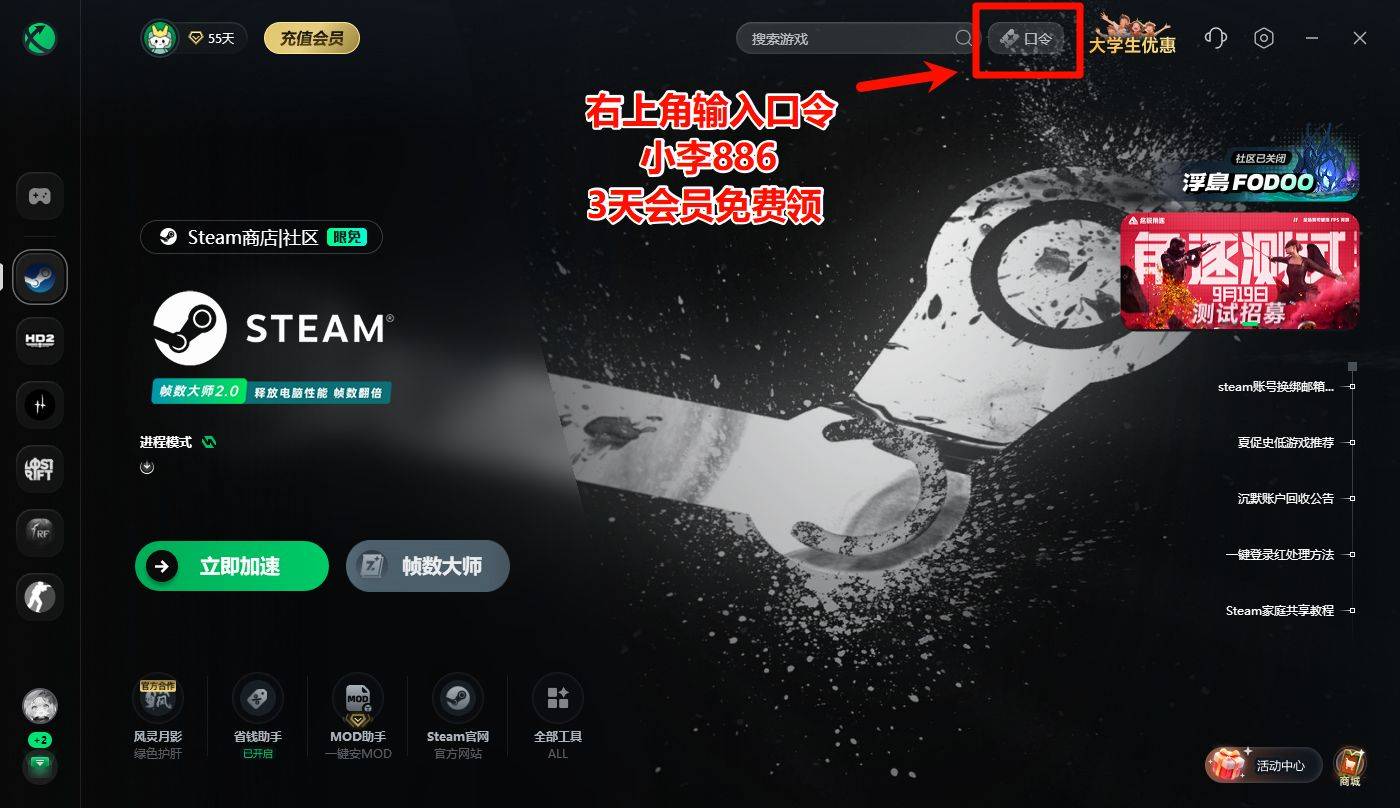
右上角输入专属口令【小李886】,3天会员免费领取!
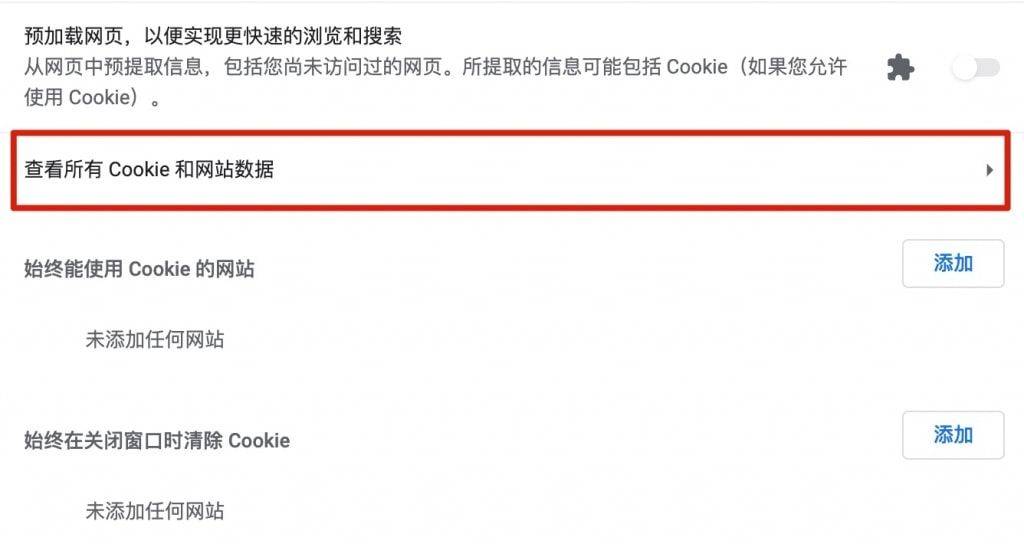
本地缓存、插件冲突会干扰验证模块的正常加载,导致验证元素缺失、响应无效,按以下步骤操作即可修复。
1. 网页端操作:按下快捷键 Ctrl+Shift+Del 打开清理界面,时间范围选择 “所有时间”,勾选 “缓存的图片和文件”“Cookie 及其他网站数据”,点击清除数据;同时临时关闭广告拦截、隐私防护类插件,或切换到无痕浏览模式重试。
2. 客户端操作:点击 Steam 客户端左上角【Steam】-【设置】-【网页浏览器】,点击【删除网页浏览器缓存】【删除所有浏览器 Cookie】,完成后重启客户端,重新发起验证。
三、校准系统时间与优化本地设置系统时间不同步、DNS 解析异常,也会导致 Steam 验证机制判定响应无效,按以下步骤排查。
1. 校准系统时间:右键点击任务栏右下角的时间,选择【调整日期 / 时间】,开启【自动设置时间】【自动设置时区】,点击【立即同步】,确保系统时间与标准时间一致。

2. 优化 DNS 设置:进入电脑网络适配器属性,将 IPv4 的 DNS 服务器手动改为 8.8.8.8 或 114.114.114.114,保存后刷新 DNS 缓存,重新加载验证页面即可。
总的来说,遇到 Steam 您对 captcha 的响应无效的问题,优先通过迅游加速器优化网络环境,再清理缓存、校准系统设置,基本都能完美解决,顺利完成验证操作














