在日常工作和学习中,我们常常会遇到需要将多个PDF文件合并成一个的情况。比如,整理学术资料时,可能会有几篇相关的研究论文分散在不同的PDF文件中,需要合并起来以便更系统地阅读和分析;又或者是处理工作文档,不同阶段的报告分别存储在不同PDF里,合并后能更清晰地呈现整个项目流程。那么,怎么把PDF文件进行合并呢?请不要过于担心这个情况!下面就来分享八个高效便捷的方法,一起来看下吧。
 怎么把PDF文件进行合并
1、追求高质选择专业程序
想要成功把PDF文件进行合并,并且追求比较高的合并质量,市面上的PDF合并软件五花八门,这里推荐您选择专业的程序来完成,例如“SmallPDFer”这款。它在合并时能完美保留原文件的字体、图片和排版,不会出现乱码或错位,适合对文档质量要求极高的用户。同时,它还拥有免费版每天有次数限制,基本能满足普通用户的日常需求。
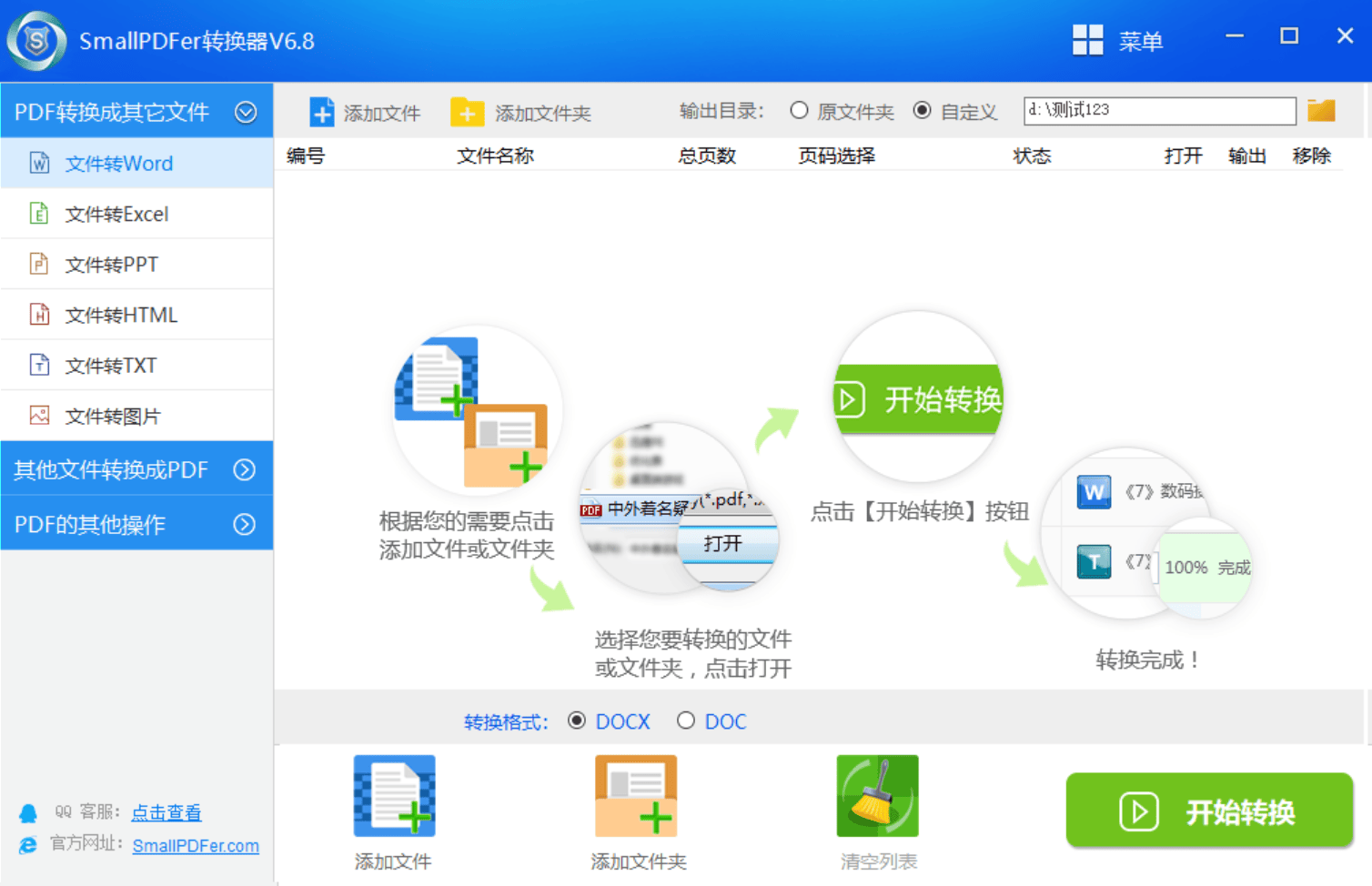 追求高质选择专业程序
以下是“SmallPDFer”软件把PDF文件合并的步骤:首先,你需要在电脑上下载并安装“SmallPDFer”软件。完成安装后,启动该软件并进入其主界面。在首页的右侧,找到并选择“PDF文件操作”选项,然后在下拉菜单中找到并选择“PDF合并”功能。接下来进入内页,你需要点击左上角“添加文件”或“添加目录”按钮,你可以通过这些按钮将需要合并的PDF文件添加到软件中。
 追求高质选择专业程序
在添加文件后,你可以使用蓝色箭头按钮调整PDF文件的顺序,以确保合并后的文档顺序符合你的需求。同时,你还可以为合并后的PDF文件设置一个新的名称,以便于识别和管理。旦完成了所有设置,点击右上角的红色按钮开始合并过程。合并完成后,SmallPDFer软件会自动打开输出文件夹,你可以立即查看合并后的PDF文件。
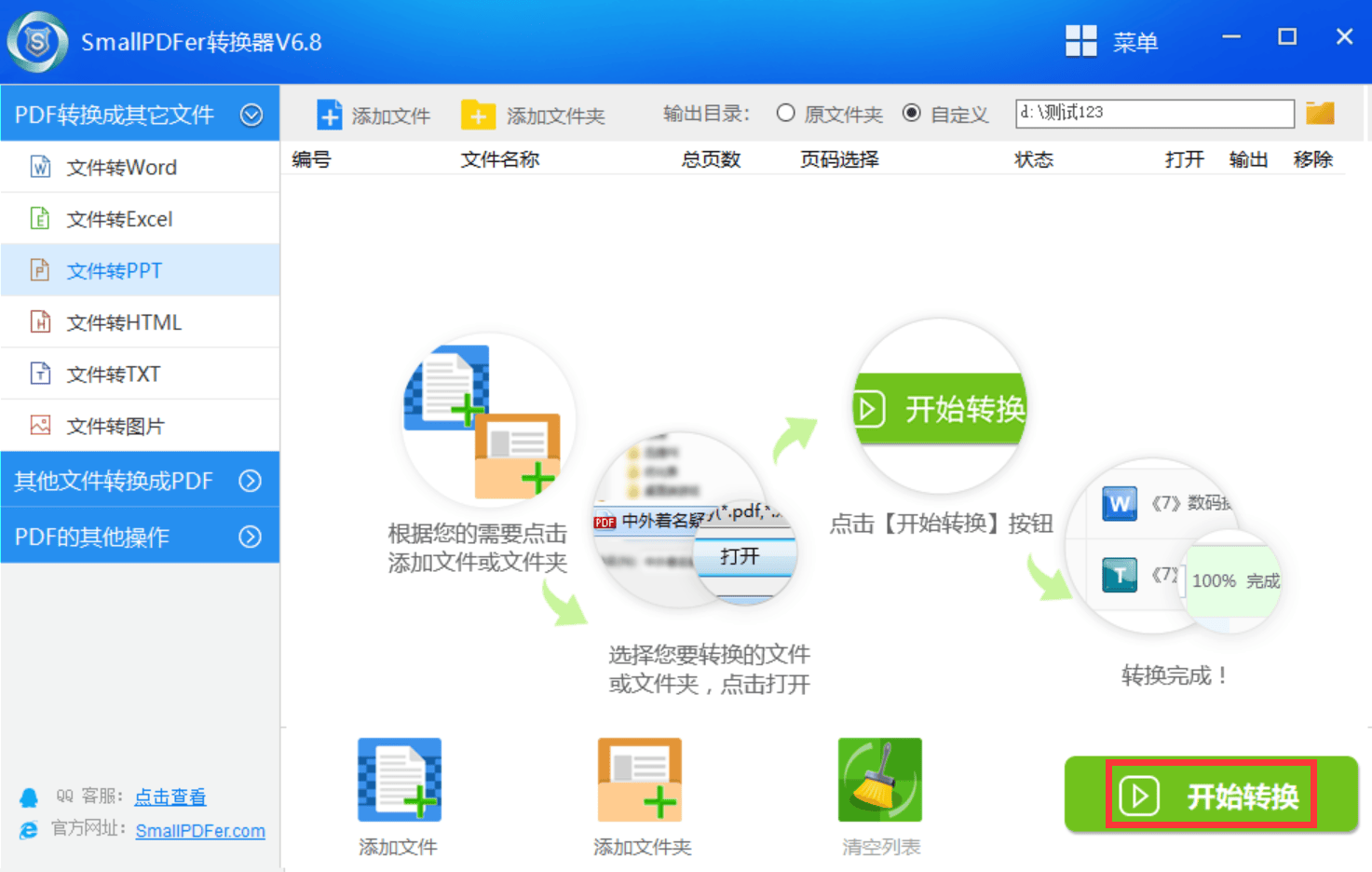 追求高质选择专业程序
2、想要免费尝试开源软件
其次,对于不想付费的用户,我强烈推荐PDFsam(PDF Split and Merge)。这是一款开源的桌面软件,完全免费且无广告。安装后打开,选择“合并”功能,把需要合并的PDF文件拖进去,可以自由调整顺序,点击运行就能生成新文件。它支持Windows、Mac和Linux系统,而且因为是本地处理,不用担心文件上传到网络的安全问题。
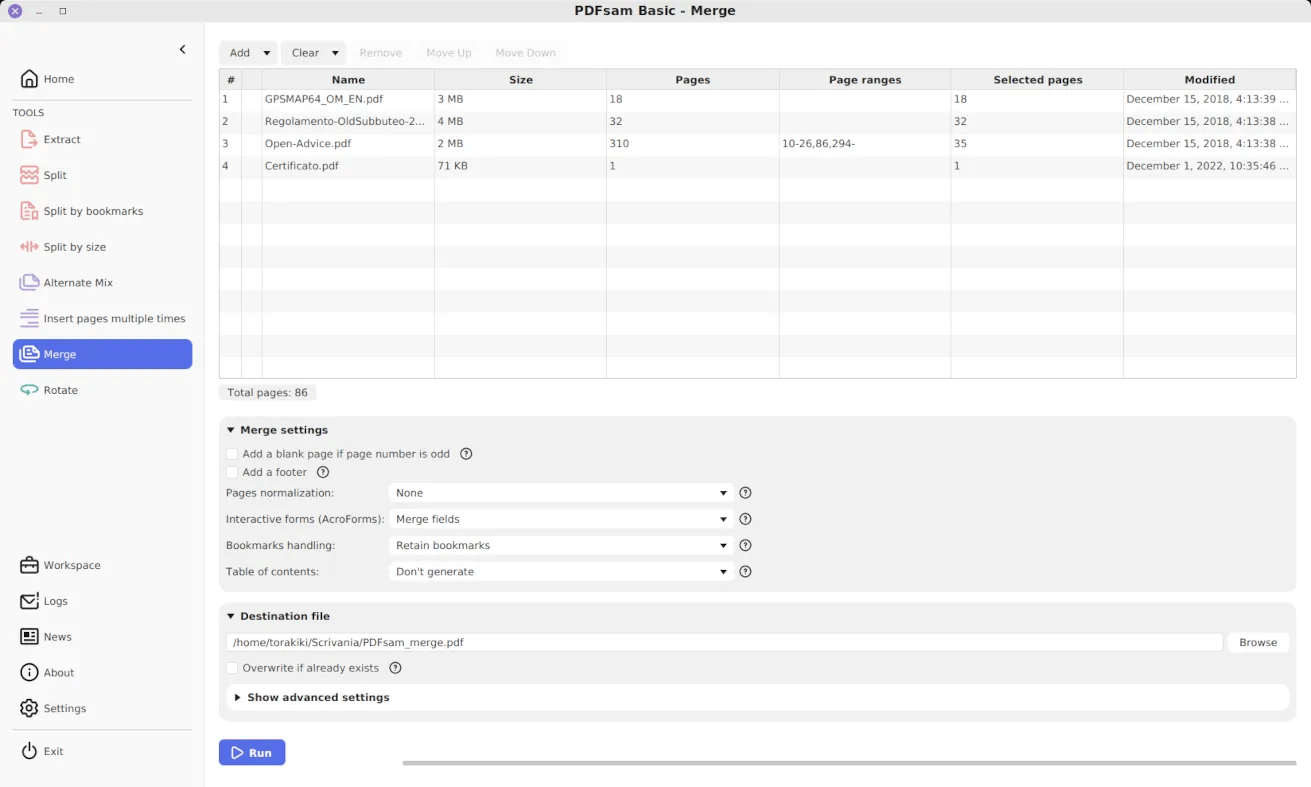 想要免费尝试开源软件
3、借助专业编辑软件操作
当前如果需要合并的PDF文件较少,我们也可以借助一些专业的PDF编辑软件来完成合并操作。许多知名的软件都提供了便捷的文件合并功能。以Adobe Acrobat Pro为例,打开软件后,依次点击“文件”菜单,选择“合并文件到单个PDF”选项。接着,在弹出的对话框中,浏览并选中需要合并的多个PDF文件,点击“合并”按钮,软件便会按照所选顺序将这些文件整合为一个新的PDF文档。在合并过程中,我们还可以对文件的排列顺序进行调整,比如将重要的文件放在前面,方便后续查找和阅读。
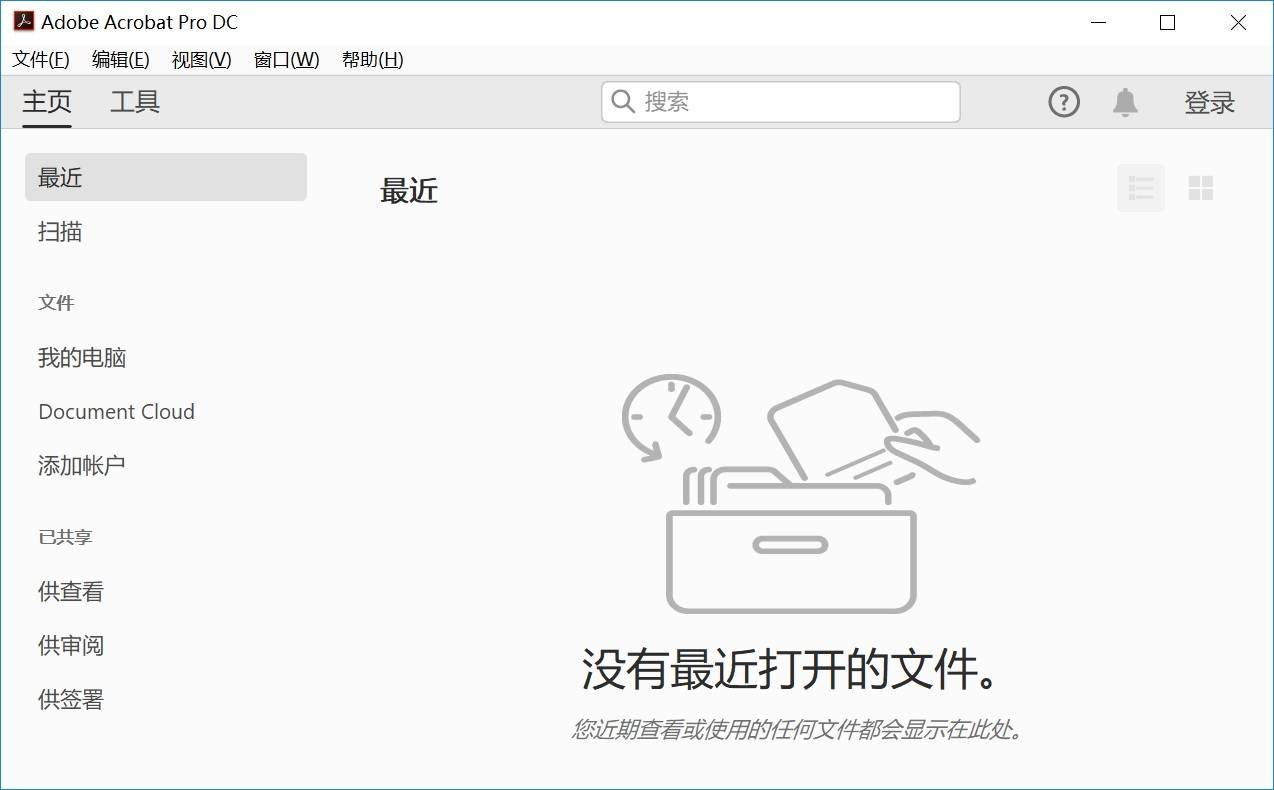 借助专业编辑软件操作
4、不想安装使用在线网页
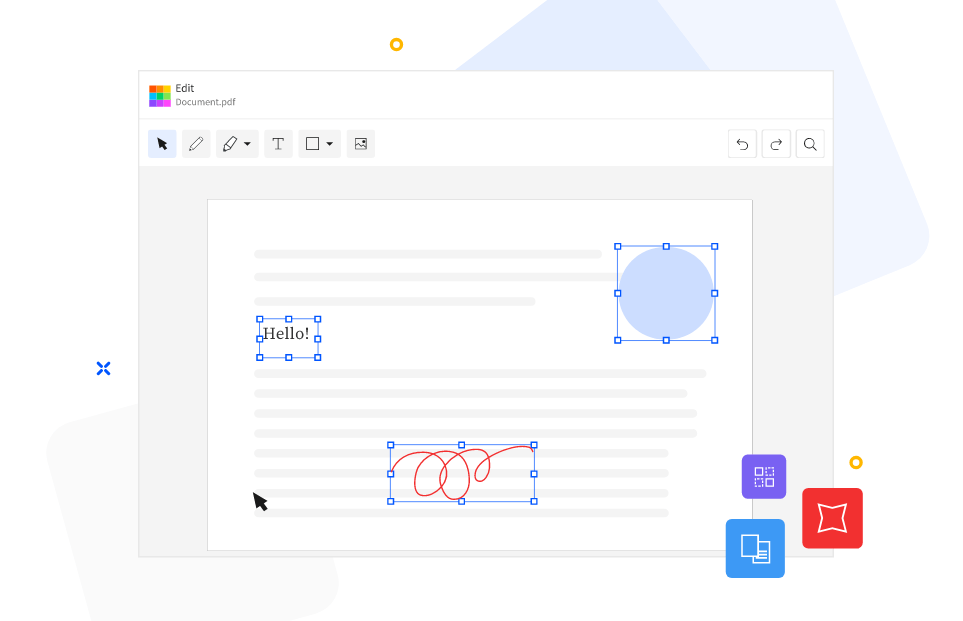
现如今,一些在线工具也能实现PDF文件的合并。例如SmallPDFer在线平台,操作十分简单。进入该网站后,找到“PDF合并”功能模块。然后,通过上传按钮将需要合并的PDF文件逐一添加进去。添加完成后,点击“开始合并”按钮,网站便会迅速处理并生成合并后的PDF文件供用户下载。在线工具的优势在于无需安装软件程序,只要有网络,随时随地都能进行文件合并操作,非常适合临时需要合并文件且不想在电脑上安装过多软件的用户。
 不想安装使用在线网页
5、运用系统内置功能完成
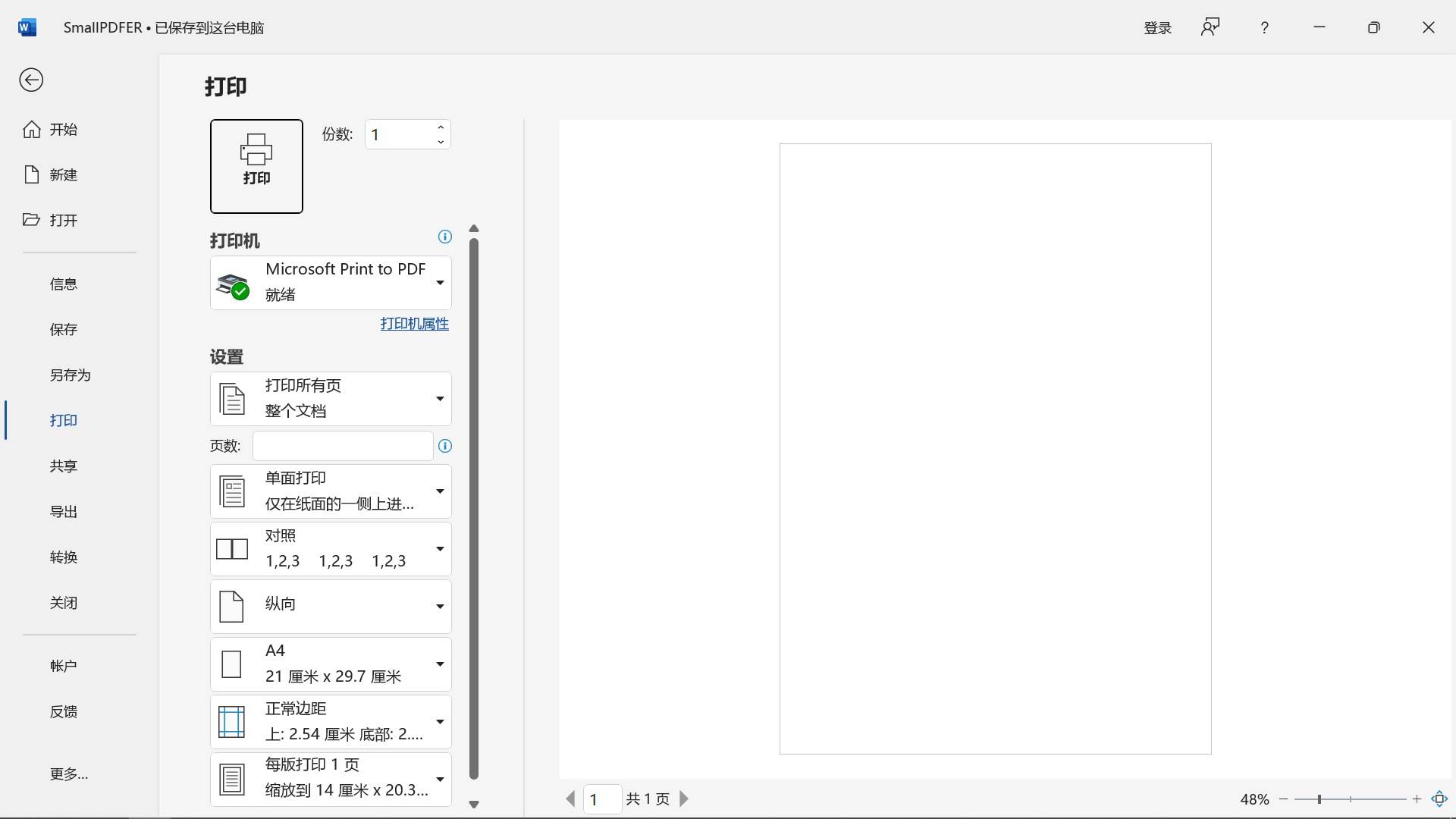
如果我们只是偶尔进行PDF文件合并,使用操作系统自带的一些功能也能解决问题。在Windows系统中,我们可以利用虚拟打印机的方式来合并PDF。将需要合并的PDF文件依次打开,然后在打印设置中选择虚拟打印机,如“Microsoft Print to PDF”。在打印时,选择将多个文件打印到同一个PDF中,这样系统会自动将这些文件合并成一个新的PDF文档。这种方法虽然相对较为繁琐,但对于没有安装专业软件或不想使用在线工具的用户来说,也是一种可行的选择。
 运用系统内置功能完成
6、文件合并后格式会乱吗
此外,很多人在合并PDF时最担心的就是格式错乱,比如文字变成方框、图片位移、表格变形等。这种情况通常发生在两个场景:一是源文件使用了特殊字体,而合并工具没有正确嵌入;二是文件本身是扫描件或图片型PDF,合并工具处理时发生了压缩。要避免这些问题,建议优先使用专业工具如Adobe Acrobat,它能最大程度保留原始排版。如果合并后确实出现了格式混乱,可以试试“先转再合”的方法。
 文件合并后格式会乱吗
7、移动手机智能应用工具
手机端合并PDF同样方便,推荐使用“WPS Office”App。在手机上打开WPS,点击底部的“应用”菜单,找到“PDF工具”中的“PDF合并”。从手机存储中选择你要合并的文件,WPS会按你选择的顺序自动合并。合并后的文件可以直接分享到微信、邮件,非常适合在移动办公场景下快速处理文档。如果你是iPhone用户,也可以直接使用“文件”App,选择一个PDF点击右上角的“更多”按钮,选择“添加其他文件”,就能把多个PDF合并,但这种方式仅限于iOS系统。
 移动手机智能应用工具
8、文件合并顺序怎么调整
除了上面分享的七个方法以外,合并时文件顺序至关重要,一旦搞错就得重来。在使用任何合并工具时,都要留意文件列表的排列方式。大多数软件都支持鼠标拖拽调整顺序,你可以按照目录顺序、时间先后或页码连续性把文件排好。如果文件数量很多,建议先在文件夹里给文件重命名,用01、02、03这样的编号打头,这样导入时一般会按名称自动排序,避免手动调整的麻烦。
 文件合并顺序怎么调整
综上所述,把PDF文件进行合并的方法多种多样,我们可以根据自己的需求、设备情况以及对软件操作的熟悉程度来选择合适的方式。无论是专业软件的强大功能、在线工具的便捷高效,还是操作系统自带功能的简单实用,都能帮助我们轻松实现PDF文件的合并,让文档管理更加便捷有序。