昨天有个做知识解锁完整版的朋友老张,半夜十二点多发语音给我,语气里透着一股子崩溃。
他说自己想趁着风口开播讲讲课,结果憋了一周,愣是没敢按下那个“开始直播”的按钮。

为啥?被吓住的。
他去网上搜教程,满屏的OBS设置、推流码、比特率、码率调整,还有那一堆堆看着像外星文字的参数窗口。老张快五十岁了,是个行业里的专家,一看到这些高科技界面,瞬间觉得自己成了个文盲。
这事儿其实太普遍了。
很多想做蝴蝶号直播的人,哪怕肚子里有货,长相也过得去,最后都倒在了“技术门槛”上。手里拿着手机,觉得不仅拿不稳,画质还模糊,稍微一晃动,观众就走了。想用电脑播吧,又怕操作太复杂整不明白。
今天咱们不聊那些虚头巴脑的大理论,也不说什么“直播变现千万”的鸡汤。我就把那个让老张看了头大的“蝴蝶号直播助手”,像剥橘子一样,一层一层给你剥开。
相信我,这玩意儿没有你想象的那么神,它就是个效率神器,而且是个挺笨的效率神器,只要你顺着它的毛摸,三步,真的只需要三步,你就能从一名“手机主播”升级成“高清电脑主播”。
咱们先说个大实话。
为什么要用蝴蝶号直播助手,也就是咱们常说的电脑端直播?
用手机直播,那是“单兵作战”,你的摄像头就是你的眼睛,麦克风就是你的耳朵,屏幕就是你的脸。一旦你想看点别的东西,比如观众的提问,或者想展示个PPT,手机就转不过来了。
而且手机散热是个大问题,播着播着发烫,画面卡成PPT,那观众跑得比兔子还快。
用电脑直播助手,相当于你有了个“导播台”。你可以同时展示你的脸、你的课件、你的产品,还能清晰地看到评论区和大家互动,最重要的是,画质稳,声音清,这一上来,专业度就拉开了普通人好几个身位。
好了,咱们进入正题。
别去想那些复杂的参数,把脑子放空,跟着我的节奏来。
第一步,把“路”铺好,别让软件把你挡在门外。
很多新手第一步就卡死在下载和安装上。记住一句话,一定要去官方渠道下载。
你打开绿泡泡,在搜一搜里输入“蝴蝶号直播助手”,认准那个官方认证的蓝色小标,点进去下载。千万别去那些乱七八糟的软件站下载,万一给你捆绑个全家桶,你电脑本来就卡,这下更播不动了。
下载好安装完,打开它。
这时候,你的电脑屏幕上会出现一个挺清爽的界面。但先别急着点任何东西,这时候最关键的动作是——拿出你的手机。
蝴蝶号直播助手是依附于绿泡泡生态的,它不是个独立的野孩子。
你打开手机绿泡泡,发现页里找到“蝴蝶号”,点进去,再点右上角的“发动态”,旁边有个“发起直播”。点进去之后,你会发现下面有个小选项,叫“电脑直播”。
这就是关键的一把钥匙。
你点一下“电脑直播”,手机屏幕上会出现一个二维码。
这时候,你再回到电脑前,用鼠标点一下直播助手界面上的“扫码登录”。
把你手机上的摄像头对准电脑屏幕上的二维码,“滴”的一声,你就完成了最神奇的“握手”。
这一步是什么意思呢?就是你告诉绿泡泡的大服务器:“嘿,我是本人,我授权这台电脑代表我去说话。”
很多人卡在这一步,是因为他们试图用手机号注册,或者输密码登录。别傻了,这是绿泡泡的产品,扫码才是它的灵魂。
扫码登录进去之后,你看到的主界面是不是稍微复杂了一点点?左边是一排小图标,右边是预览窗口。
别慌。
这就像你第一次坐进驾驶舱,虽然按钮多,但你其实只需要方向盘、油门和刹车。
我们要做的第二步,是解决“看得到”的问题。
也就是怎么把你的脸,或者你想让大家看的东西,放到那个画面里去。
如果你只是想露脸讲课,那最简单。
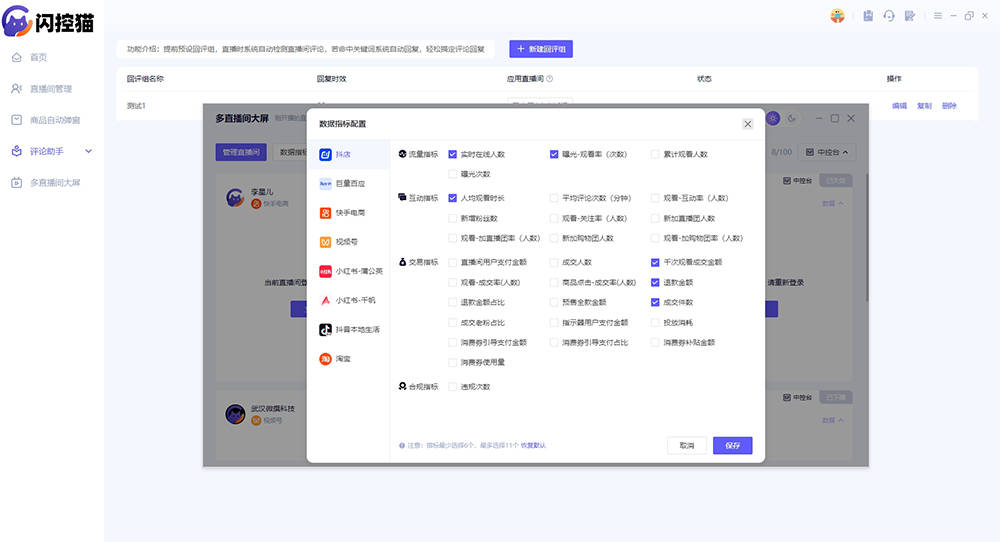
看软件界面左下角,有一排资源列表。里面应该默认就有个“摄像头”。你用鼠标点一下它,再按住不放,把它拖到右边那个大大的黑色区域里。
松开鼠标。
神奇的事情发生了,你出现在了屏幕上。
这时候,你可以调整一下。把鼠标放在画面上,会出现四个角,你可以拖拽它的大小,想脸大一点就拉大点,想脸小一点显得有学问就拉小点。
如果画面是反的,像个照镜子,看着你难受,你在右侧的属性面板里,找个“镜像”的选项,把勾去掉,它就正过来了。
这还不够“高级”。
很多老张这样的人,想讲课,得放PPT啊,得放思维导图啊。
这时候,你看看左下角的列表里,除了摄像头,还有个“窗口”和“屏幕”。
咱们举个例子,你想放PPT。
你先在电脑上把PPT打开,翻到你要讲的那一页。
然后回到直播助手,点“窗口”。它会列出你电脑上当前打开的所有软件窗口。你找到那个PPT,把它拖到右边的画面里。
这时候,你发现PPT盖住了你的脸,或者你的脸盖住了PPT。
别急,这就跟贴画片一样。
你把鼠标放在那个图层上,右键点击,有个“调整图层”的选项。你想让脸在PPT上面讲,就把脸的图层选“置顶”。你想全屏展示PPT,让脸变成个小画中画,那就把PPT拉大,把脸拉小,拖到角落里。
这就是专业主播最常用的“画中画”模式。
你在屏幕中间讲干货,右下角有个小小的你,配合着表情和手势。观众看着不累,信息量也大。
搞定画面,咱们就完成了80%了。
第三步,是最关键的一步,也是很多人最后关掉直播的原因——解决“听得清”和“不卡顿”的问题。
画面再好看,如果声音全是杂音,或者卡顿得像机器人,那你讲得再好也没人听。
咱们先说声音。
在直播助手软件界面的右上角,有个“声音设置”的小喇叭图标。
点开它,你会看到两个选项:一个是麦克风,一个是扬声器。
麦克风就是收你说话的声音,扬声器是收电脑里播放出来的声音,比如背景音乐、PPT里的视频声音。
新手最容易犯的错,就是两个都选了,然后声音没处理好,导致直播回声特别大,像在山洞里喊话。
如果你只是单纯讲课,不用播放电脑里的音乐,那就只勾选“麦克风”。
勾选之后,一定要点一下下方的“测试麦克风”。
你对着麦克风说两句话,看看旁边的绿色条是不是在跳动。如果跳动了,说明系统听见你说话了。
这时候,如果你戴着耳机,最好选“使用耳机监听”,这样你能准确地听到自己说话的音量大小,不会不自觉地越说越小声。
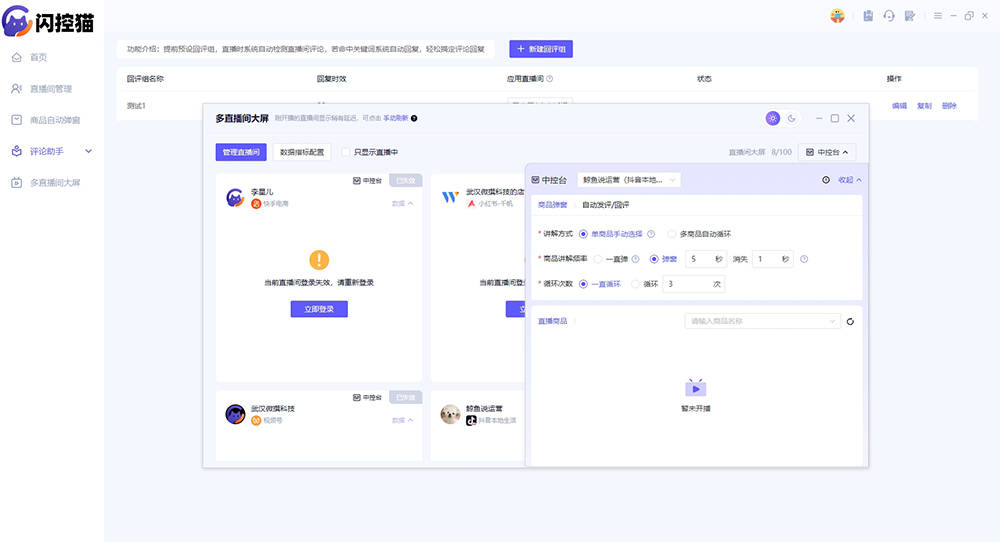
再来说说卡顿的问题。
这涉及到“码率”这个概念。别被这个词吓着,你就把它想象成“水管的粗细”。
水管太细,水流(画面数据)就流不过去,画面就会卡;水管太粗,你家的水压(网速)跟不上,也会出问题。
在设置里,咱们一般默认选“自适应”。
但是,如果你的网速真的很差,比如你用的是蹭来的WiFi,或者是在信号不好的偏远地区,那你就得手动调低一点。
怎么测网速?
直播助手里通常有个“网络检测”的功能。点一下,它会告诉你现在的上行速度够不够。
一般来说,讲课、聊天这种不需要太多剧烈运动的直播,推荐分辨率设为1080P,帧率设为30帧就够了。这已经很清晰了,比手机直播强太多了。千万别一上来就开4K,除非你家网速是千兆光纤,而且你是独享,否则卡成狗别怪我没提醒你。
这三步走完:登录连上了,画面摆好了(摄像头+素材),声音和网速测通了。
其实,你现在就已经可以开播了。
是不是发现,被神话的“推流软件”,其实就是个拼图游戏?
但是,作为过来人,我还得跟你多唠叨几句细节,这些才是让你觉得“这文章没白看”的干货。
第一个细节,关于灯光。
很多新手的直播间,看着惨白惨白的,像审讯室。或者脸黑乎乎的,只有脑门是亮的。
这都是灯光没弄好。
用了电脑直播助手,你就有了用更高级设备的资格。哪怕你不买专业的补光灯,至少你要找一个窗户,坐在窗户前面,让自然光打在你的脸上。
如果是晚上,找个台灯,从侧前方45度角照在脸上,千万别正对着脸照,那样你会像个反光板,而且眼睛睁不开。
光线好了,直播助手的画质优势才能发挥出来。哪怕你用的是几百块的普通摄像头,光线调好了,画面也能拍出几千块的高级感。
第二个细节,关于互动。
当你用了电脑直播,你的眼睛是盯着电脑屏幕看的,而摄像头就在屏幕上方或者上方一点点。
这就会出现一个视角差:你觉得你在看观众,其实在观众看来,你在翻白眼,或者在看旁边。
这里有个小技巧,尽量把你在直播助手里看到的“观众评论区”或者“观众头像”,拖到你摄像头的附近。
你在直播的时候,眼神要尽可能地贴近那个摄像头的镜头,假装镜头就是你最爱的那个人的眼睛。
偶尔看一眼评论区没问题,但大部分时间,要看着镜头说话。这种“眼神交流”,是通过屏幕传递信任感的最快方式。
第三个细节,心态放平,允许自己“翻车”。
老张后来跟我说,他终于开播了。
第一次的时候,他不小心把PPT放反了,而且忘了开麦克风,在那儿手舞足蹈说了五分钟,直播间一共进来了三个人,其中两个还是他老婆和小姨子。
这很正常。
我在刚开始用电脑直播的时候,有一次播到一半,电脑自动更新重启了,直播间瞬间黑屏。我当时脸都绿