很多人都会遇到这种需求:刷到一个视频,背景音乐很好听,或者有一段课程、访谈、演讲,想单独保存音频——这时候就需要把 MP4转MP3。
但问题是,大多数人不知道该用什么工具,有的甚至还在用“录屏+二次剪辑”的笨方法,不仅麻烦,音质还差。
其实现在 MP4转MP3已经非常简单,无论是手机还是电脑,都可以几步搞定。下面我结合实际使用体验,整理了 7种高效方法,从入门到进阶都有,直接照着做就行。

方法1:硬柿子音视频转换器(最推荐,电脑手机一键搞定)
如果你想要一个 简单、省事、功能全 的方案,我首推 硬柿子音视频转换器。
它不仅支持 MP4转MP3,还支持 1000+格式转换,包括视频转音频、音频转音频等。同时还内置了很多实用功能,比如:视频提取音频、AI人声分离、视频压缩、批量转换、GPU加速、无损音质转换
我自己用下来,最明显的优势就是:操作非常简单,而且转换速度很快。尤其是手机端,几秒就能把视频里的音频提取出来。
操作步骤:
1、在应用商店搜索下载安装「硬柿子音视频转换器」;
2、打开软件,点击“视频转音频”或“音频提取”;
3、在视频库中,导入MP4视频文件;
4、设置输出格式为MP3;
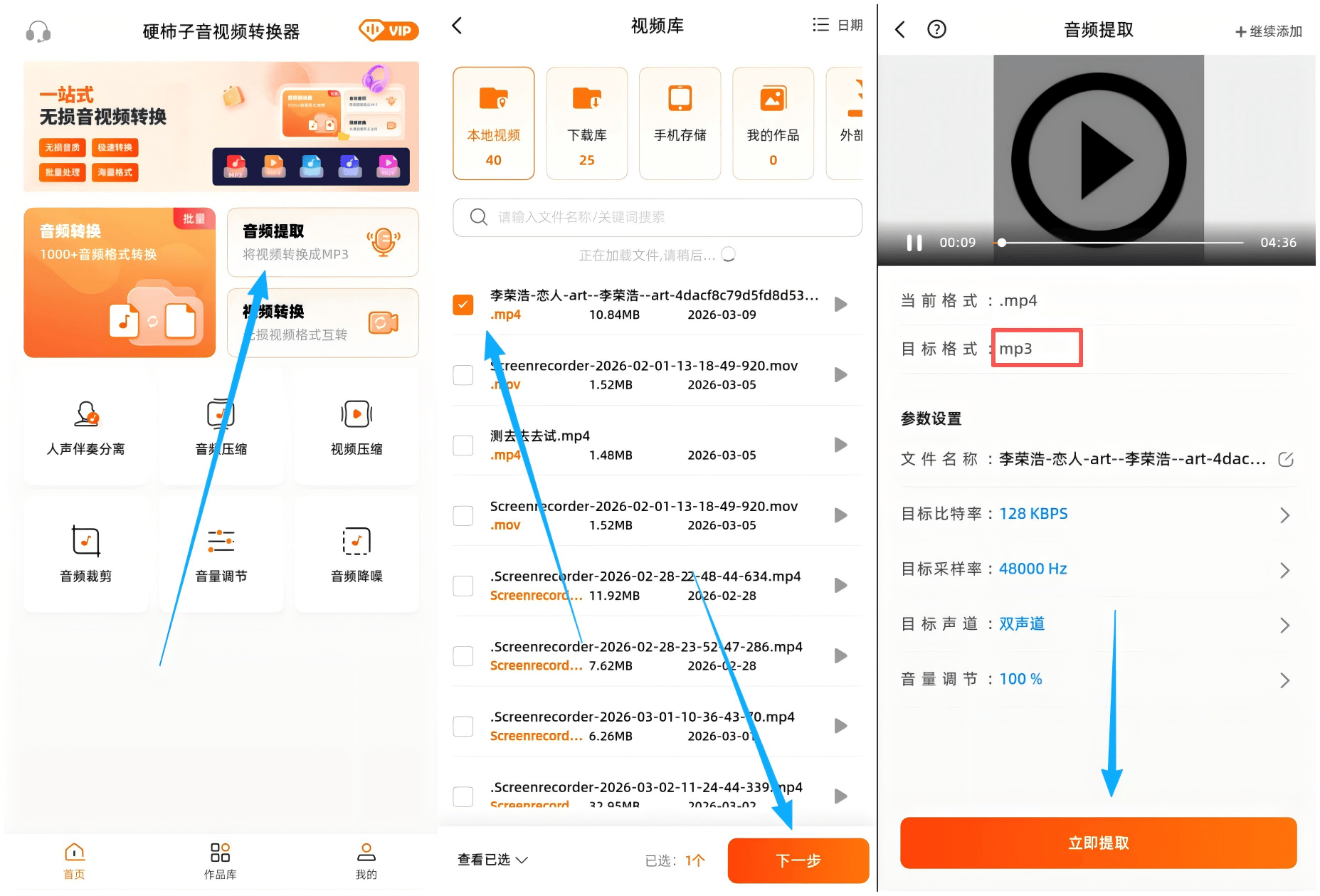
5、点击开始转换,等待完成即可;
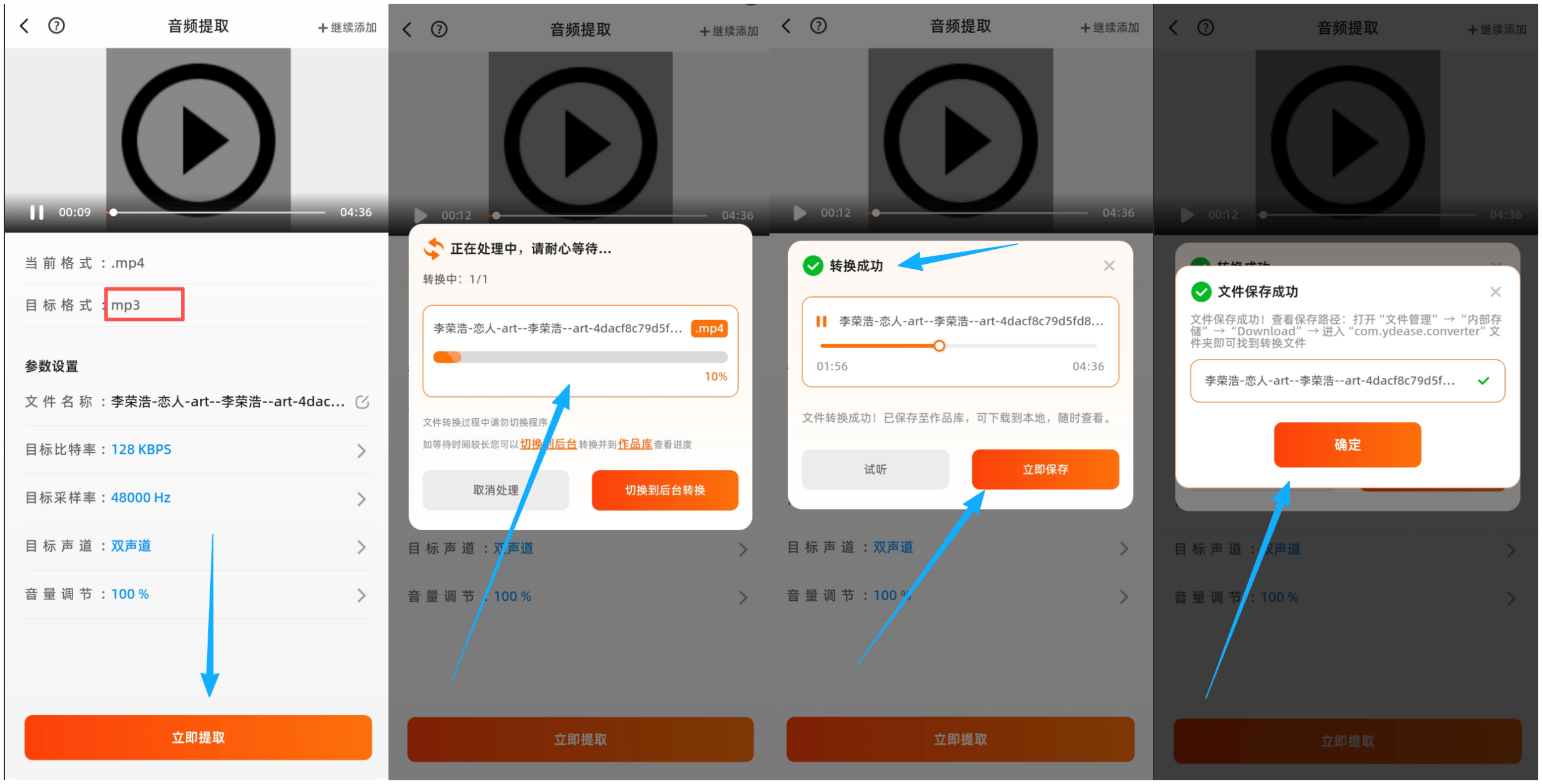
方法2:VLC Media Player(隐藏功能很强)
很多人电脑里都有 VLC播放器,但其实它不仅能播放视频,还支持 MP4转MP3。
优点是:不用额外下载软件,直接就能用。虽然界面稍微偏工具型,但胜在稳定。
适合:电脑用户 + 临时转换需求
操作步骤:
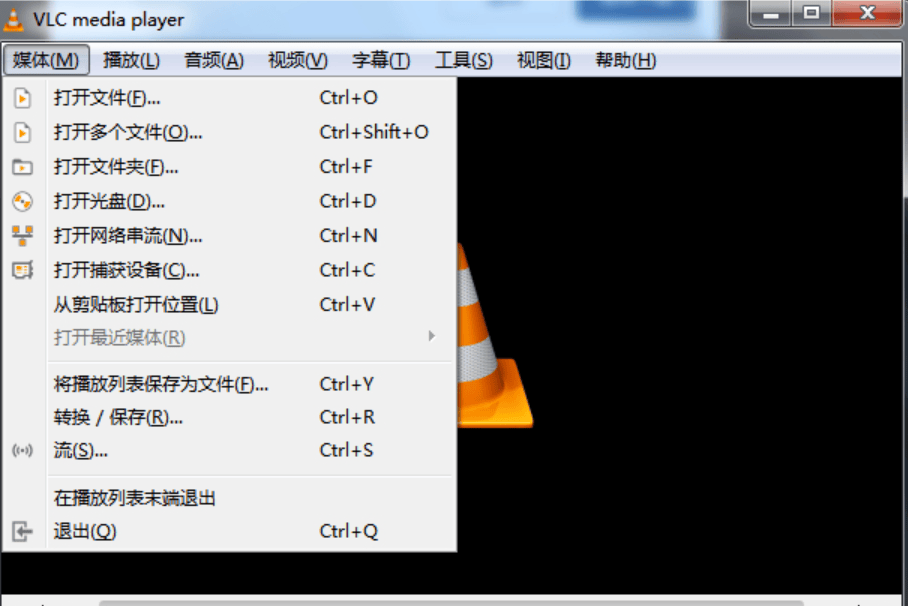
打开VLC → 媒体 → 转换/保存 → 添加MP4 → 选择MP3 → 点击开始。
方法3:MediaHuman Audio Converter(适合高质量音频)
如果你比较在意音质,可以试试 MediaHuman Audio Converter。
它在处理音频方面比较专业,支持 高质量输出 + 批量处理,适合从视频中提取音乐或语音内容。
另外还支持保留音频信息,适合整理音频素材。
操作步骤:
导入视频文件 → 选择MP3格式 → 点击转换。

方法4:Audacity(适合剪辑+转换)
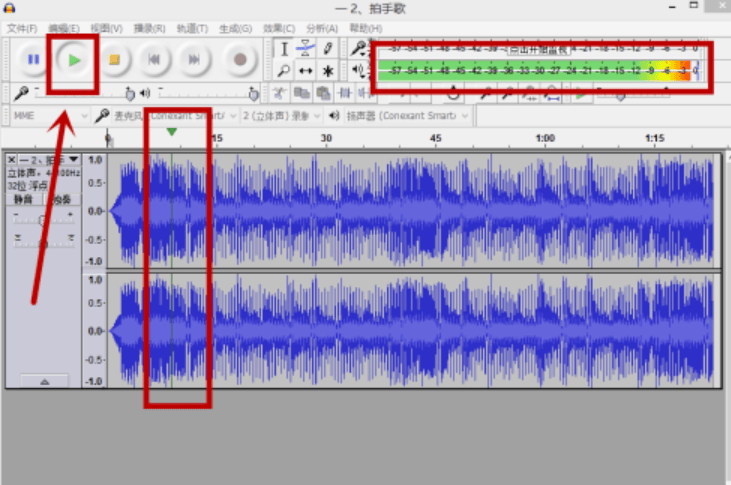
如果你不仅要提取音频,还想 剪辑一段音乐或去掉杂音,可以用 Audacity。
这是一款开源音频工具,功能很强,适合稍微进阶一点的用户。
不过需要注意:它本身是音频软件,需要先导入视频音轨(或插件支持)。
操作步骤:
导入音频 → 编辑处理 → 导出为MP3。
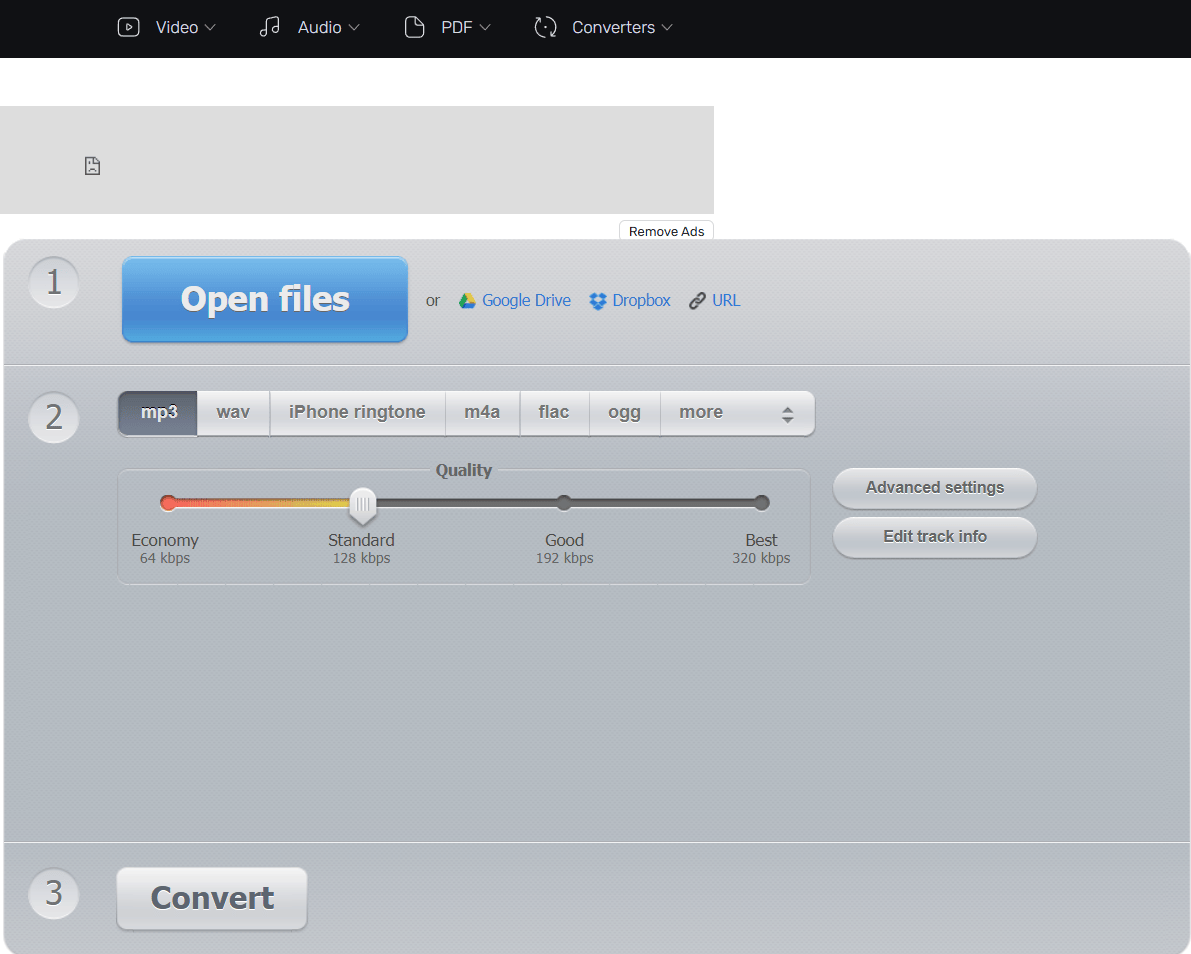
方法5:Online Audio Converter(在线工具)
如果你不想安装软件,可以用 Online Audio Converter 这类网页工具。
优点:
✔ 打开浏览器就能用
✔ 操作简单
✔ 支持多格式
缺点:
✘ 依赖网络
✘ 大文件较慢
操作步骤:
打开网站 → 上传MP4 → 选择MP3 → 点击转换 → 下载。
方法6:FFmpeg(专业用户推荐)
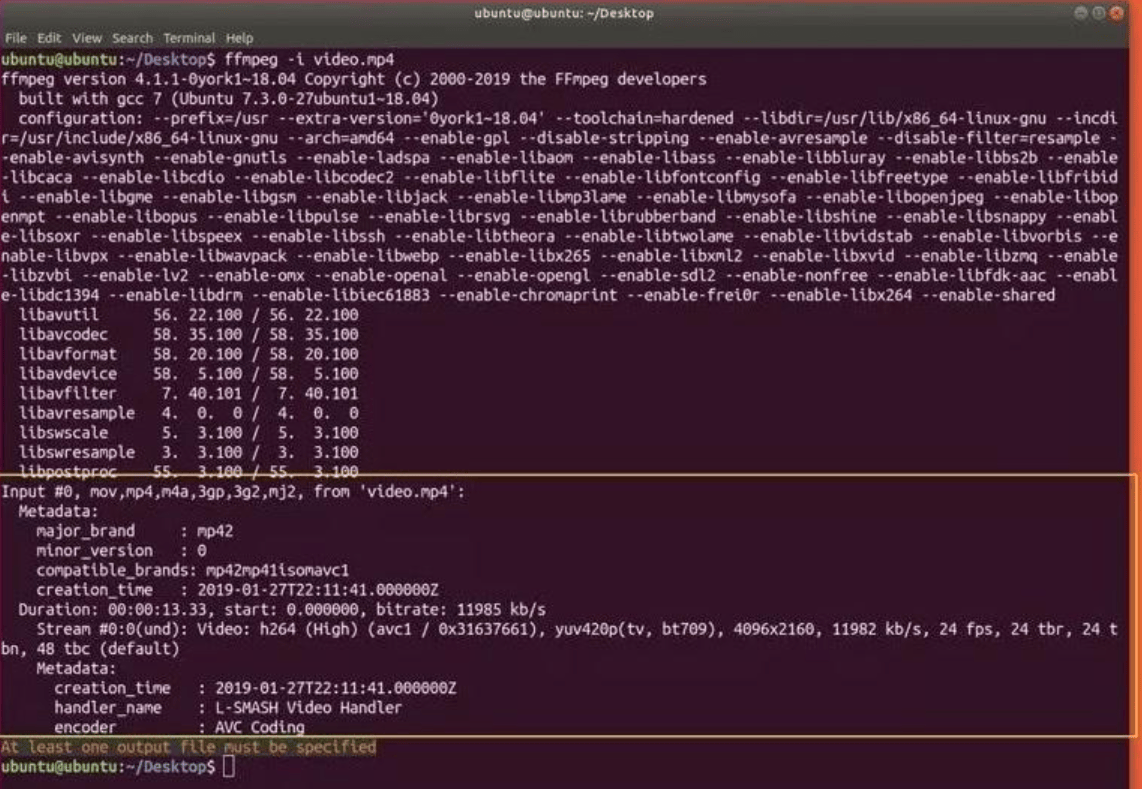
如果你是稍微有点技术基础的用户,可以用 FFmpeg。
它是一个命令行工具,但功能非常强大,几乎所有音视频格式都能处理。
优点是:速度快、可批量处理、可自动化。
操作示例:
输入命令:
ffmpeg -i input.mp4 output.mp3
方法7:剪映(顺便做视频也能用)
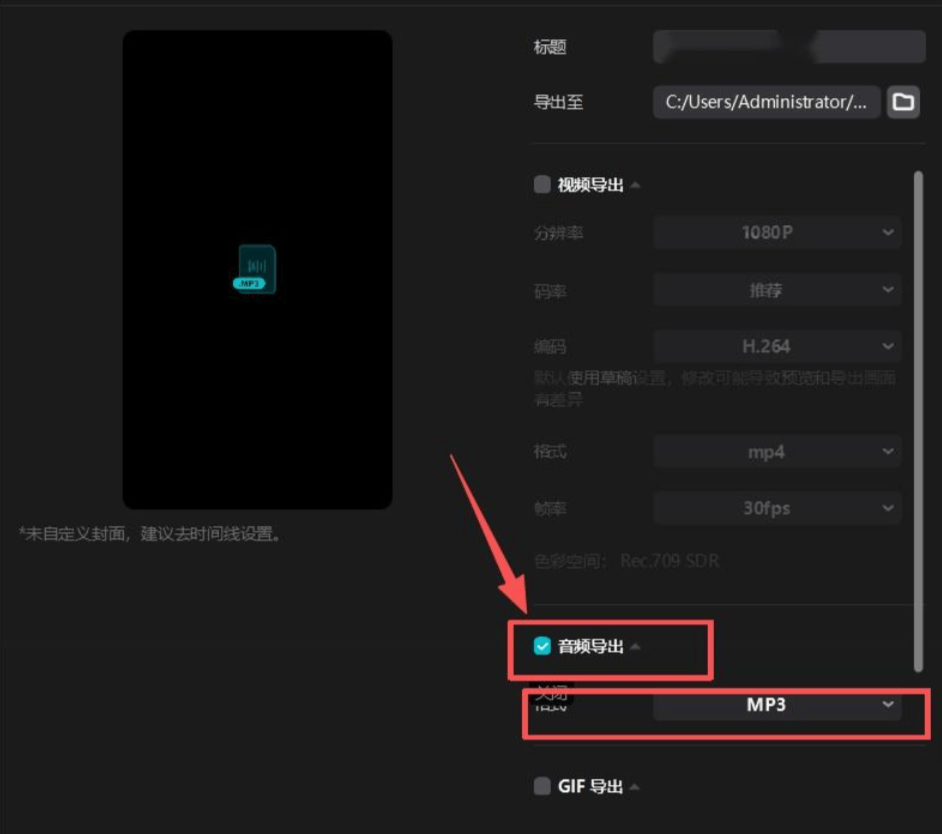
如果你平时用 剪映 做视频,其实也可以顺便完成MP4转MP3。
方法很简单:导入视频 → 导出音频即可。
适合:
👉 已经在用剪映
👉 顺便提取音频
操作步骤:
导入视频 → 关闭画面或直接导出 → 选择导出音频(MP3)。
总结建议(怎么选最适合你),如果你不想浪费时间,可以直接这样选:
最简单(手机一键) 👉 硬柿子音视频转换器
电脑无需额外安装 👉 VLC
不想装软件 👉 在线工具
顺便做视频 👉 剪映
如果只推荐一个最通用方案,我还是会优先选 硬柿子音视频转换器。原因很简单:操作门槛低 + 转换速度快 + 功能全面,基本能覆盖90%以上的使用场景。
最后总结一句:
👉 MP4转MP3本质就是“提取音频”
👉 工具选对了,整个过程就是点几下的事
👉 别再用录屏这种低效方法了,真的没必要