最近用iPhone Air拍了好多实况照片——猫咪追逗猫棒的瞬间、朋友生日吹蜡烛的动态,甚至路边樱花飘落的小视频,想转成单独的视频发朋友圈或存电脑,一开始以为要下复杂软件,结果发现手机自带功能就能搞定,超省心!
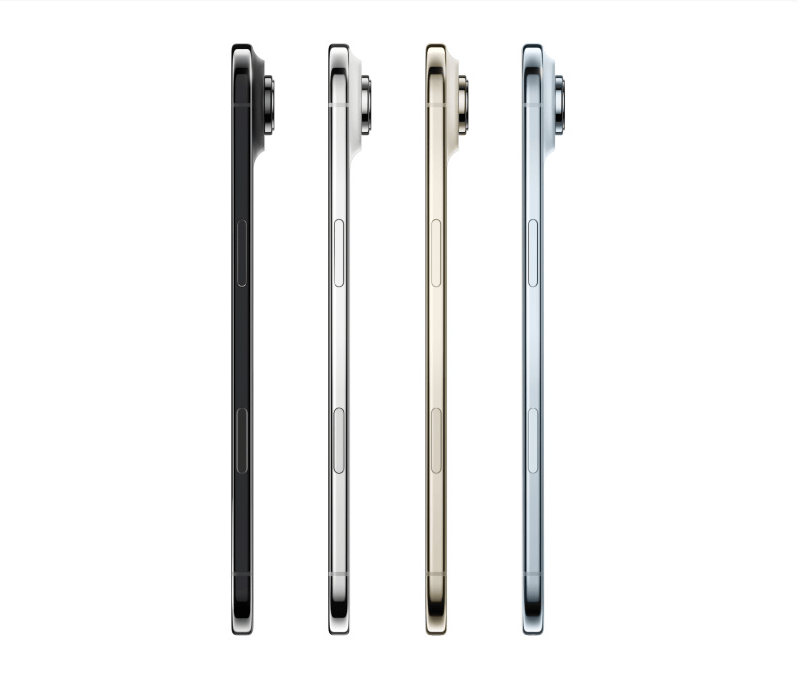
一、用iPhone Air转实况,体验到底有多“丝滑”?
我上周拍了段猫咪跳起来抓逗猫棒的实况,转成视频后,猫咪耳朵竖起来的细节、逗猫棒摇晃的轨迹,甚至它“喵”的一声都保留得特别清楚,跟现场看的一样生动。
还有一次拍美食实况,转成视频发给妈妈,她说“跟我在现场吃一样,好像能闻到红烧肉的香味”。实况的“动态感”完全没丢,连食材冒热气的细节都在。另外,手机自带功能不用授权一堆权限,不用担心隐私泄露,用着特别放心。
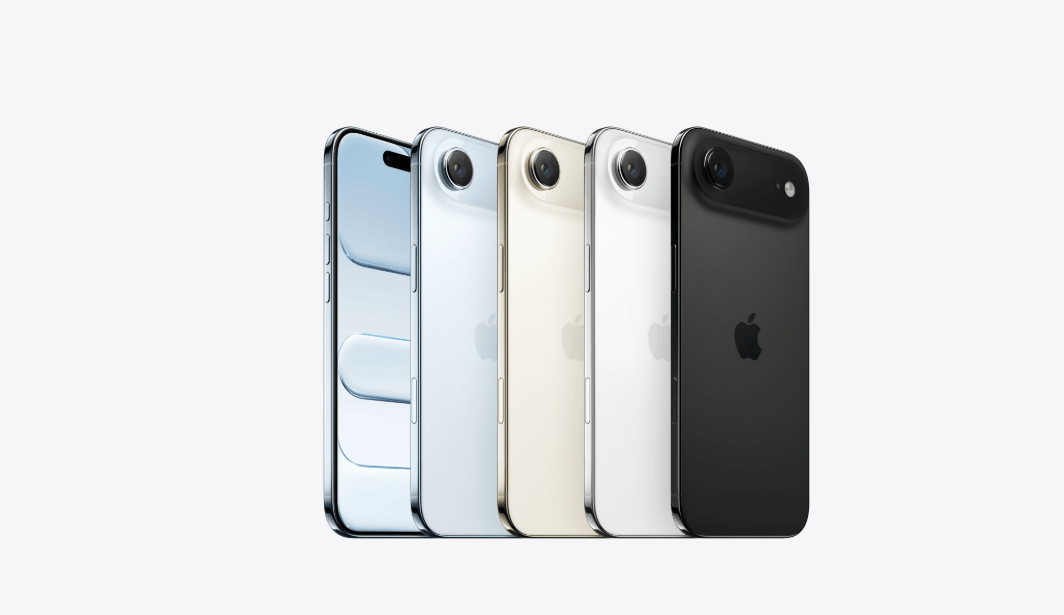
二、3步搞定!iPhone Air实况转视频的具体操作
其实操作超简单,我第一次用就学会了,分3步:
找对照片:打开“照片”app,找到带“实况”标签的照片(右上角有小圆圈,写着“实况”;或在“相簿”→“实况照片”里找);
点“分享”按钮:点击照片右上角的“分享”图标(方框里有向上箭头,很好找);
存成视频:在分享菜单里往下滑,找到“存储为视频”(一般在“打印”“拷贝”下面),点击它,系统提示“正在存储”,1-2秒后显示“已存储”,视频就自动进“视频”相册了!
对了,如果想剪掉开头几秒,可以先点“编辑”剪一下再存,也很方便。

三、手机不够用?电脑端“剪辑魔法师”帮你批量救急
有时候手机操作有局限——比如上周要转50个实况视频,手机一个个点太麻烦;或者转成的MOV格式,电脑上用PR打开要转码,特别费时间。这时候就得用电脑软件了,我最近发现剪辑魔法师,专门做视频格式转换和批量处理,操作简单到“傻瓜式”。
比如我要把10个实况转的MOV视频转成MP4(电脑通用格式),步骤是:
打开软件选功能:剪辑魔法师首页就有“视频转换”,点击进入;
批量加文件:把要转的视频拖进窗口(或点“添加文件”选),一次能加几十个,不用一个个点;
选输出格式:在“输出格式”里选“MP4”,分辨率选“1080P”(跟原视频一样清楚,不会模糊);
一键转换:点“开始转换”,软件自动处理,10个视频也就2-3分钟,转好后直接存电脑桌面,不用找半天。
它还有个贴心功能——预览视频,转之前能先看一下,确保没问题;支持几乎所有格式(AVI、WMV、FLV都能转),不管你从哪来的视频,都能转成想要的格式。关键是界面干净没广告,新手也能一眼看懂,不用学复杂参数。

其实iPhone Air自带功能已经能满足90%的日常需求,转出来的视频质量好、操作快;如果遇到批量处理或格式问题,剪辑魔法师就是“强力后盾”。不管是手机还是电脑,关键是找到用着顺手的方法。下次拍了实况照片,再也不用愁啦——手机点几下就能发朋友圈,电脑批量转也超简单,赶紧去试试吧!