如何下载微博中的视频?在当今信息化时代,社交媒体平台成为了我们获取新闻、娱乐、教育等各类信息的重要途径。微博作为中国最大的社交平台之一,不仅是人们日常交流的地方,也是各种热点事件、新闻和视频内容的源泉。对于很多人而言,下载微博中的视频已经成为了获取视频资料的重要渠道,它不仅便利了信息存储与传播,也拓宽了我们获取视频资料的方式。微博上的视频内容丰富多样,从明星的生活花絮到社会热点事件的实时报道,再到各种教学视频和娱乐节目片段,都能在微博平台上找到。这些视频有时承载着重要的社会信息和事件,可以帮助我们更全面地了解时事新闻,尤其是在突发事件或新闻直播过程中,微博视频通常是最快传播的载体。很多朋友都会在微博平台中下载自己需要的视频,但很多人都是不知道如何下载的,为此小编给大家准备了以下几个方法,感兴趣的可以试一试。

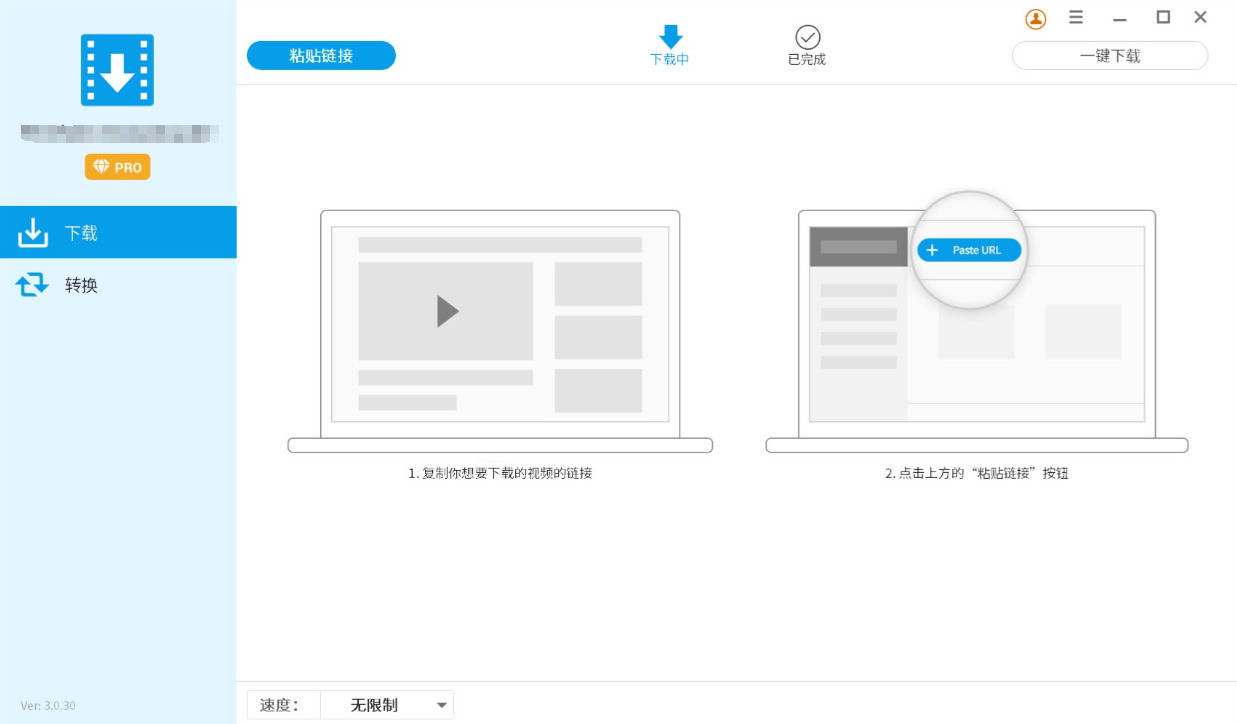
微博视频下载办法一:借助“星优视频解析下载器”软件
系统兼容:Windows10&11
步骤1,在正式开始下载前,请将借助的“星优视频解析下载器”软件安装到电脑上,安装结束后打开软件正式开始操作。
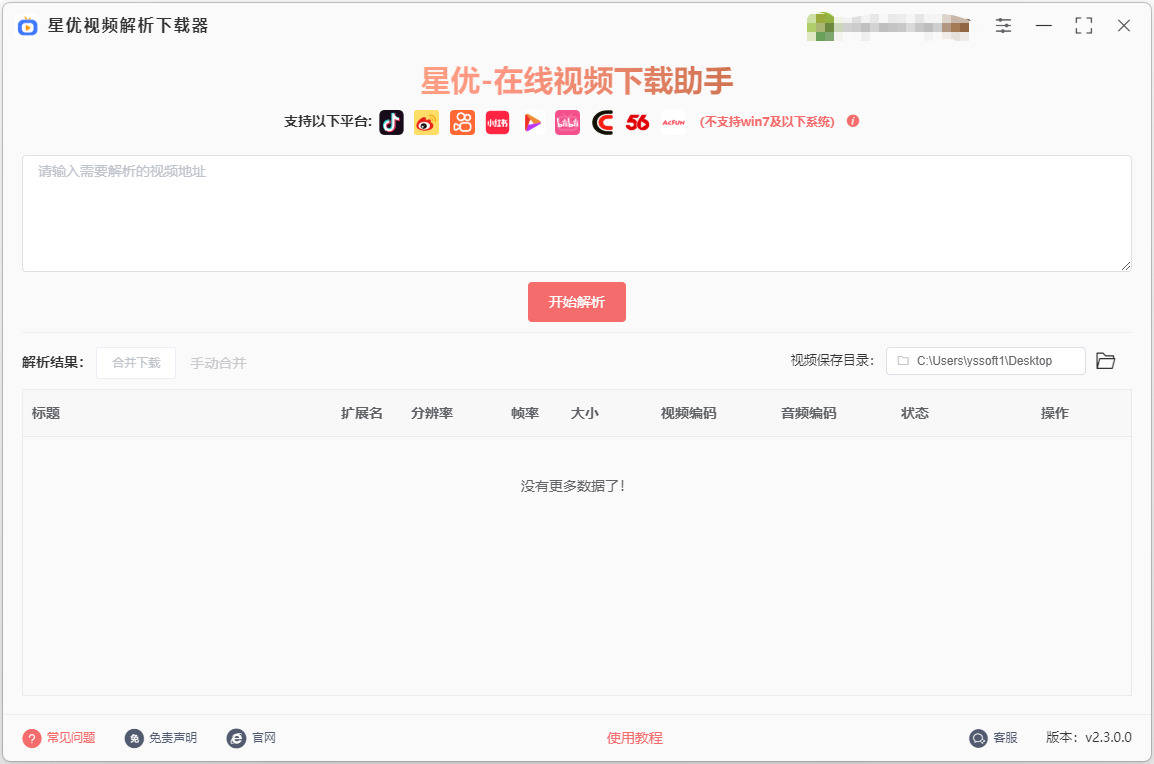
步骤2,本步骤我们需要复制微博视频网址链接:
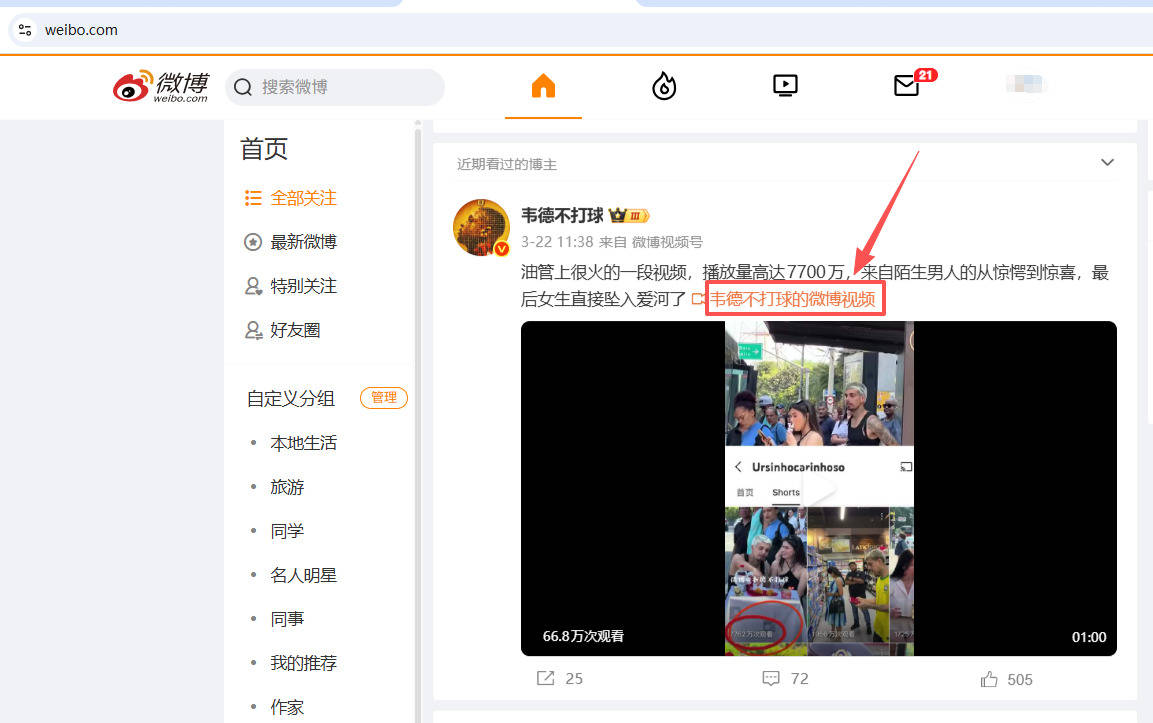
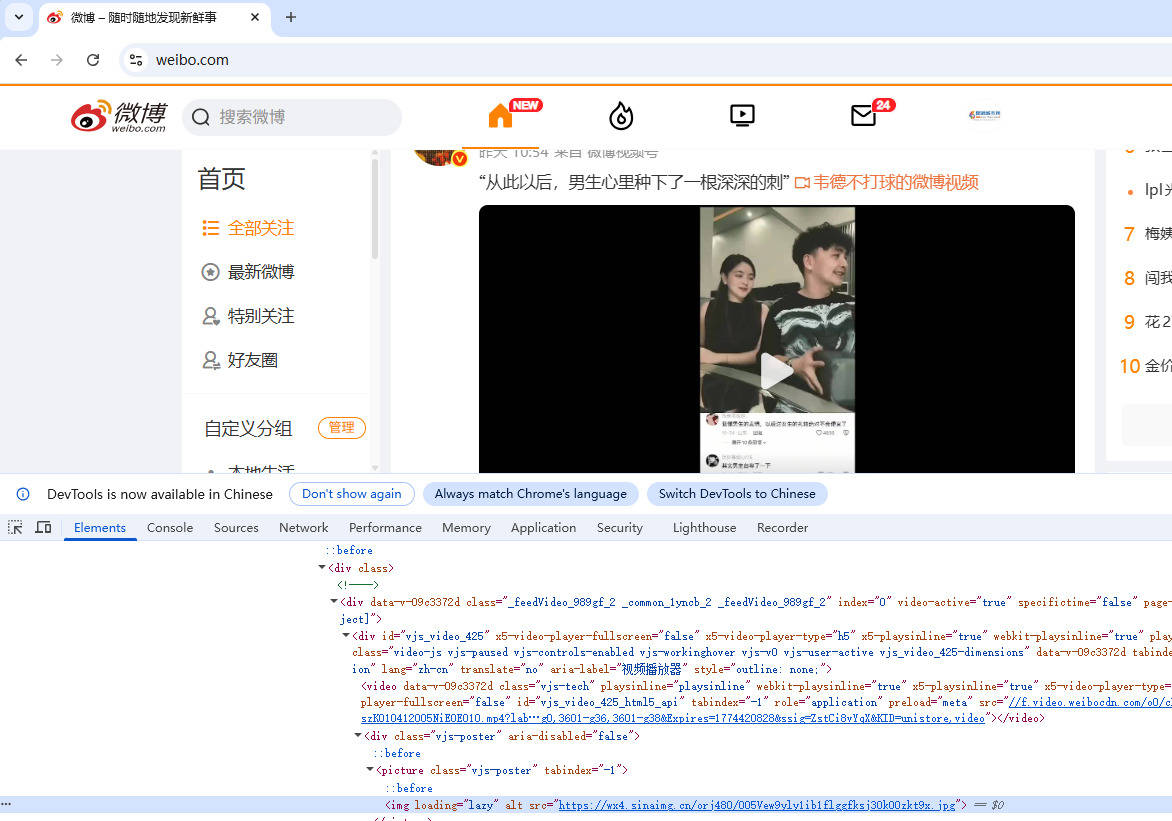
① 在电脑上打开微博网站,在网站里找到自己需要的视频,如下图所示点击视频图标右侧的橙色文字,打开视频播放页。
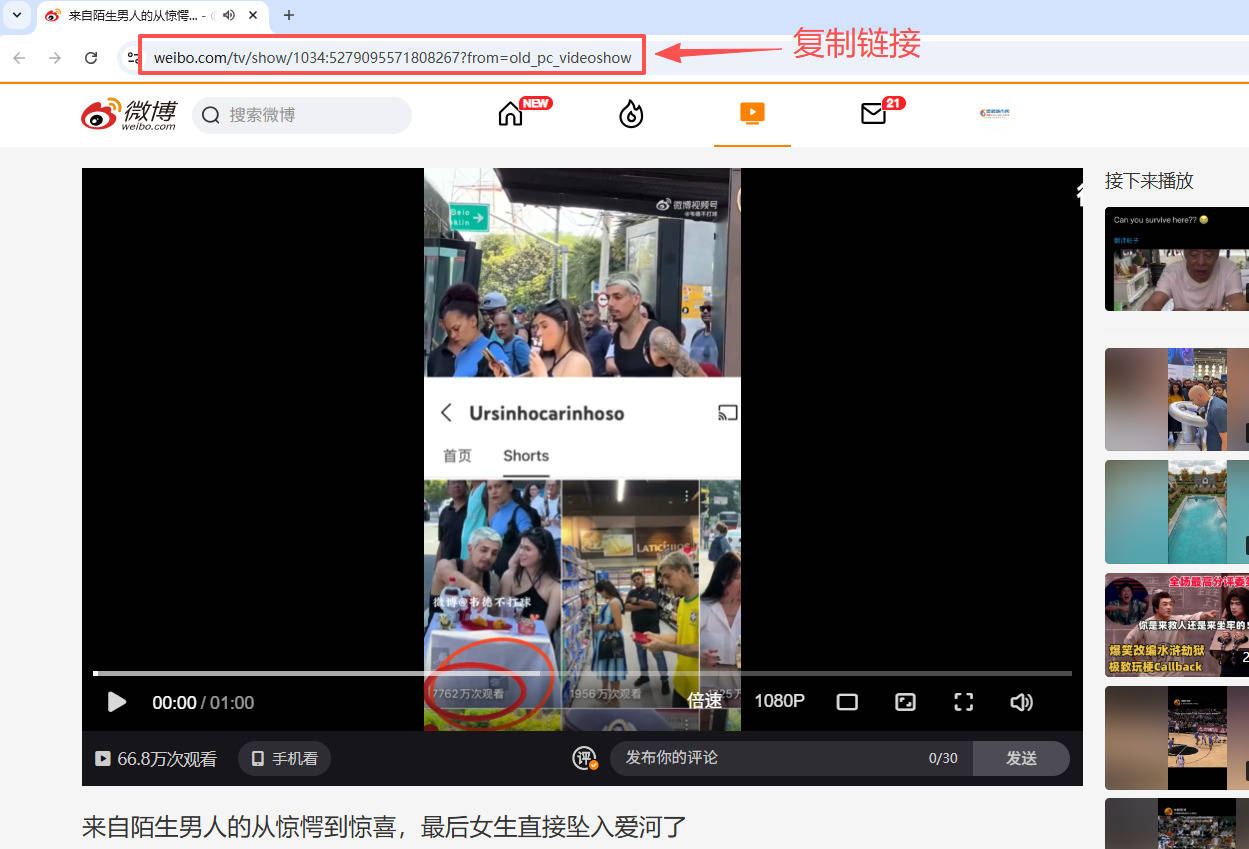
② 打开视频播放页之后将网址链接复制下来。
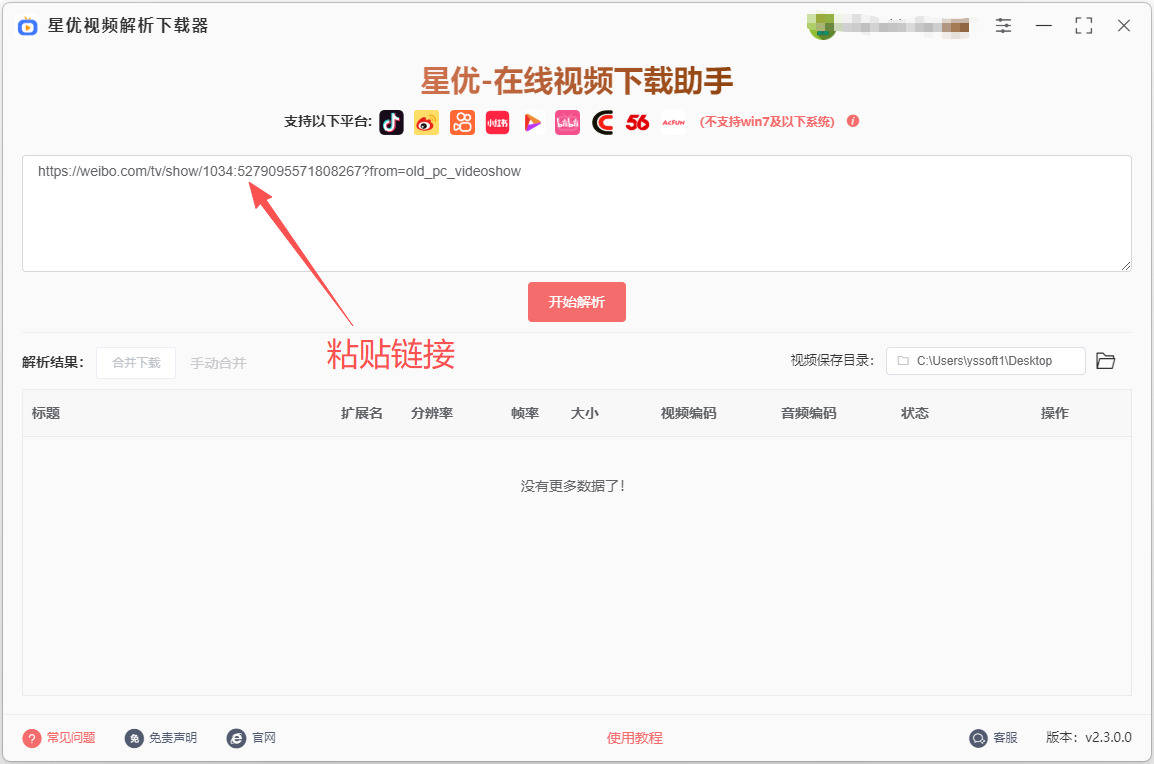
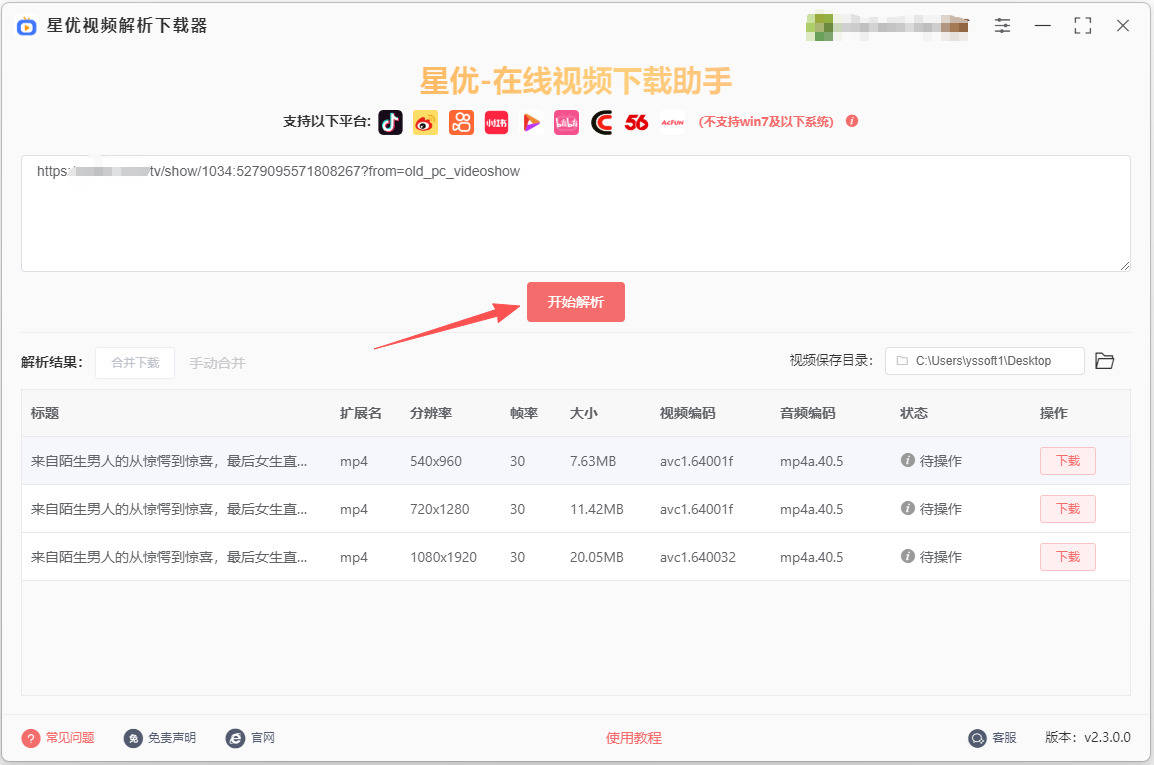
步骤3,回到星优视频解析下载器软件,界面上方有一个很大的输入框,请将复制的微博视频网址链接粘贴到这里,每次只能粘贴一个链接。
步骤4,点击输入框下面的【开始解析】按键后执行视频解析程序,视频解析结果会显示在软件下方列表里。(如果未出现解析结果,说明解析失败,请重新解析一次)
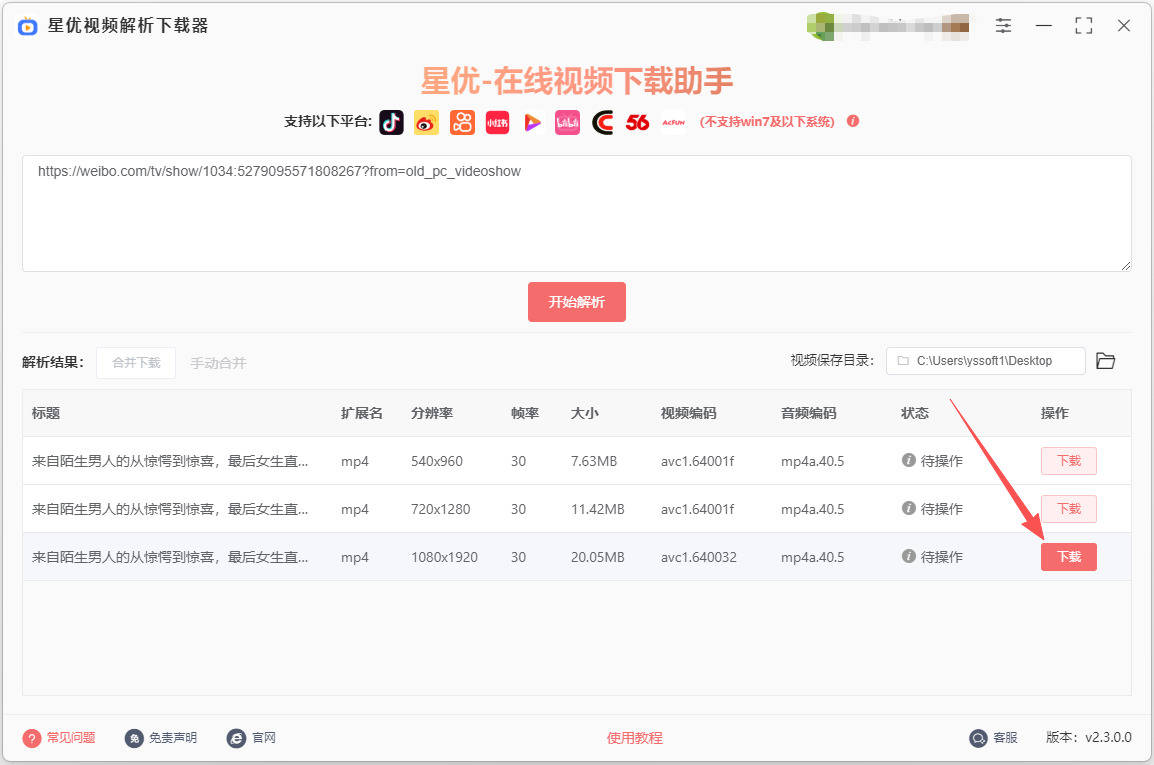
步骤5,在解析结果里选择一个视频,点击对应的【下载】按键后视频正式开始下载。
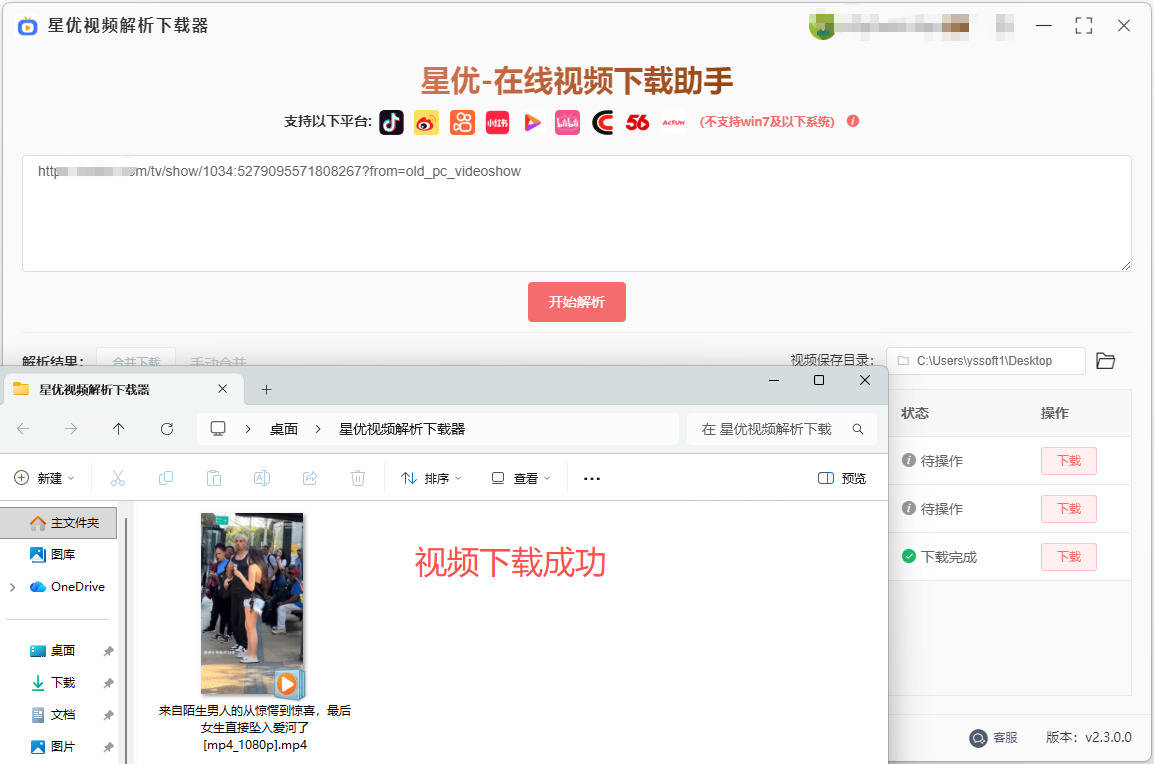
步骤6,视频下载成功时软件会弹出输出文件夹,本次下载的微博视频就保存在这里。操作成功,证明方法有效。
微博视频下载办法二:借助浏览器开发者模式
系统兼容:各大浏览器
1. 打开微博视频页面
打开你想下载视频的微博页面,找到你想要下载的视频。
2. 开启开发者模式
在页面上右击,选择 “检查”(或 “Inspect”),或者直接按 F12 键来打开开发者工具。
如果你使用的是 Google Chrome 或 Edge 浏览器,开发者工具的界面通常会显示在浏览器的下方或右侧。其他浏览器的操作类似。
3. 切换到“网络”选项卡
在开发者工具的顶部,你会看到几个选项卡(如 Elements、Console、Network 等)。选择 Network 选项卡。
如果你在这个步骤之前已经播放了视频,可能需要刷新页面或者重新加载视频以确保视频资源被重新加载。
4. 过滤视频请求
在 Network 选项卡中,找到一个叫做 Media 的过滤器。点击它,过滤出所有与视频相关的网络请求。你也可以直接搜索相关的媒体请求类型,如 video 或 mp4,具体取决于视频的格式。
5. 播放视频
在微博页面上点击播放视频,确保视频正在播放。此时,浏览器会加载视频的媒体文件并发出请求。
6. 查找视频文件
在 Network 选项卡下,你会看到大量请求的列表。滚动查找类似 .mp4 或 .flv 后缀的文件请求。这通常是视频文件。
视频请求的文件通常会有 video 字样,并且文件大小较大(通常为几十MB或更多)。
7. 获取视频链接
当你找到视频请求后,右键点击该请求并选择 “Open in new tab”(在新标签页中打开)。此时,你将看到视频的直接链接,浏览器会自动开始播放该视频。
8. 下载视频
在新标签页中打开的视频可以通过右击视频并选择 “保存视频为…”(或 “Save video as…”)来保存到本地。
选择保存路径,并点击 “保存” 即可将视频下载到电脑。
注意事项:
视频文件格式:不同的视频可能有不同的格式,确保你的媒体播放器可以播放这些格式,或者使用视频转换工具转换为常见格式。
平台限制:某些平台(包括微博)可能会加密或限制视频的下载,因此在某些情况下,开发者工具中可能无法找到有效的视频文件链接。
微博视频下载办法三:借助Ant Video Downloader 插件
系统兼容:Windows系统
前期准备
浏览器选择:Ant Video Downloader 最好在 Firefox 浏览器中使用。
安装插件:打开 Firefox 浏览器,找到 Ant Video Downloader 插件并安装。安装完成后,会在浏览器右上角显示一个小图标(火箭或“AVD”图标)。
步骤1:打开微博视频
登录微博账号。找到你想下载的视频微博(无论是短视频还是长视频)。点击播放,让视频开始缓冲。
注意:视频必须开始播放,插件才能识别视频流。
步骤2:启动 Ant Video Downloader
点击浏览器右上角的 Ant Video Downloader 图标。
插件会自动扫描当前页面的视频流。
如果视频可下载,插件图标会高亮显示,并显示可下载的视频列表,包括:视频分辨率(如 720p、1080p);视频格式(如 MP4、FLV)
步骤3:选择视频并下载
在 Ant Video Downloader 弹出的列表中,选择你想下载的 格式和分辨率。
点击 下载按钮(通常是向下箭头)。浏览器会弹出保存对话框,选择存储路径。点击 保存,等待下载完成。
步骤4:下载完成检查
下载完成后,前往保存路径,确认视频可以正常播放。
如果视频播放异常(比如只有音频或者播放不完整),可能是微博使用了分段或加密流,插件无法直接下载。
常见问题与解决办法
① 视频无法识别:确认视频正在播放,刷新页面重试。尝试关闭浏览器加速插件或广告屏蔽插件,因为它们可能阻止视频流被捕获。
② 只能下载部分或低分辨率视频:微博某些高清视频需要付费或登录才能观看,Ant Video Downloader 可能只能捕获可播放的分辨率。
③ 插件不显示可下载视频:更新插件到最新版本。尝试在微博网页版(非移动端)打开视频。
小提示:
微博短视频通常采用 m3u8 分段播放,Ant Video Downloader 有时无法识别完整视频,可以结合 m3u8 转 MP4 工具 下载完整视频。
对于反复无法下载的视频,可以考虑 屏幕录制 作为备选方案。
微博视频下载办法四:借助解析君工具
系统兼容:Windows
一、准备工作:安装与打开解析君
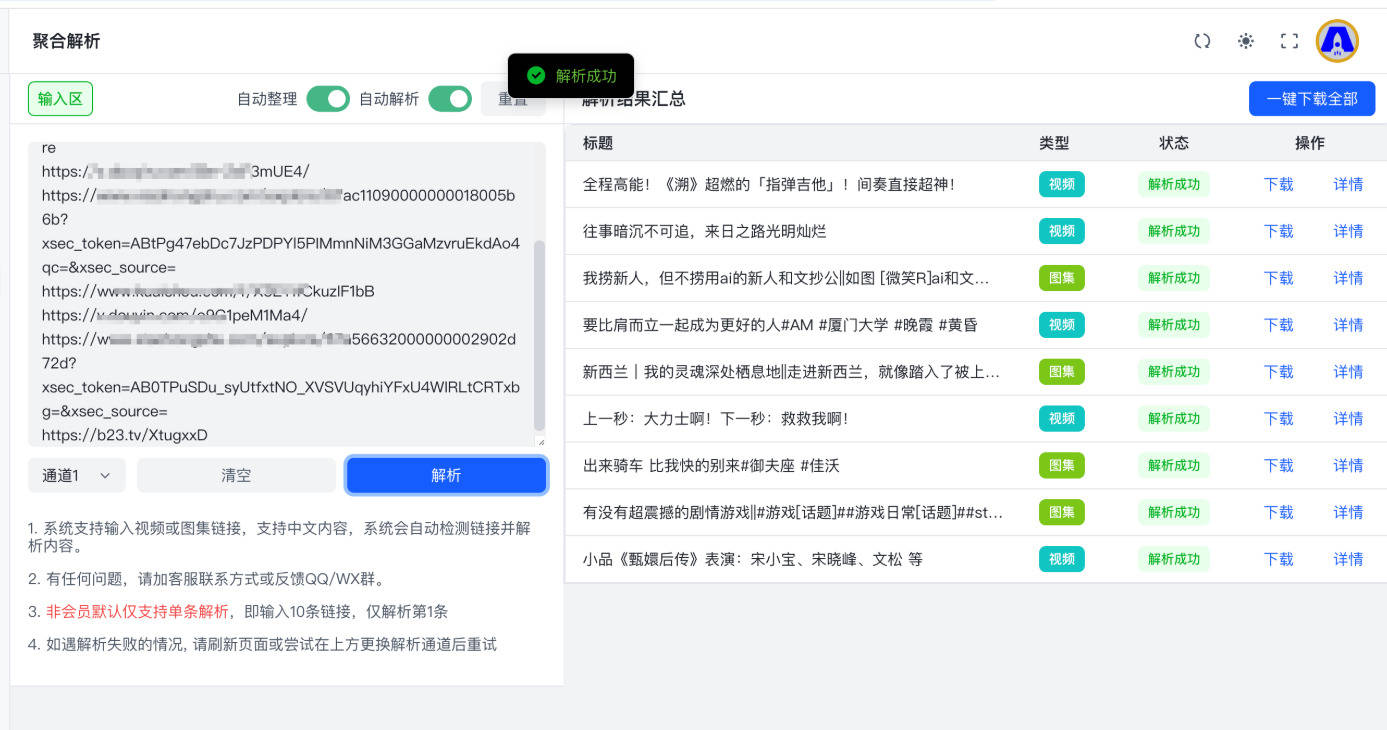
选择对应系统版本(Windows/macOS),完成安装并启动软件。首次打开,软件会显示主界面,顶部有链接输入框,下方是解析结果区。
二、第一步:从微博复制视频链接(电脑 / 手机均可)
方式 A:电脑网页版微博(推荐,链接最稳定)
打开微博网页版,找到目标视频。
点击视频右下角的播放按钮,进入独立视频播放页(全屏 / 大窗口)。
复制浏览器地址栏里的完整 URL。
方式 B:手机微博 App
打开微博 App,找到视频,点击右上角 … → 复制链接。将链接通过微信 / QQ 发送到电脑,或直接在电脑端粘贴。
三、第二步:在解析君中粘贴并解析链接
回到解析君主界面,将复制的微博链接粘贴到顶部输入框。
点击输入框右侧的 开始解析 按钮。
等待 1–3 秒,软件会自动识别并解析出无水印视频源,下方列表显示:视频标题;清晰度(720P/1080P / 蓝光等);文件大小;下载按钮。
四、第三步:选择清晰度并下载
在解析结果列表中,选择你需要的清晰度(优先选 1080P / 蓝光)。
点击对应行右侧的 下载 按钮。
软件会弹出保存路径选择框,选择你要保存的文件夹,点击 确定。
下载进度会在软件底部显示,完成后会自动弹出保存文件夹。
五、批量下载微博视频(解析君特色)
复制多个微博视频链接(一行一个)。
粘贴到解析君的批量解析输入区(部分版本在 “批量” 标签页)。
点击 批量解析,等待全部解析完成。
全选或勾选需要的视频,点击 批量下载,一键保存所有视频。
微博视频作为一种多媒体资源,具有极高的分享价值。许多专业人员、记者、教育工作者等需要利用微博视频进行资料收集或内容整理。下载视频可以帮助他们在没有互联网连接的情况下进行离线查看或后期制作。例如,一些视频素材可能被用于新闻报道、学术研究或教学课程中,通过下载保存,用户能够方便地整理和分类,从而提升工作效率。在一些特殊情况下,下载微博中的视频甚至可能是进行深度分析和资料对比的必要步骤。然而,除了上述的实用性,下载微博视频也为一些创作者提供了丰富的灵感和素材库。视频内容作为一种创作形式,可以直接激发创作者的创意,帮助他们在短时间内获取大量原始素材,进而进行二次创作。无论是做视频剪辑,还是制作图文内容,微博视频都是极其宝贵的资源。总的来说,微博中的视频为我们提供了一个多样化、实时化的信息获取平台,它不仅是一个娱乐消遣的工具,也是一个学习、研究和创作的宝贵资源。通过下载微博中的视频,我们能够更加高效地获取和保存各种有价值的视频资料,这无疑是信息时代不可或缺的一部分。关于“如何下载微博中的视频”的几个方法就全部分享结束了,如果你对这项技术感兴趣,就跟着步骤一起操作吧,这样能快速学会哦。