
家里有学生的家长们是不是经常遇到这样的情况:孩子做完的试卷想重新利用,可上面的手写痕迹怎么也弄不掉?其实咱们的华为畅享90 Plus就能轻松解决这个问题。作为一款主打实用的千元机,它在办公小功能上还真有不少惊喜,今天就来手把手教大家怎么用手机去除试卷上的手写痕迹,让旧试卷秒变新试卷!
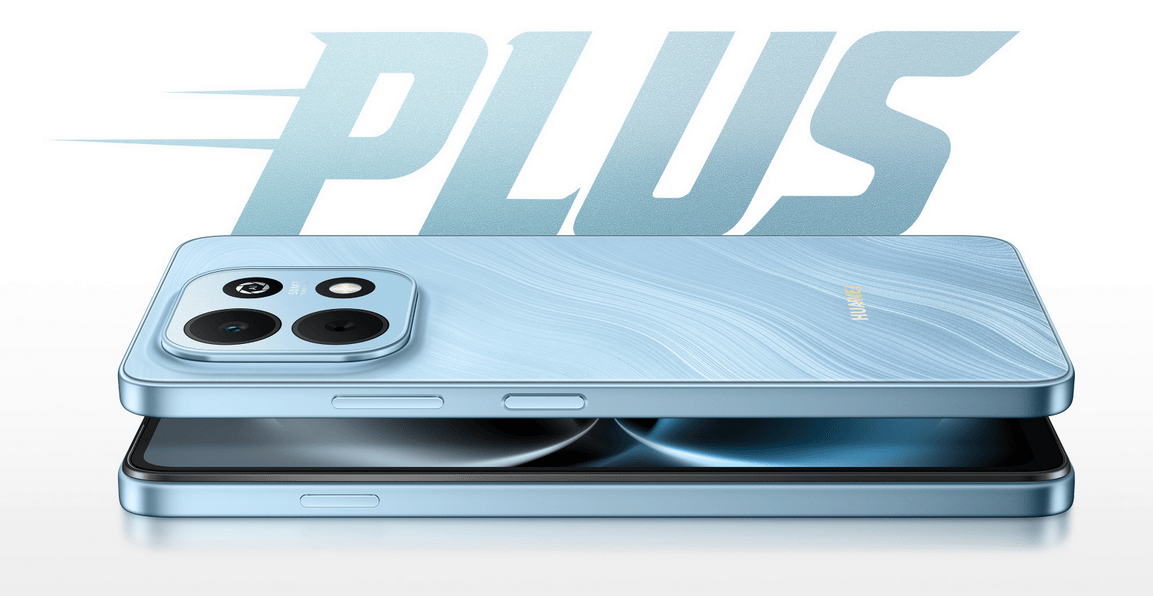
一、华为畅享90 Plus去除手写痕迹的实际体验
说实话,一开始我对千元机的扫描功能没抱太大期望,没想到用华为畅享90 Plus处理试卷时还真挺顺手。它的"文档扫描"功能识别率挺高,连我家孩子用荧光笔标记的重点都能准确识别并清除。处理一张A4试卷大概只需要30秒,生成的PDF文件清晰度也够用,打印出来和新试卷几乎没差别。尤其让我惊喜的是,它支持连续扫描多张试卷,处理完直接就能在相册里找到,不用额外保存,对于我这种怕麻烦的家长来说太友好了。不过要注意哦,拍摄时尽量把试卷铺平,光线均匀一点,这样处理效果会更好。
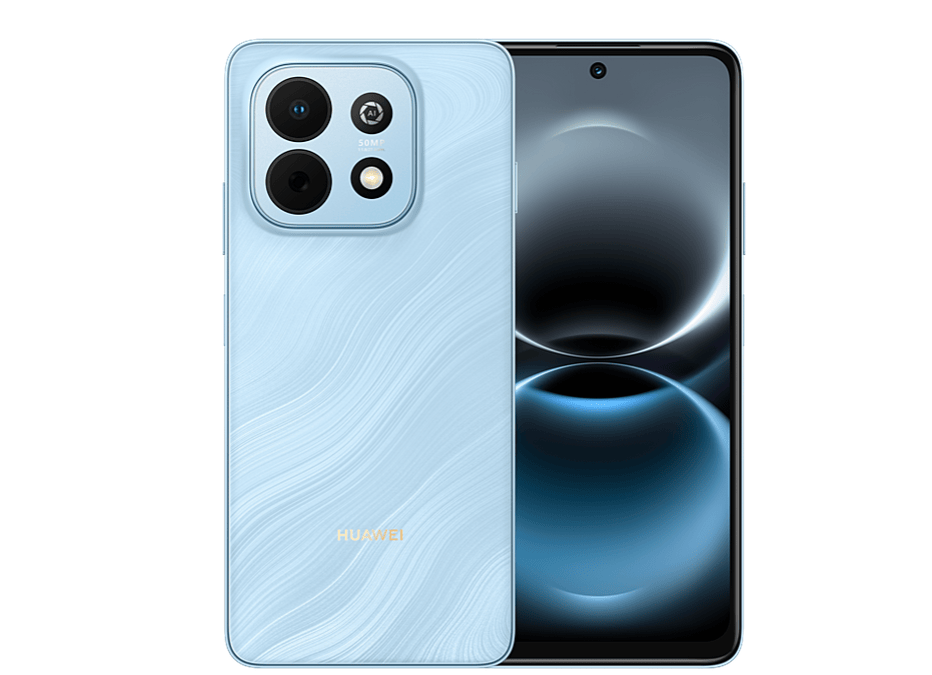
二、详细操作步骤,小白也能一看就会
其实操作起来特别简单,跟着我一步步做就行:
1. 打开手机相机,在拍照界面从右向左滑动,找到"更多"选项,点击进入后选择"文档扫描"模式。
2. 将试卷平放在桌面上,打开台灯确保光线充足,手机与试卷保持平行,镜头对准试卷四角,让边框对齐屏幕上的辅助线。
3. 点击拍照按钮,相机会自动识别试卷边缘并裁剪。如果识别不准确,可以手动拖动四角调整选区。
4. 照片拍好后,点击界面下方的"去阴影"按钮,系统会自动去除试卷上的手写痕迹和阴影。如果还有残留的笔迹,点击"橡皮擦"工具手动涂抹需要清除的区域。
5. 调整完成后点击"保存",文件会自动以PDF格式保存到手机相册的"文档"文件夹里。需要打印时直接连接打印机就能输出干净的试卷了。
整个过程就像平时拍照一样简单,我家上小学的孩子看了两遍就自己会操作了,真的特别方便。
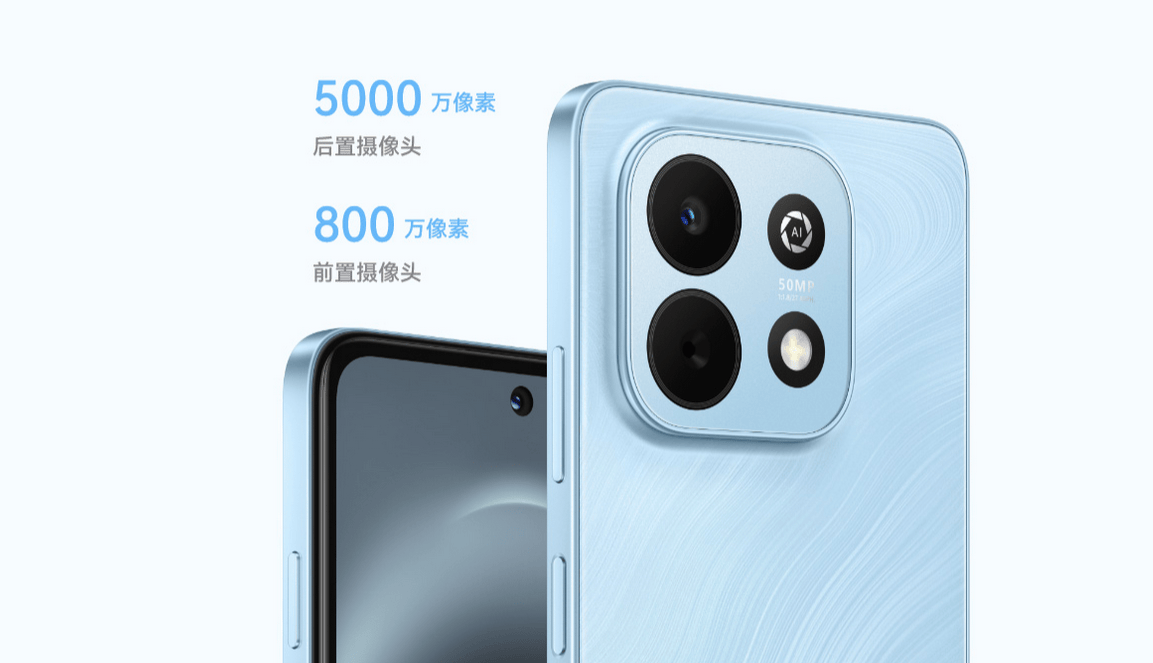
三、还有什么软件可以实现这一操作?
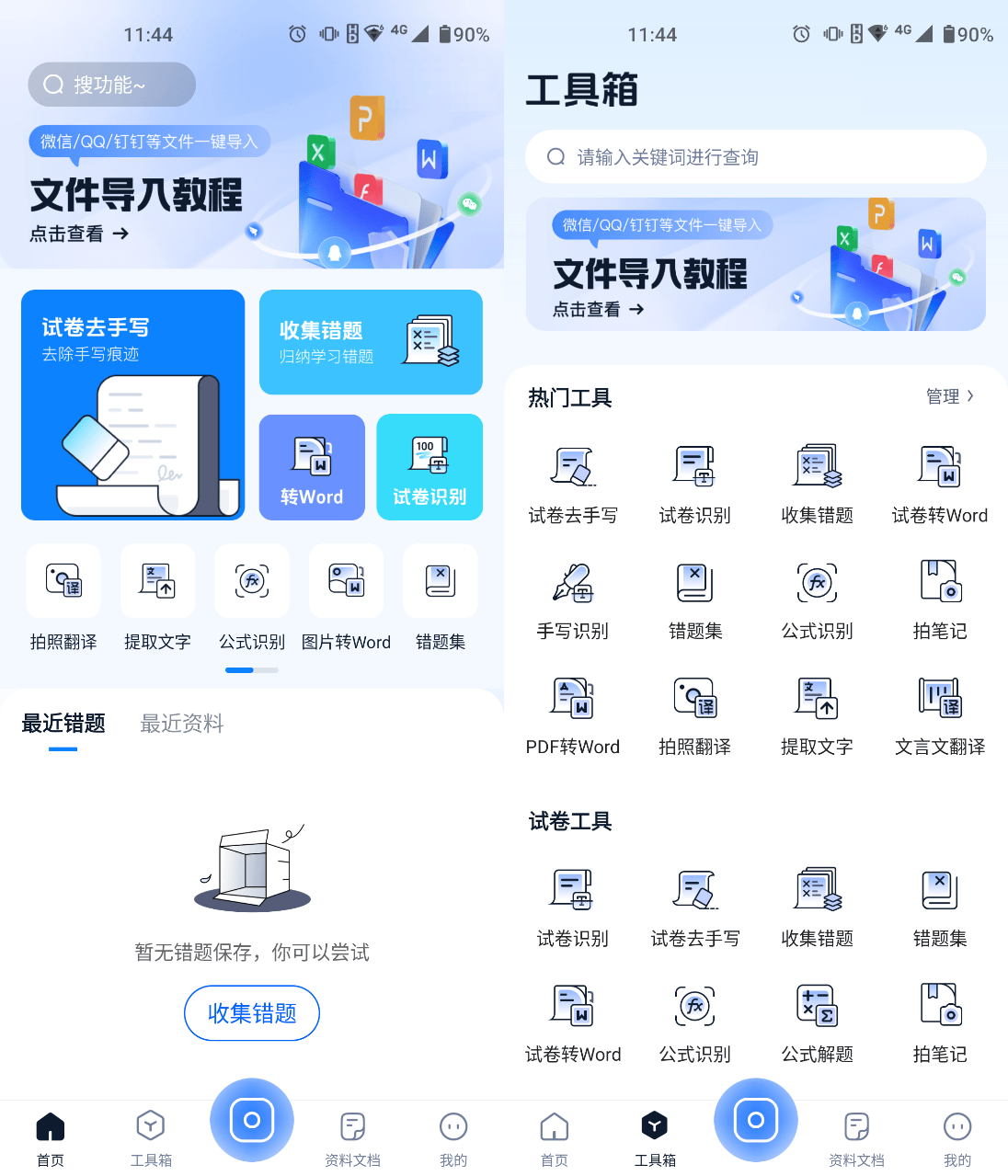
除了手机自带功能,其实还有不少专门处理试卷的APP,比如"试卷帮APP"就是很多家长在用的工具。这款软件主打试卷去手写功能,操作比手机自带功能更专业一些。它的优势在于可以智能识别手写笔迹,连铅笔、钢笔、马克笔的痕迹都能区分处理,对于复杂的卷面也能保持纸张纹理不失真。
简单说下操作流程:打开APP后点击"拍试卷",对准试卷拍照后自动进入处理界面,软件会智能推荐"清除手写"模式,点击确认后等待3-5秒就能生成干净的试卷。它还支持错题标记、题目分类等功能,特别适合需要整理错题本的学生。不过要注意哦,免费版每月有5次免费处理机会,要是经常用的话可以考虑开通会员,价格也挺亲民的。
现在处理试卷手写痕迹真的越来越方便了,无论是用华为畅享90 Plus自带的扫描功能,还是专门的试卷帮APP,都能让旧试卷重新利用起来。这样不仅能节省买新试卷的钱,还能让孩子针对薄弱环节反复练习,真是一举两得。大家不妨试试这些方法,说不定会发现手机里还藏着这么多实用小功能呢!