电脑长期使用出现卡顿、开机慢、弹窗多、C 盘空间不足,无需重装系统、无需复杂操作,按系统清理→自动维护→深度优化三步操作,即可安全、快速恢复流畅运行。
适用场景
C 盘变红、运行变慢、系统垃圾堆积、临时文件过多
操作步骤
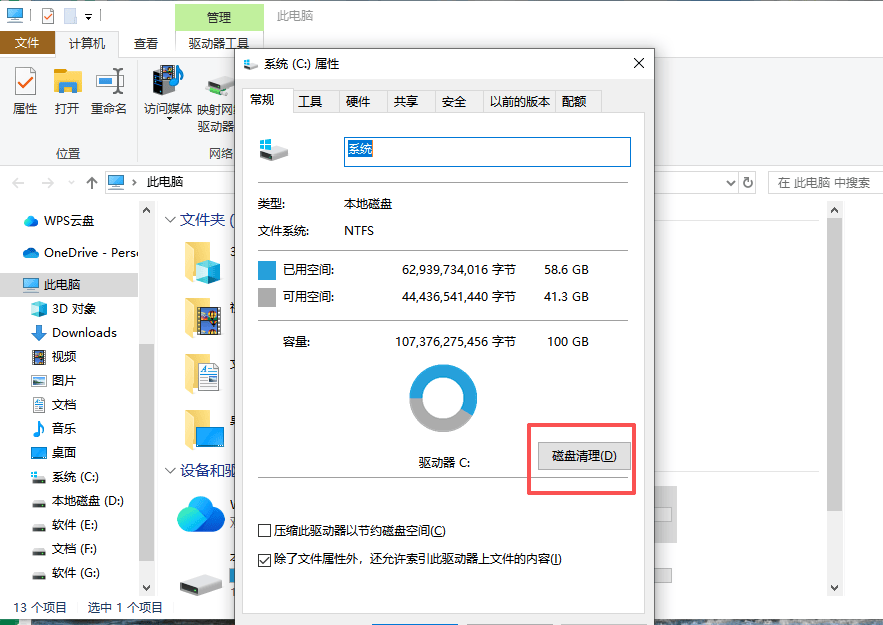
打开「此电脑」,右键 C 盘 → 属性 → 磁盘清理
- 等待系统自动扫描可清理文件
- 勾选清理项:临时文件、Windows 更新缓存、缩略图、回收站
- 点击「清理系统文件」,深度清理更新残留
- 确认删除,完成清理
核心优势
- 微软官方工具,100% 安全,不删除个人文件
- 单次可释放5GB–30GB空间
- 建议频率:每月 1 次
适用场景
没时间定期清理、C 盘反复变红、自动释放空间
操作步骤
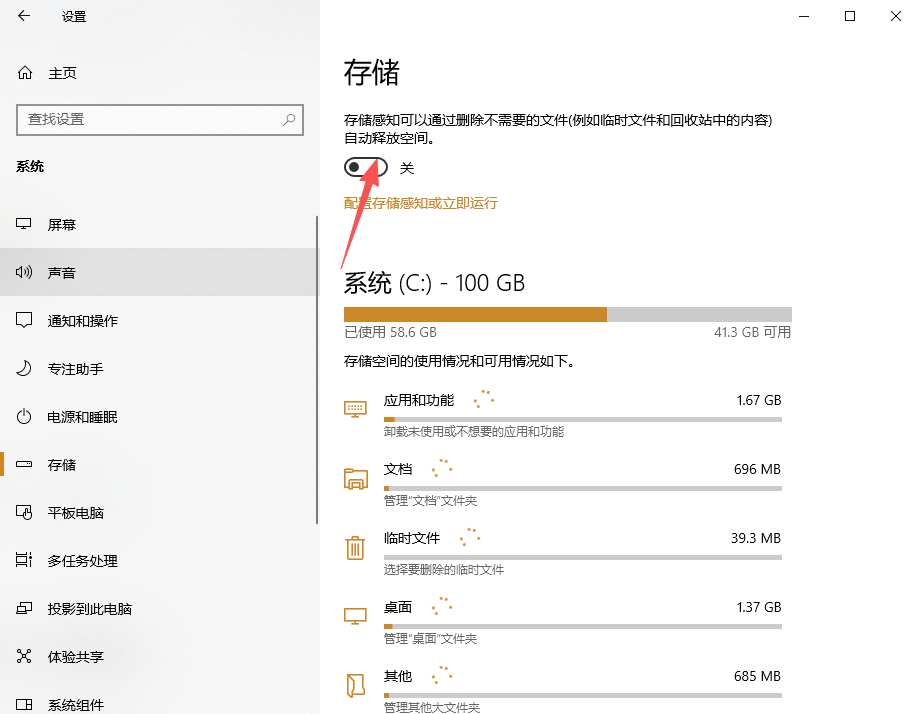
- 按下 Win+I 打开设置
- 进入系统 → 存储
- 打开存储感知
- 配置自动规则:自动清理临时文件、回收站过期文件、应用残留
核心优势
- 后台静默运行,无需人工干预
- 长期保持 C 盘空间充足,防止卡顿复发
适用场景
手动清理不彻底、软件缓存冗余、开机自启过多、系统优化需求
工具信息
- 工具名称:Windows 系统工具
- 搜索关键词:windows 优化大师
- 官方来源:https://www.it7t.com/
核心功能
- C 盘智能瘦身:精准识别可清理文件,保护系统与个人数据
- 微信 / 浏览器专清:深度清理图片、视频、缓存残留
- 系统优化:管理启动项、关闭无用占用、提升运行速度
- 一键修复:桌面图标消失、隐藏文件显示、U 盘写保护、网络异常
操作步骤
- 打开工具,选择C 盘瘦身 / 开始扫描
- 自动扫描:系统残留、软件缓存、更新冗余、无效安装包
- 一键清理,完成深度优化

Q1:磁盘清理会删除个人文件吗?
A:不会。仅清理临时文件、缓存、更新包、回收站过期数据,不影响桌面、文档、照片、聊天记录。
Q2:存储感知需要一直开着吗?
A:建议长期开启,自动维护空间,不占用性能、不影响使用。
Q3:专业工具清理安全吗?
A:采用智能文件识别算法,只清理无用文件,保护系统与个人数据,适合小白与专业用户。
Q4:多久优化一次最合适?
A:基础清理每月 1 次;存储感知长期开启;深度优化每季度 1 次即可保持流畅。
五、优化总结- 第一步:磁盘清理 → 安全清理系统垃圾
- 第二步:存储感知 → 自动维护释放空间
- 第三步:专业工具 → 深度优化无死角
- 全套操作简单、安全、见效快,可显著提升运行速度,解决卡顿、开机慢、C 盘不足、弹窗频繁问题。