

最近有朋友问我,用手机怎么快速裁剪视频,不想传到电脑上折腾。刚好我手上这台iQOO Neo11用了段时间,发现它自带的视频编辑功能其实挺实用的,不用下乱七八糟的APP也能搞定基础剪辑。今天就跟大家聊聊具体怎么操作,顺便分享下其他好用的工具。

一、iQOO Neo11裁剪视频的实际体验
我之前认为手机剪视频会卡顿或功能鸡肋,但iQOO Neo11自带的相册编辑功能让我意外。首先,流畅度好,裁剪4K视频无明显卡顿,拖动时间轴跟手;其次,操作逻辑直观,点开即懂。此外,裁剪后可覆盖原文件或另存新视频,不用担心素材丢失。画质方面,裁剪前后无明显压缩和色彩偏差,日常发朋友圈、抖音够用。专业做视频需更专业软件,对普通用户来说,该自带功能能省事。

二、具体操作步骤,跟着做就行
具体怎么操作呢?其实就几步,我一步步说:
第一步,找到视频。 打开iQOO Neo11自带的"相册"APP,找到你想裁剪的视频,点进去播放。
第二步,进入编辑模式。 在视频播放界面,你会看到下方有个"编辑"按钮,点它。有些版本可能显示的是一支笔的图标,意思一样。
第三步,选择裁剪功能。 进入编辑页面后,能看到好几个选项,包括"剪辑"、"滤镜"、"文字"这些。我们要找的是"剪辑"或者叫"裁剪"的选项,点进去。
第四步,调整裁剪范围。 这时候屏幕下方会出现时间轴,两头有可以拖动的标记。左边标记是起始点,右边是结束点。按住拖动,中间高亮部分就是你要保留的片段。拖动的时候可以看上方预览,精确找到你想保留的内容。如果想剪掉中间某段保留两头,有些版本支持"分割"功能,先分割再删除不需要的片段。
第五步,确认保存。 调整好后,点右上角的"完成"或者"保存",系统会处理几秒,然后问你覆盖原视频还是保存为新视频。建议选"保存为新视频",这样原素材还在。处理速度取决于视频长度,一般十几秒的视频也就两三秒搞定。

三、还有什么软件可以实现?试试"剪辑魔法师"
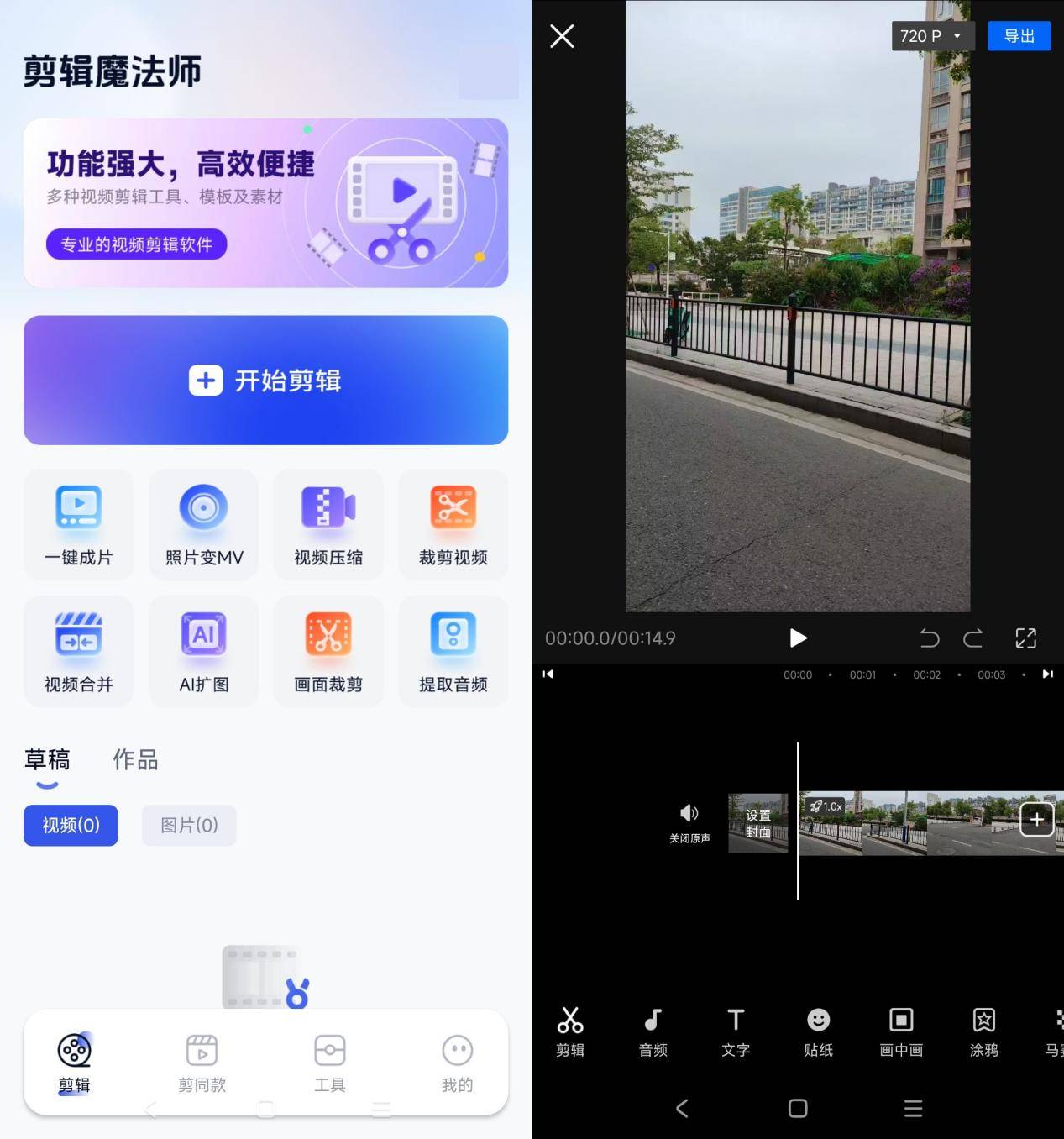
当然,如果你需要更多功能,比如加字幕、做转场特效、调色调这些,自带功能可能就不够用了。这时候可以看看第三方软件,我推荐一个叫"剪辑魔法师"的APP。
这个软件我下了用了段时间,感觉对新手挺友好的。它的视频裁剪功能在首页就能找到,点"视频裁剪"进去,选择手机里的视频,同样是通过拖动时间轴来选片段,操作逻辑和iQOO Neo11自带的很像,上手没难度。
不过它多了一些实用功能,比如裁剪的时候可以同时调整画面比例,直接裁成9:16发抖音,或者1:1发小红书,不用后期再调。还有个"智能裁剪"功能,能自动识别画面中的主体,帮你快速构图,这个对不太会取景的人挺有帮助。
导出的时候可以选择不同清晰度,从流畅到高清都有,文件大小也会相应变化,方便你根据平台要求选择。免费版会有水印,去水印需要看几秒广告或者开会员,这个看个人需求了。
总结一下,如果只是简单裁剪视频,iQOO Neo11自带的功能完全够用,不用折腾下载别的软件,速度快还省事。如果你想要更多剪辑功能,"剪辑魔法师"是个不错的选择,操作同样简单,功能更丰富。两种方式都不复杂,看你自己需求选就行。手机剪辑早就不是啥技术活了,动动手都能学会。













