在日常的学习和娱乐时光中,你们有没有碰到过类似这样的情形呢?好比,有一场特别重要的直播网课,里面全是精华的关键知识点,自己当下没完全吸收,心里就特别渴望能把它保存下来,等之后有时间了再回看复习;又或者,在游戏的世界里,你打出了超酷炫精彩的操作,那一瞬间成就感满满当当,特别想把这个高光时刻记录下来,然后分享给朋友们,大家一起开怀大笑。
可问题来了,完全不知道该怎么去操作,也不清楚怎样才能顺利地录制屏幕视频。别着急别紧张!针对上面提到的这些情况和问题,本文接下来就要给大家分享6个录屏软件的操作指南啦,小伙伴们可一定要睁大眼睛,认真观看,千万别错过咯!
很多Mac用户都会遇到录屏难题:想做软件教程却不知从何下手、网课内容想保存下来反复看、游戏高光时刻要记录分享……
别着急!今天就一次性把Mac录屏的6种实用方法讲透,从系统自带工具到专业软件,覆盖所有场景,小白也能一看就会,赶紧码住!
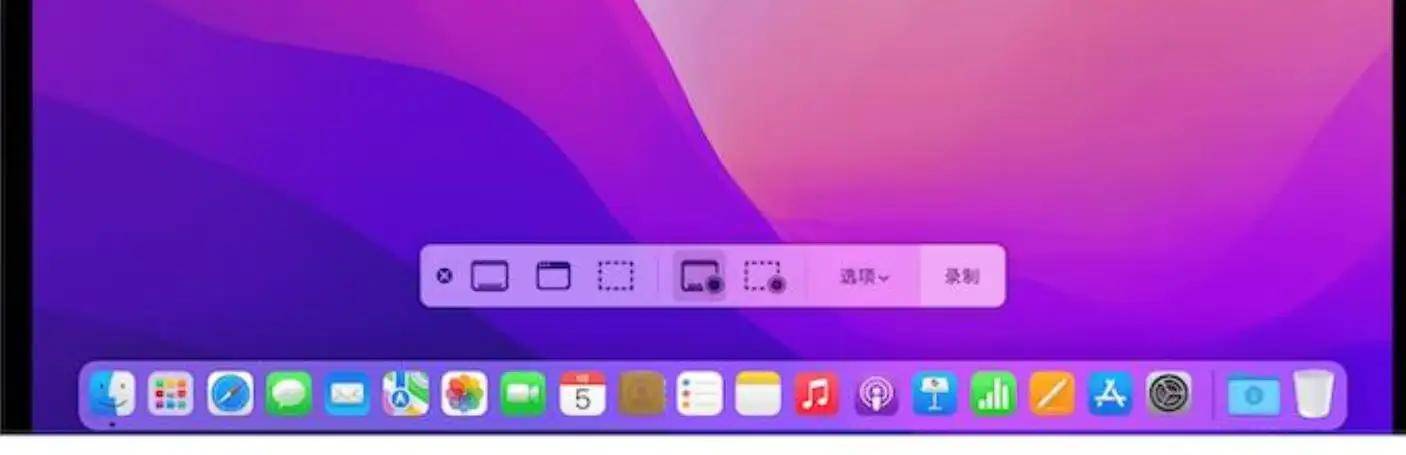
一、系统自带快捷键:Shift+Command+5(基础应急首选)Mac系统自带的录屏功能,不用装任何软件,按下组合键就能用,是临时录屏的最佳选择。这是macOS Mojave及以上系统内置的截屏与录屏工具,整合在系统工具栏中,完全免费,依托系统优化,运行稳定不占资源。核心功能就是基础录屏,没有多余复杂设置,主打一个简洁快速。
适用场景:适合临时录制简短视频,比如快速演示操作、截取屏幕片段、记录临时信息,对视频质量和功能没太高要求的基础场景。
录屏步骤:同时按下 Shift+Command+5,屏幕底部弹出录屏工具栏;选择录制模式:左侧两个图标分别是“录制整个屏幕”和“录制所选区域”,按需点击;点击“选项”,设置保存位置、是否录制麦克风声音、是否显示鼠标点按;点击“录制”开始,结束时点击顶部菜单栏的停止按钮(圆圈内有方块),或按 Command+Control+Esc,视频自动保存到设置路径。
作为Mac预装的媒体软件,QuickTime Player不只能播放视频,藏着实用的录屏功能,适合习惯原生应用的用户。苹果官方原生应用,无需额外下载,兼容性拉满,和Mac系统完美适配,无广告、无捆绑,操作逻辑简单,新手易上手。支持基础录屏和简单的视频修剪,满足日常基础录制需求。
适用场景:适合录制时长适中、对稳定性要求高的内容,比如会议记录、简单教学演示、家庭视频录制,不想安装第三方软件的用户。
录屏步骤:打开Launchpad,在“其他”文件夹找到QuickTime Player并打开;点击顶部菜单栏“文件”→“新建屏幕录制”(快捷键 Control+Command+N);弹出录制窗口,点击录制按钮旁的下拉箭头,选择麦克风、是否显示鼠标点击;点击“录制”,可选全屏或框选区域录制,结束后点击顶部停止按钮,直接预览、修剪并保存。
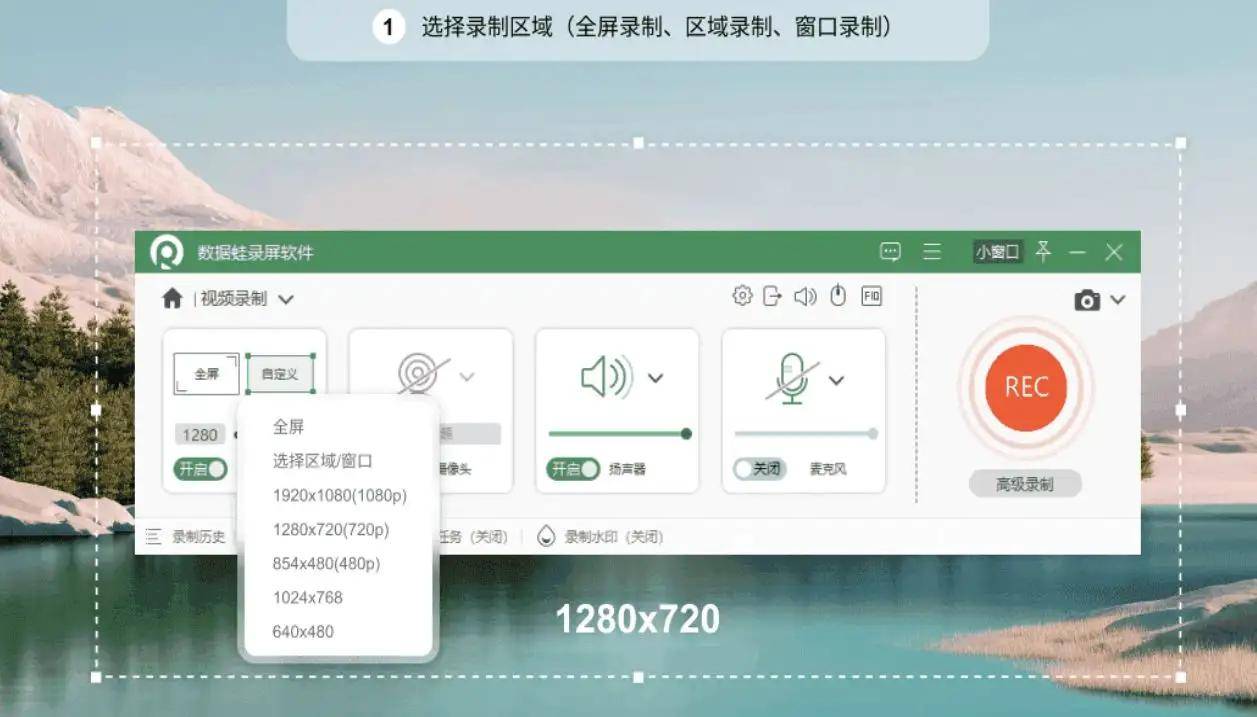
如果经常录屏、需要高清画质和进阶功能,系统工具就不够用了,首推数据蛙录屏软件,一站式解决所有录屏需求。数据蛙录屏软件专为Mac设计的专业录屏工具,界面清爽直观,新手零门槛上手。区别于基础工具,它支持全屏、窗口、区域、定时等多种录制模式,能同步录制系统音和麦克风音,还带智能降噪,过滤环境杂音。最实用的是录剪一体,录制后直接剪辑、加字幕、标注,支持MP4、MOV等多格式导出,高清无水印,长时间录制也流畅不卡顿。
适用场景:全场景适配!不管是微课录制、游戏直播录制、软件教程、在线课程保存,还是商务会议记录,都能完美胜任。尤其适合需要高频录屏、追求高清画质和便捷后期的用户。

录屏步骤:官网下载安装后打开,主界面选择“视频录制”模式;自定义录制区域(全屏/窗口/手动框选),开启扬声器、麦克风,按需调整音量;点击“输出设置”,调整视频分辨率、帧率、格式,设置保存路径;点击红色“开始录制”按钮开始录制,过程中可用画笔、鼠标高亮标注重点;结束后点击停止,直接在软件内剪辑、合并视频,确认后导出保存。
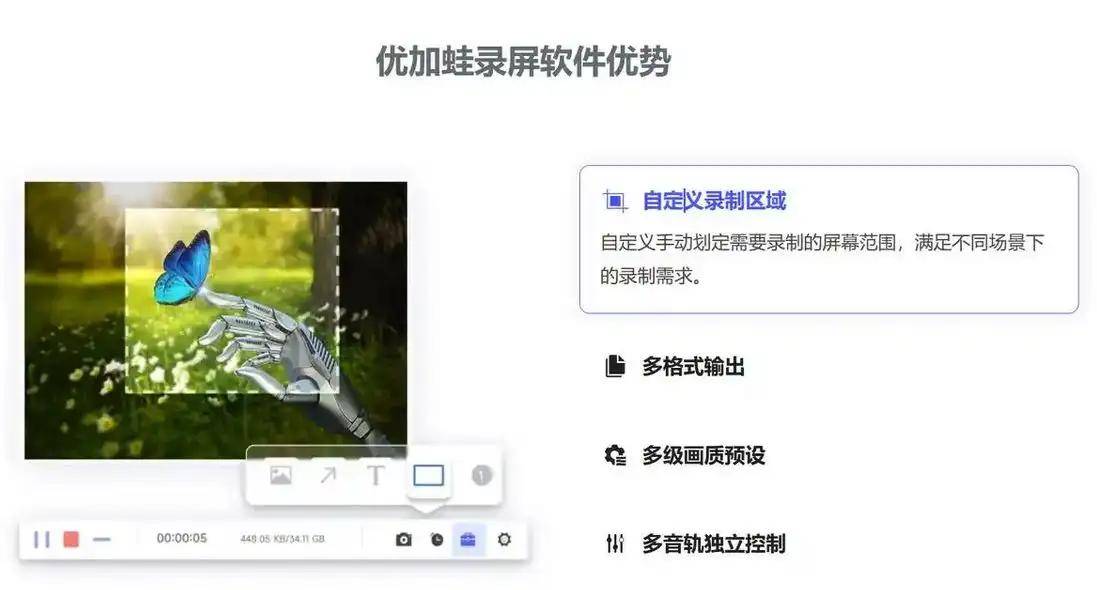
想要轻量型专业工具,不占内存又好用?优加蛙录屏软件很合适,主打轻量高效。轻量级Mac录屏软件,安装包小,运行时占用内存少,低配Mac也能流畅运行。功能聚焦核心录屏需求,支持基础区域和全屏录制,可单独录制音频,支持常见视频格式导出,界面极简,操作无难度。
适用场景:适合低配Mac用户、只需要基础录屏功能、不想被复杂功能干扰的场景,比如录制简短教程、日常屏幕记录、简单音频录制。
录屏步骤:安装并启动优加蛙,主界面选择“屏幕录制”;选择录制范围,设置音频输入(系统音/麦克风);点击“开始录制”,录制中可暂停、继续;结束后自动预览,修剪多余片段后保存到本地。
追求极致高清和专业功能的进阶用户,Aiseesoft Screen Recorder是不错的选择,专业度拉满。国际知名的专业Mac录屏软件,支持最高4K超清录制、120fps高帧率,视频画面丝滑无卡顿。除了基础录屏,还支持游戏模式、网络摄像头录制、定时录制、任务计划,自带丰富的标注工具和后期编辑功能,兼容所有Mac系统。
适用场景:适合专业教程制作、4K游戏录制、高清直播录制、商业演示视频等对画质和功能要求极高的场景。
录屏步骤:安装后打开,选择“Video Recorder”;设定录制区域,开启系统音、麦克风、摄像头(按需);点击“Settings”设置视频参数(分辨率、帧率、格式);点击“REC”开始,录制中使用标注工具,结束后编辑导出高清视频。
只需要录制浏览器页面内容?RecordScreen插件超方便,不用装桌面软件。轻量型Chrome/Safari浏览器插件,免费使用,专门针对网页内容录制。无需安装桌面端,添加到浏览器即可,支持录制整个网页、可视区域,同步录制浏览器声音,录制后直接下载保存。
适用场景:适合录制在线课程、网页直播、浏览器内操作演示,只需要录制网页内容、不想安装软件的轻量化场景。
录屏步骤:在浏览器应用商店搜索RecordScreen,添加到浏览器;点击浏览器右上角插件图标,选择录制模式(全屏/区域);开启音频录制,点击“Start Recording”;结束后点击停止,自动生成视频,点击下载保存。
以上6种Mac录屏方法,覆盖了从基础到专业、从临时到高频的所有场景,大家可以根据自己的需求对号入座。新手建议先从系统工具入手,熟练后再尝试专业软件,尤其是数据蛙录屏软件,功能全面又好上手,能大幅提升录屏效率!
没想到吧?从对录屏一窍不通的新手,到熟练操作的录屏高手,全程居然只要五分钟!现在你不仅能轻松留存超清晰的游戏高光画面、制作详实的干货教程视频,更能把这项能力变成斜杠技能,接单赚钱补贴生活——这性价比简直绝了!电脑屏幕录制该怎么做?赶紧挑选合适的软件练起来,说不定下一个爆款视频的创作者就是你!别忘了收藏点赞,一旦错过可就亏大了!