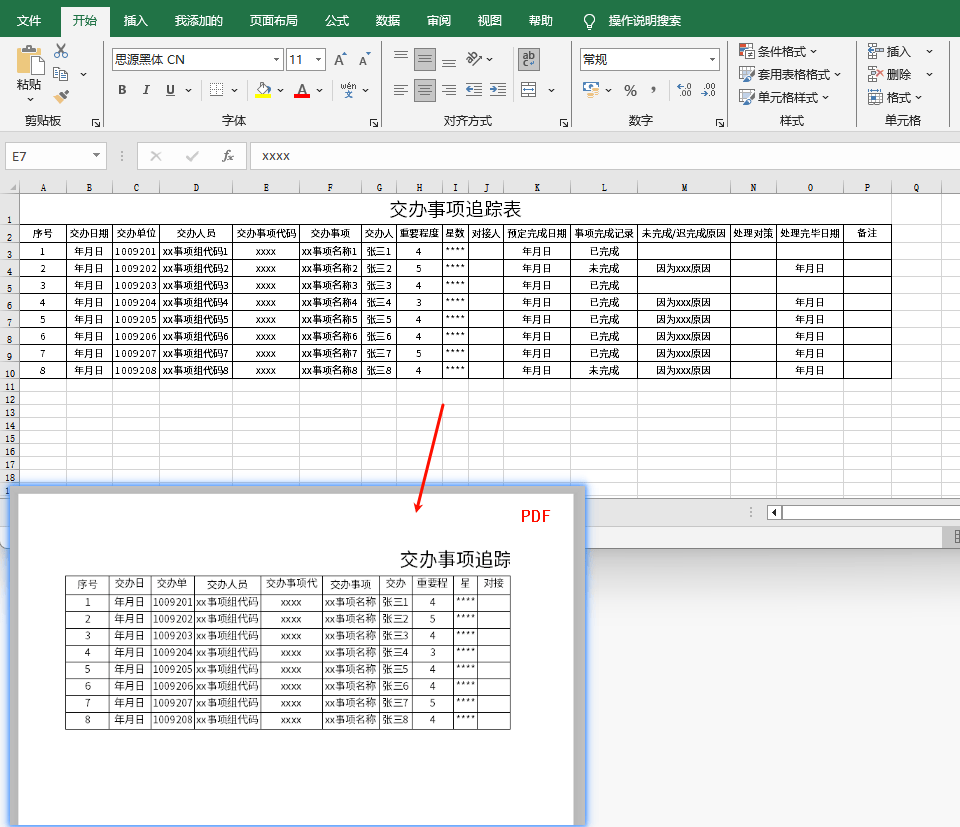
把一份精心制作的Excel表格转换成PDF,本以为简单导出就行,结果分页乱掉、格式错位让人头疼。面对这种“表格变形”现象,大家往往不知如何调整才能完美输出。本文将介绍三种实用方案,学会了就能轻松搞定Excel转PDF的分页问题。
为什么Excel转PDF会分页?
在动手解决之前,先理解出现这种问题的原因。
Excel默认的页面大小是A4纸(210×297mm),但实际表格宽度可能超过了一页纸能容纳的范围。当内容超过页面宽度时,Excel默认会自动换页。同时,行高、列宽、缩放比例、打印边距这些设置都会直接影响最终的分页效果。
比如报表有15列数据,在屏幕上看着紧凑,但转成PDF后,Excel会按照默认的缩放比例(通常是100%)来渲染,结果就是内容被强行拆分到多页。
不同的转换方式也会有差异。直接用Excel的「导出为PDF」功能,和通过「打印」→「打印到PDF」,效果可能不一样。而专业的PDF转换工具则会自动识别最优排版方案,省去手动调整的麻烦。
方法一:Excel页面设置调整
这是最直接、最不花钱的办法。
第1步:打开页面设置
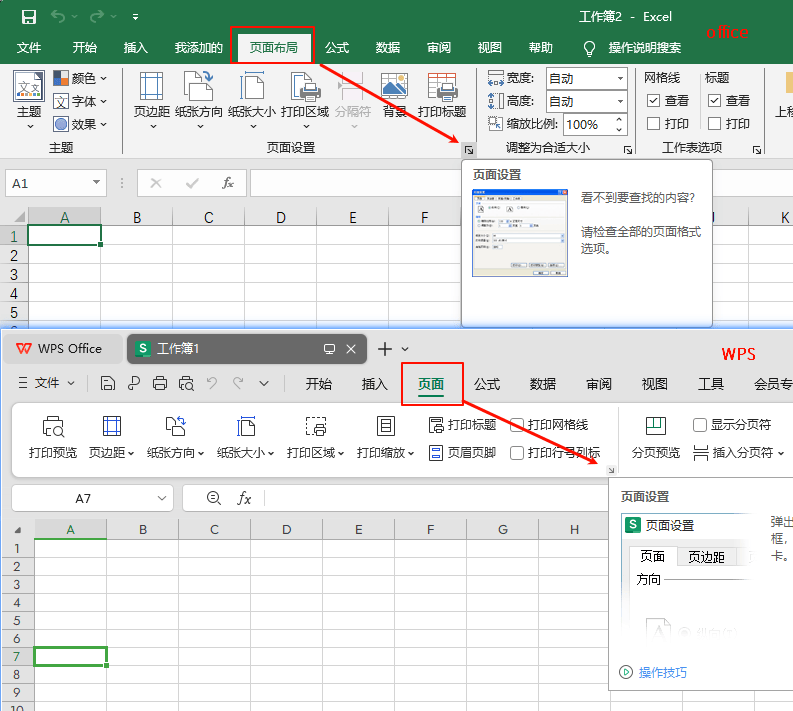
在Excel中,点击菜单栏的「页面布局」(或「版面配置」,不同版本名称略有差异),然后找到「页面设置」按钮。通常在左上角,点击右下角的小箭头就能打开完整的页面设置对话框。
第2步:调整纸张方向和大小
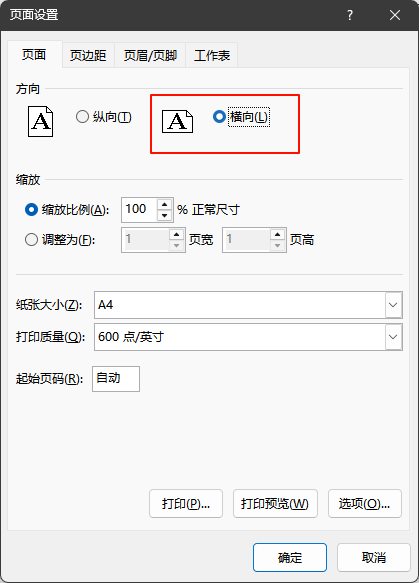
在「页面」选项卡中,你会看到「方向」选项。如果表格很宽,改成「横向」(横放)能容纳更多列。纸张大小默认是A4,一般不需要改,除非你的打印机支持更大的纸张。
第3步:调整缩放比例
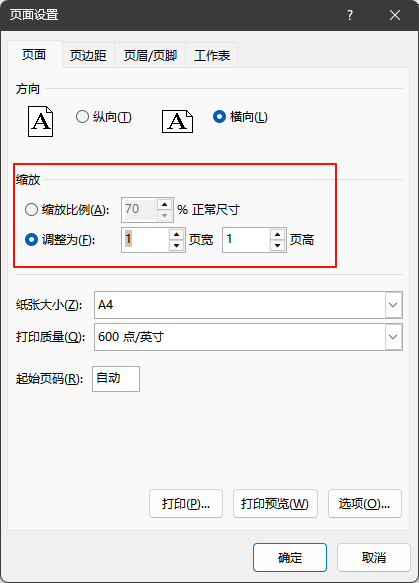
这是关键。在同一个对话框中,找到「缩放」选项。有两种方式:
- 直接输入百分比(比如改成80%或70%),这样整个表格会缩小,更容易装进一页
- 选择「调整为」,然后设置「宽度X页,高度Y页」——比如设置为「宽度1页,高度1页」,Excel会自动计算缩放比例,确保表格恰好装进一页
第4步:设置打印区域
如果你的表格中有一些辅助列或说明文字不需要打印,可以提前选中需要导出的区域,然后在「页面布局」→「打印区域」→「设置打印区域」。这样转PDF时就只会包含你选定的部分。
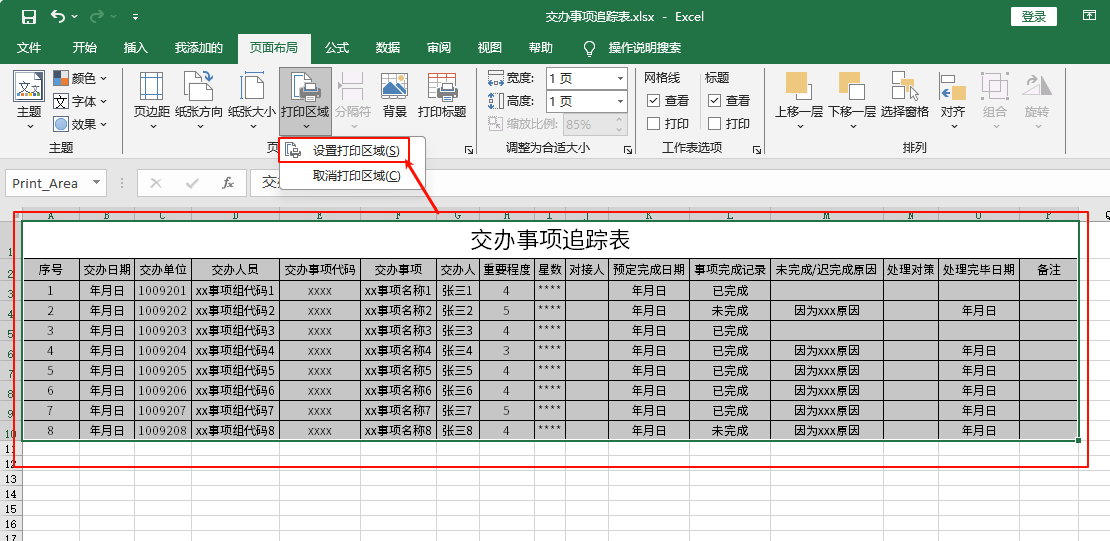
第五步:调整边距
在「页面设置」对话框的「边距」选项卡中,可以减小上下左右的边距。默认边距比较大,减小它们能为表格内容腾出更多空间。
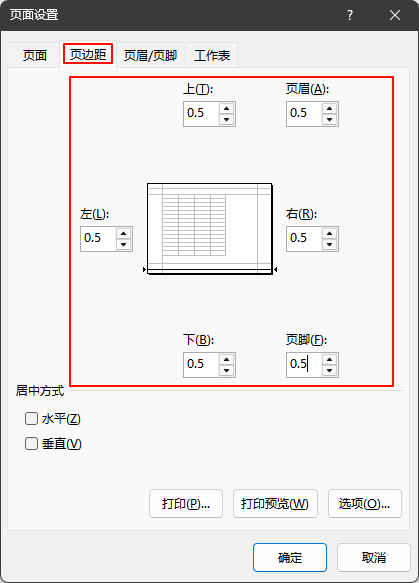
完成这些设置后,点击「打印预览」看一下效果。如果还是分页,继续微调缩放比例。

方法二:打印预览优化
有时候页面设置调了半天还是不理想,这时候打印预览就派上用场了。
打开打印预览
在Excel中按Ctrl+P(或 文件 → 打印),就能看到打印预览界面。这里能实时看到转PDF后的效果,包括分页情况。
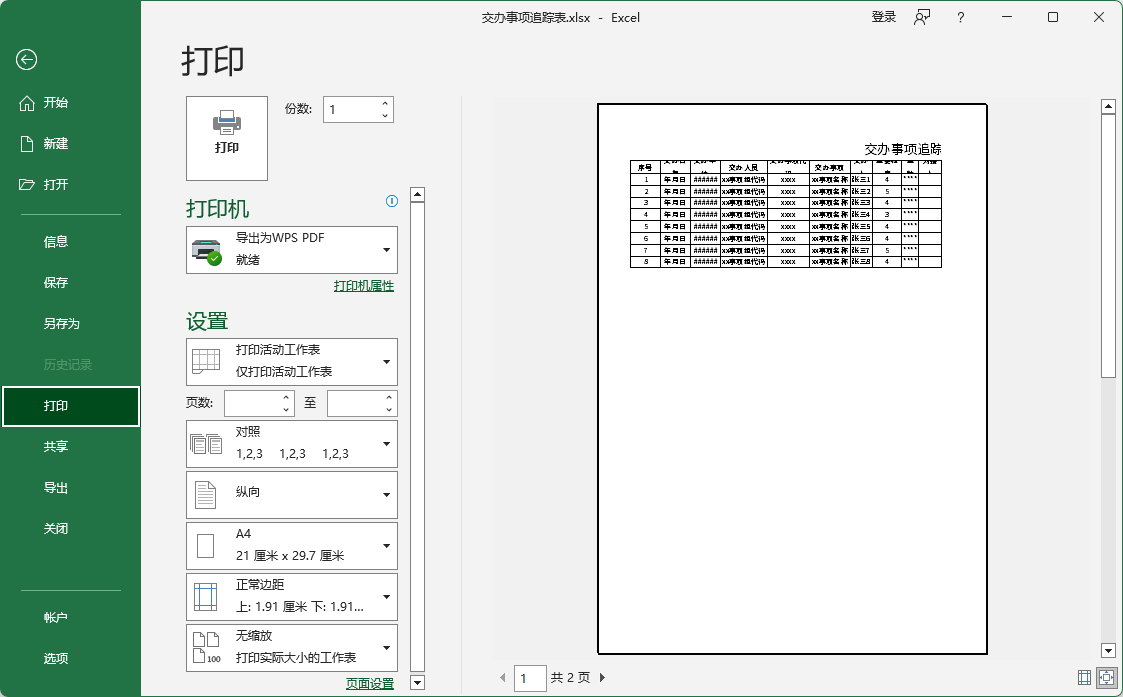
快速调整
在预览界面的下方,缩放选项中选择「将工作表调整为一页」。预览区域会实时更新,让你立即看到效果。这比在页面设置里反复调整要快得多。
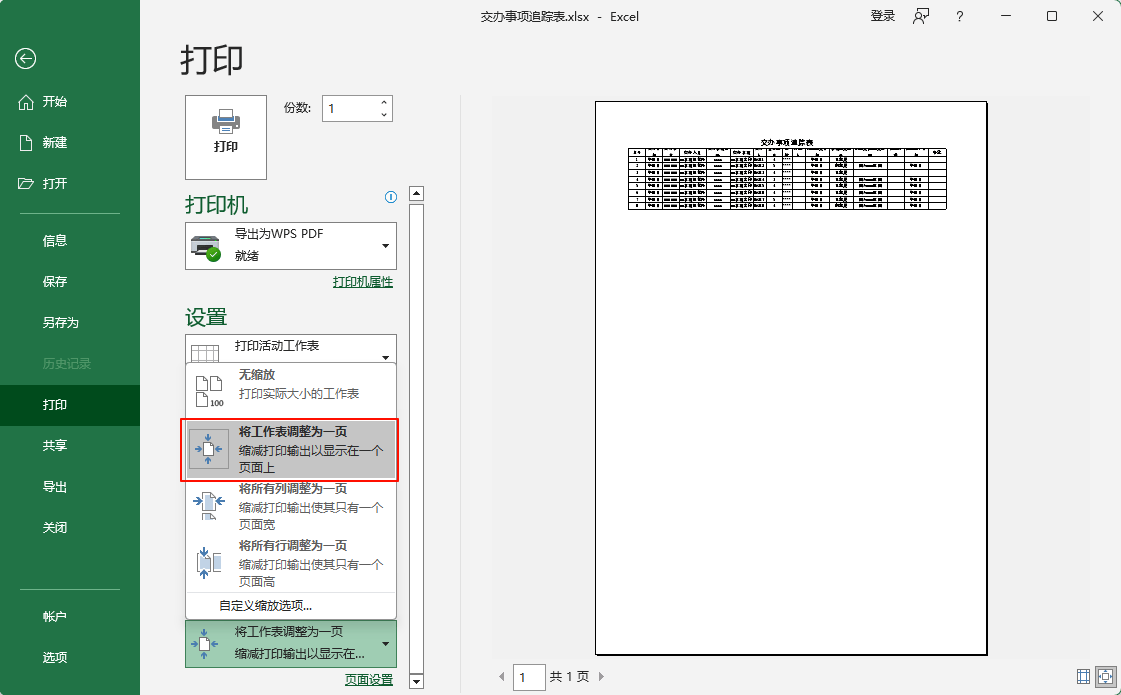
检查页脚和页眉
有些表格会自动添加页眉或页脚(比如日期、页码),这些也会占用空间。在打印预览中可以看到它们的位置。如果不需要,可以在「页面布局」→「页眉和页脚」中删除。
确认无误后导出
预览满意后,直接点击「打印到PDF」或「导出为PDF」,就能得到最终的PDF文件。
方法三:专业PDF转换工具
如果你经常需要转换报表,或者表格特别复杂,手动调整太费时间,专业工具能帮你省不少事。
这类PDF转换工具这类(例如全能PDF转换助手、迅捷PDF转换器),能自动识别表格结构,选择最优的缩放和排版方案。你只需要上传文件,工具会自动处理,无需手动调整任何参数。
使用流程
以全能PDF转换助手为例,以下是转换步骤:
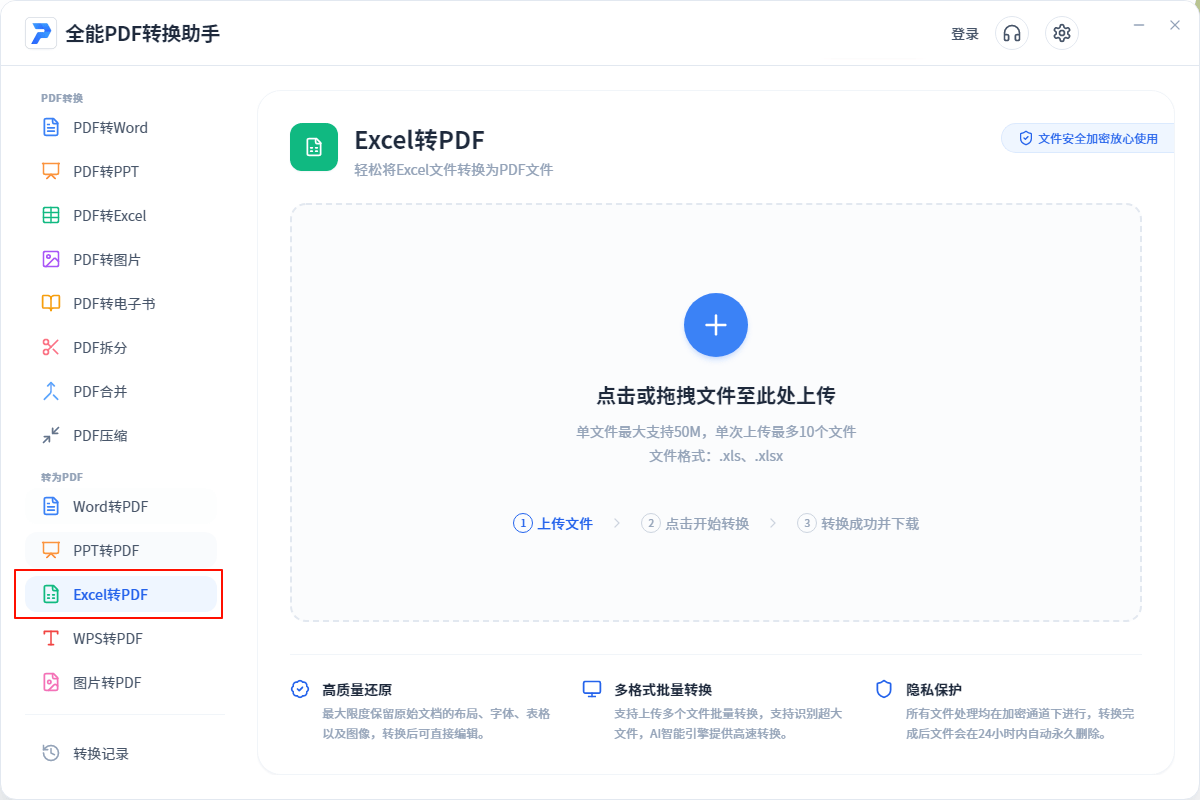
- 打开软件,在功能菜单中选择「Excel转PDF」选项。
- 点击「添加文件」按钮,上传需要转换的Excel文件。如果有多个文件,可以批量上传。

- 点下面「开始全部转换」按钮,等待软件自动完成转换过程。
- 转换完成后,点文件后面「打开文件」查看转换好的的PDF文件。

- 打开PDF检查排版和分页效果,无需手动调整即可获得完整的单页报表。
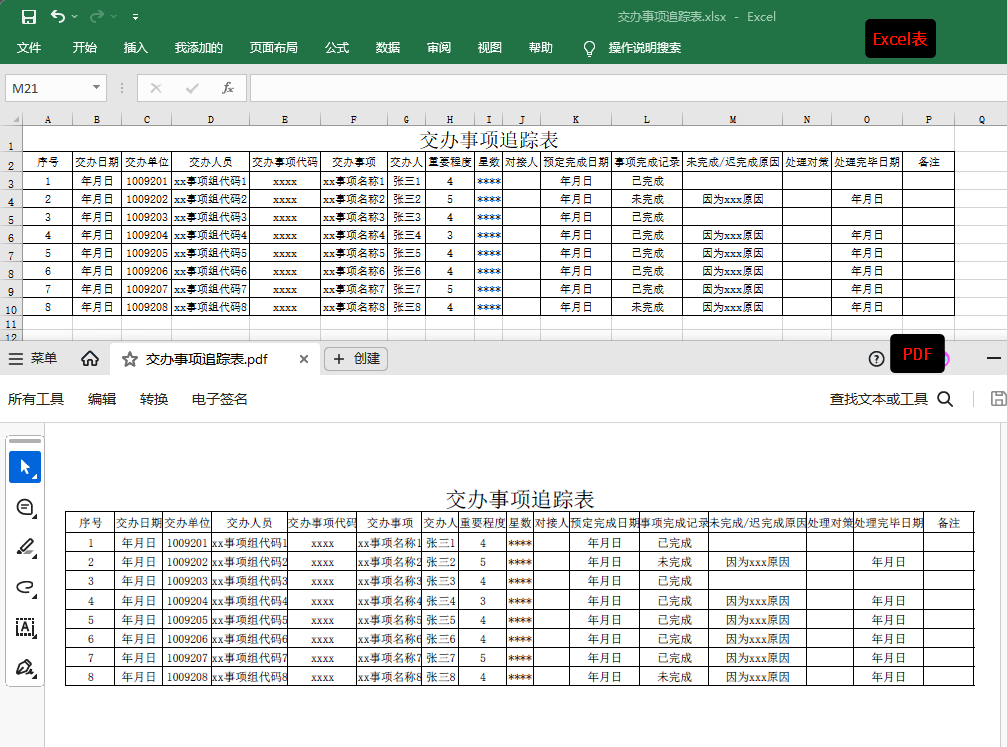
操作简单快捷,适合需要频繁批量转换复杂Excel报表的用户。
使用转换工具的优势在于:
自动识别最优方案:无需你手动调整参数,工具会根据表格内容自动选择合适的缩放比例和排版方式
批量转换:如果你有多个Excel文件需要转换,工具能一次性处理,节省时间
格式保持完整:表格的格式都能保留,不会出现乱码或错位
根据你的实际情况选择合适的方法就行了。
最后提醒一下,Excel转出的PDF是静态文件,无法直接编辑表格数据。可以用PDF编辑工具修改文字、添加批注或签名。如果需要频繁修改数据,建议保留Excel原文件,只在最终定稿后再转成PDF。