怎么下载b站里面的视频?现在是视频自媒体的时代,视频素材已经成为了各行各业不可或缺的资源。无论是影视制作、广告宣传,还是学术研究、内容创作,视频素材都能为工作带来极大的便利与创意。而在众多视频平台中,B站(哔哩哔哩)凭借其丰富多彩的内容库,成为了许多人获取视频素材的重要途径。B站作为一个国内领先的二次元文化聚集地,涵盖了大量的原创视频、影视剧、音乐、舞蹈、科技、游戏等各类内容。与其他视频平台相比,B站的独特之处在于其强大的社区文化和用户生成内容(UGC)生态。许多创作者在这里分享自己的创意和劳动成果,内容类型丰富多样,既有专业的短视频,也有富有创意的二次创作。这些视频不仅展示了创作者的艺术表达,也提供了多元化的素材资源。所以今天小编将给大家详细介绍几个下载方法,方法配有详细操作步骤,跟着操作一次就能学会。
方法一:利用“星优视频解析下载器”软件下载b站里的视频
推荐理由:操作简单,只需要将b站视频网址链接粘贴到软件里,即可立即启动视频解析下载程序,效率高节省时间,电脑小白也能轻松学会。
推荐指数:☆☆☆☆☆
步骤1,准备与安装,
获取最新版的“星优视频解析下载器”软件的安装包,双击安装包进行安装,根据提示完成安装即可。
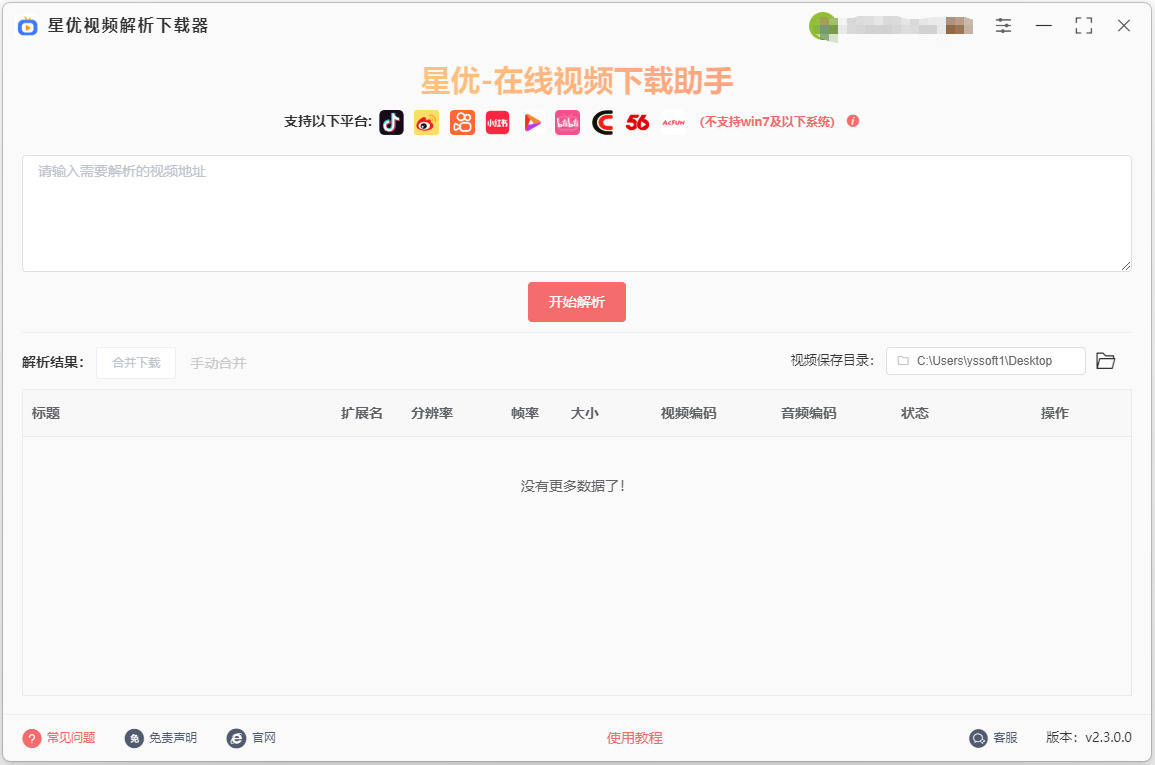
步骤2,复制视频链接,
用电脑浏览器打开B站,找到想下载的视频。点击进入视频播放页面,直接复制浏览器地址栏里的完整网址链接(URL)。
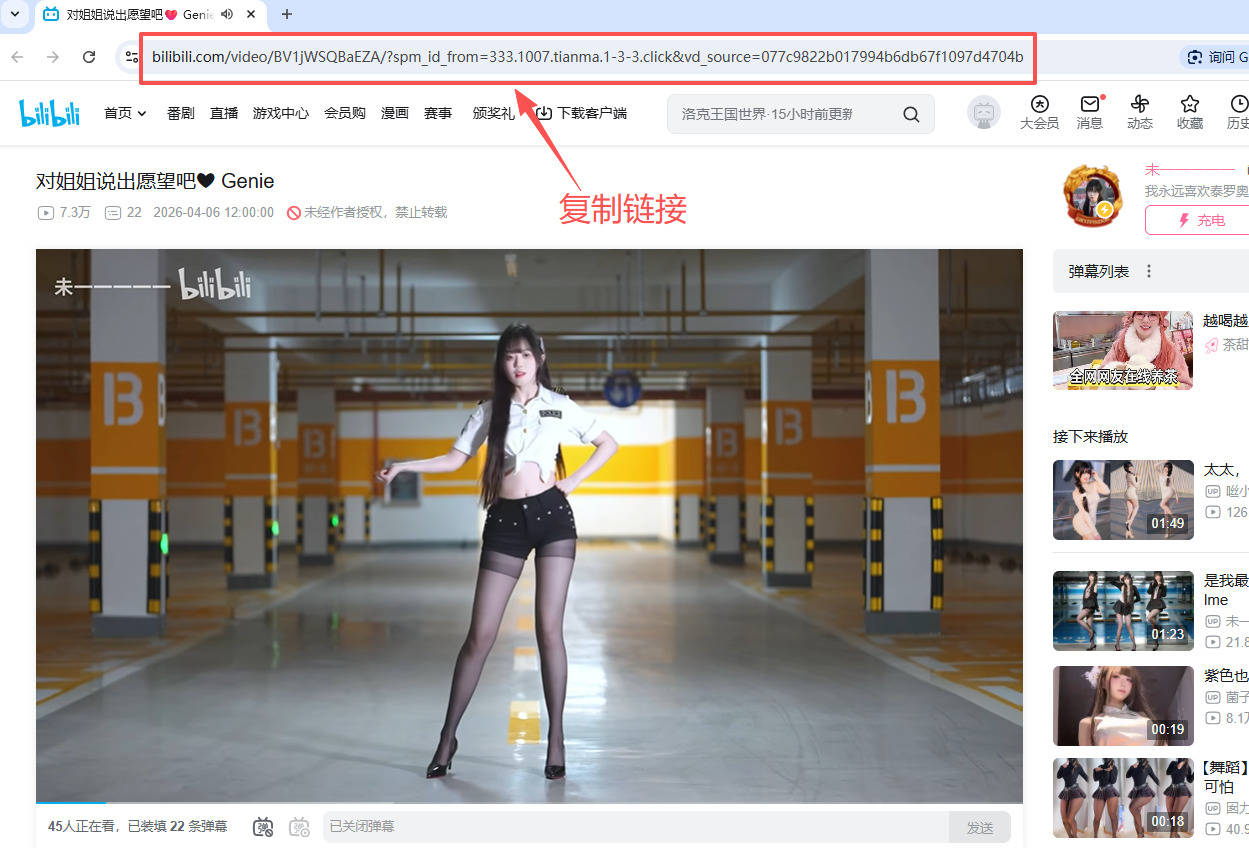
步骤3,粘贴链接并启动解析
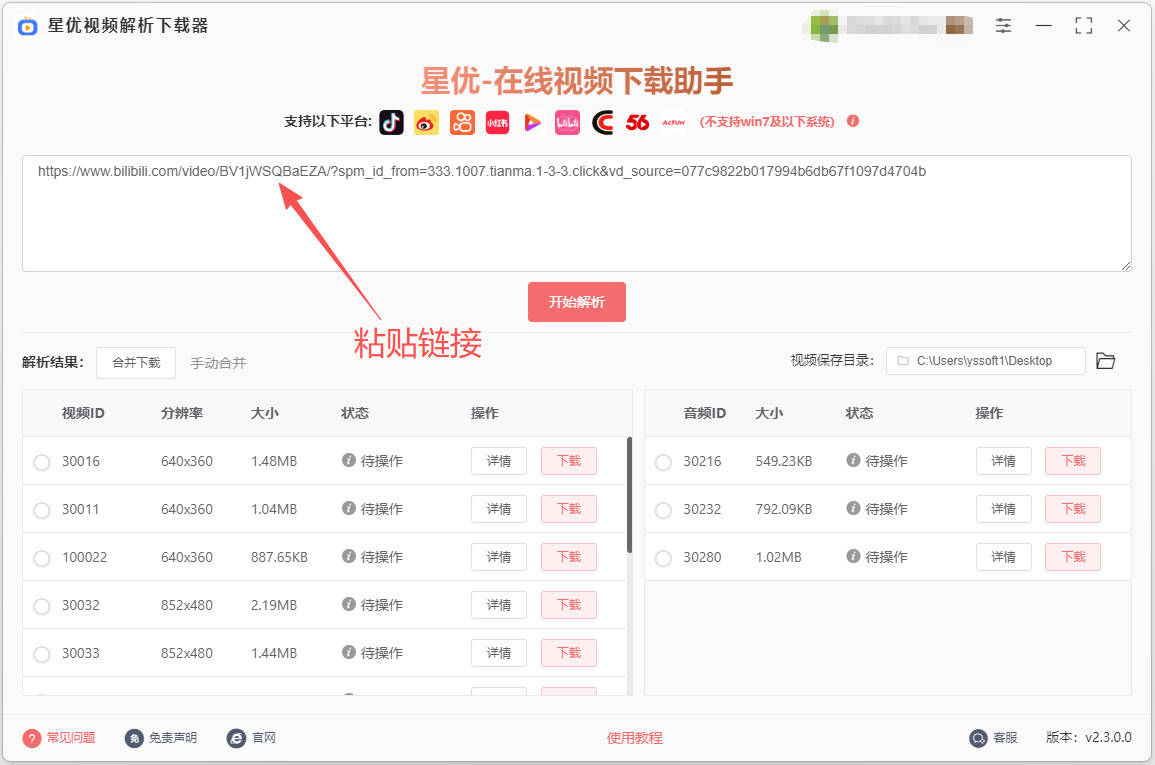
① 打开已安装的星优视频解析下载器,在软件界面上方的输入框中粘贴刚刚复制的视频链接。
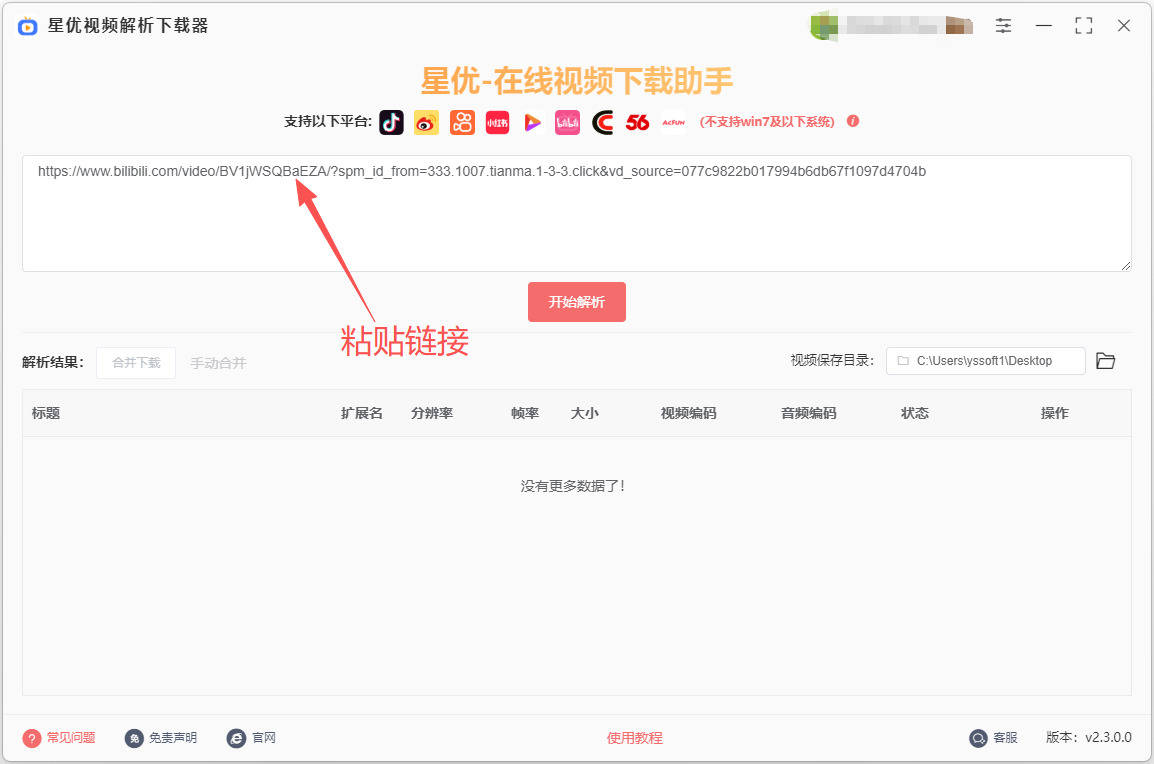
② 点击输入框旁的红色“开始解析”按键开启解析视频。解析结果显示在软件下方:左侧是视频画面解析结果,这里的视频没有声音;右侧是音频解析结果。
步骤4,启动视频下载
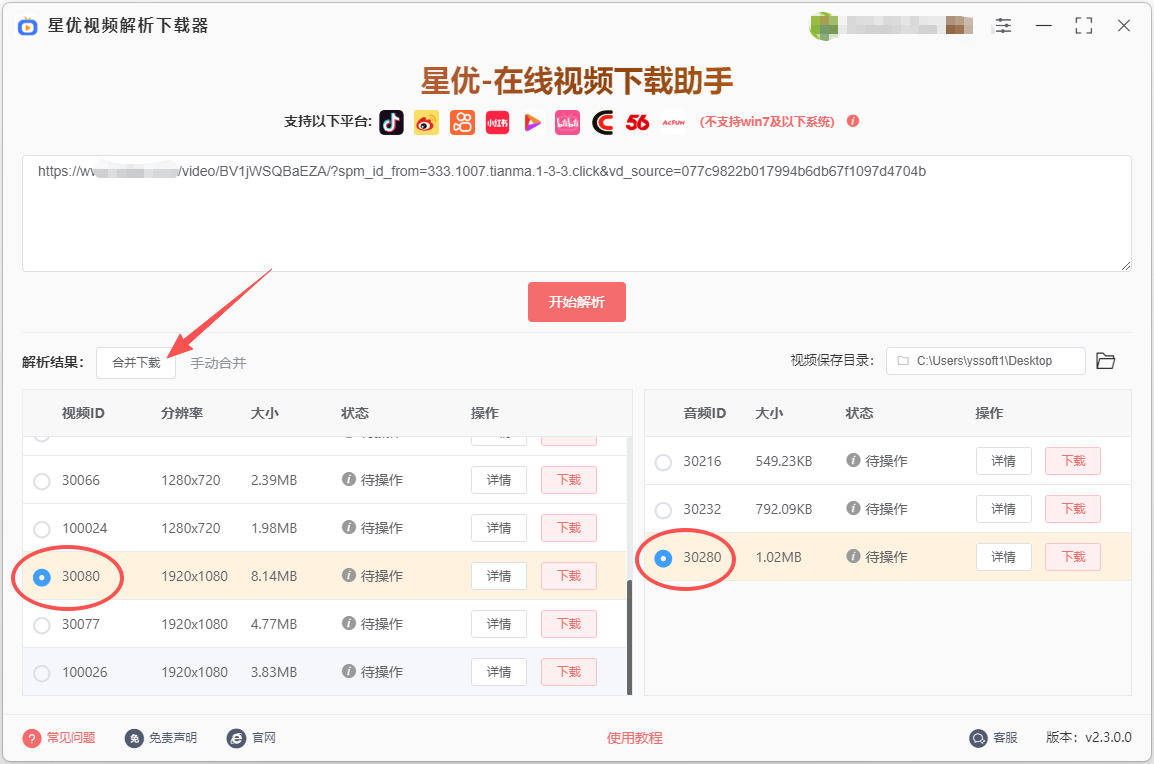
在解析结果左侧列表(视频区)中选择一个视频,建议选择分辨率高一点的;在解析结果右侧列表(音频区)中选择一个音频。
再点击“合并下载”按钮,软件就会将两者合并为一个完整的视频文件,并开始下载。
步骤5,视频下载成功
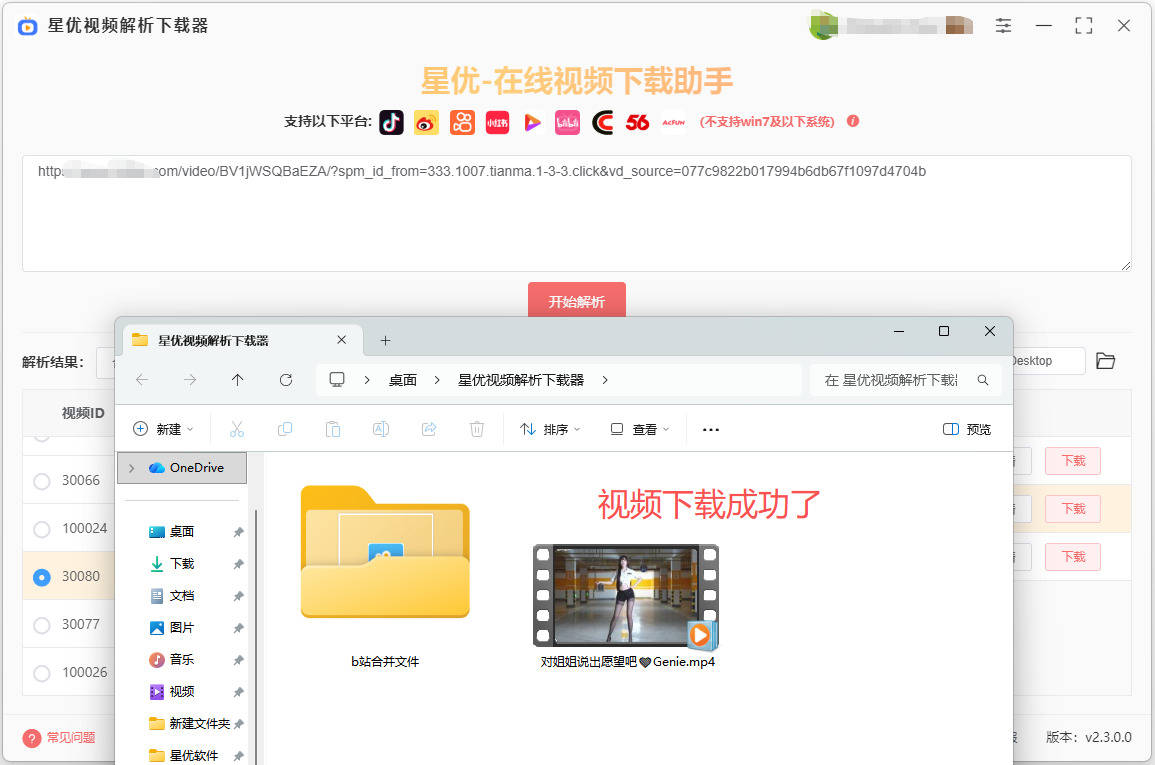
下载完成后,软件会自动弹出保存视频的文件夹,你下载的B站视频就在里面了。
方法二:利用金舟录屏大师软件下载b站里的视频
推荐理由:无需复杂操作或额外插件,直接通过录屏实现,简单高效。支持自定义录制区域与音频设置,灵活适应不同需求,录制后视频即存本地,方便随时查看管理,是获取B站视频的实用之选。
推荐指数:☆☆☆☆
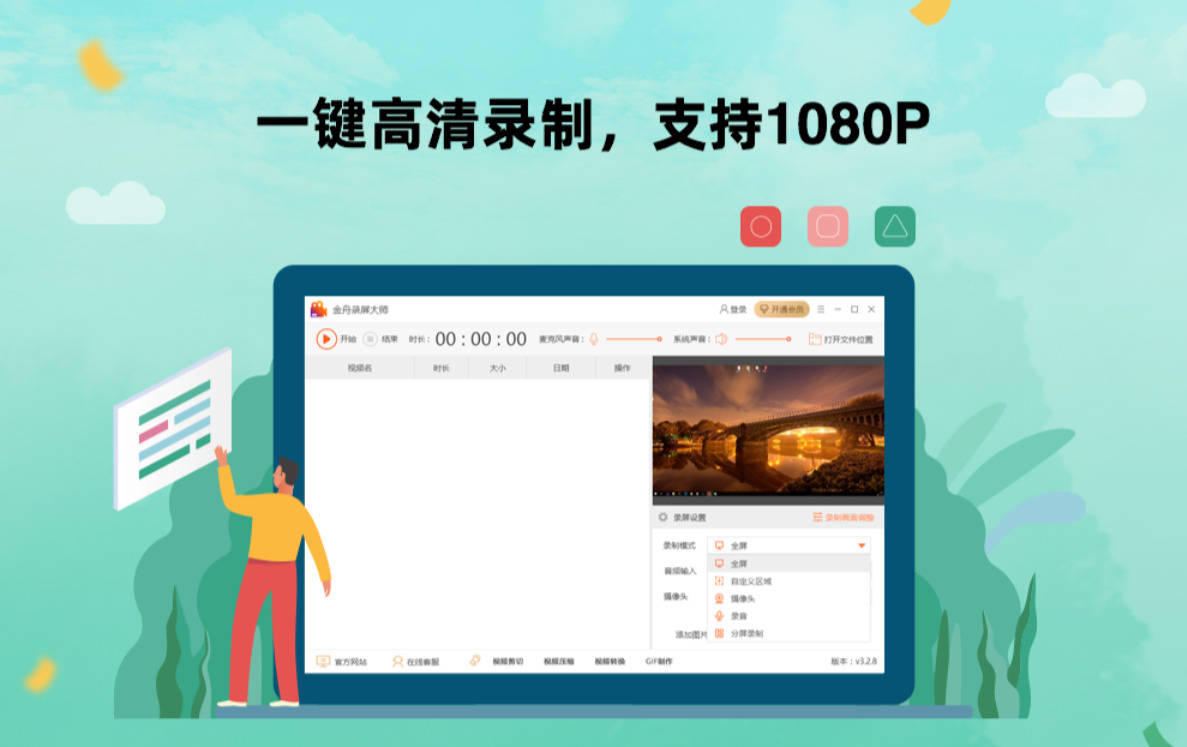
① 软件安装:请提前将金舟录屏大师软件安装到电脑上,安装完成后,启动软件进入主界面。
② 选择录屏模式:根据需求选择录屏模式。若需录制整个B站视频页面,选择“全屏录制”;若只需录制视频的某一部分,选择“自定义区域”模式,并使用鼠标拖动框选需要录制的区域。
③ 设置音频输入:在软件界面中设置音频输入选项。若需录制视频中的声音,选择“系统声音”或“麦克风声音”(根据视频是否有旁白或解说);若不想录制声音,可选择关闭声源。
④ 开始录制:在B站上打开想要录制的视频,并确保视频处于播放状态。回到金舟录屏大师界面,点击“开始录制”按钮。录制过程中,可随时暂停或继续录制。
⑤ 停止录制:当视频播放完毕或想要结束录制时,点击金舟录屏大师界面上的“停止录制”按钮。录制好的视频将自动保存在指定的文件夹中。
⑥ 查看与管理录制视频:在软件界面中查看录制的视频列表,并进行播放、编辑或分享等操作。
方法三:利用FFmpeg命令下载b站里的视频
推荐理由:支持多种视频和音频格式转换,能够精准裁剪、合并文件,同时提供强大的自定义功能,如调整分辨率、比特率等,满足不同需求。此外,FFmpeg 操作快速且无需重新编码的处理方式,减少了时间和质量损失,广泛应用于视频处理、转码和内容创作,是高效视频编辑的理想工具。
推荐指数:☆☆
一、前提准备
① 安装 FFmpeg
Windows:下载 FFmpeg 官方压缩包,解压后将 bin 目录添加到环境变量。
macOS:使用 Homebrew 安装:brew install ffmpeg
Linux(Debian/Ubuntu):
sudo apt update
sudo apt install ffmpeg
② 准备好本地视频文件,例如,你已有 video.mp4 文件。
二、FFmpeg 常用操作示例
① 查看视频信息
ffmpeg -i video.mp4
输出包含视频编码格式、分辨率、帧率、音频信息等。
② 格式转换
将 MP4 转为 MKV:ffmpeg -i video.mp4 output.mkv
③ 提取音频
从视频中提取音频为 MP3:ffmpeg -i video.mp4 -q:a 0 -map a audio.mp3
参数说明:
-q:a 0:保证音质最高
-map a:只提取音频流
④ 剪辑视频
提取从 00:01:30 到 00:03:00 的片段:
ffmpeg -i video.mp4 -ss 00:01:30 -to 00:03:00 -c copy clip.mp4
参数说明:
-ss:开始时间
-to:结束时间
-c copy:不重新编码,速度快且无损
⑤ 合并视频
如果有多个同格式同编码的视频,可以先生成 filelist.txt:
file 'part1.mp4'
file 'part2.mp4'
file 'part3.mp4'
然后执行:ffmpeg -f concat -safe 0 -i filelist.txt -c copy merged.mp4
⑥ 调整分辨率
将视频分辨率改为 1280x720:ffmpeg -i video.mp4 -vf scale=1280:720 resized.mp4

方法四:利用Flash Video Downloader 插件下载b站里的视频
推荐理由:通过浏览器插件即可快速识别并下载网页视频,无需安装额外软件或复杂设置,节省时间。支持多种视频格式和分辨率选择,用户可根据需求下载合适的视频质量。同时,插件兼容性强,适用于主流浏览器,具有较高的稳定性和较低的资源占用,适合日常视频下载使用。
推荐指数:☆☆☆
步骤 1:安装 Flash Video Downloader 插件
打开 Google Chrome 或 Mozilla Firefox 浏览器。
在浏览器中搜索 Flash Video Downloader 或通过以下链接下载:
Chrome插件链接
Firefox插件链接
安装插件。安装完成后,浏览器的工具栏会显示一个小图标,表示插件已启用。
步骤 2:打开 B站 视频页面
打开浏览器,进入 B站。
找到你想下载的视频,并点击进入播放页面。
步骤 3:启动 Flash Video Downloader 插件
在视频播放页面,确保视频正在播放。
点击浏览器工具栏上 Flash Video Downloader 的图标(图标一般是一个向下的箭头或其他类似的下载图标)。
如果是 Chrome,图标位于浏览器右上角的扩展图标栏里。
如果是 Firefox,图标会显示在浏览器的右上角。
步骤 4:选择视频格式和分辨率
点击插件图标后,插件会自动扫描网页,识别视频内容。
插件会列出视频文件的不同格式和分辨率选项。例如,通常会有 MP4 格式,分辨率选项包括 360p、720p、1080p 等。
选择你想要下载的格式和分辨率。
步骤 5:下载视频
选择好视频格式和分辨率后,点击下载按钮。
视频会开始下载,下载速度根据视频的大小和你的网络速度而有所不同。
步骤 6:查看下载进度
下载进度可以通过浏览器的下载管理器查看。
Chrome:点击浏览器右上角的 菜单按钮(三个竖点),然后选择 “下载” 选项,查看下载进度。
Firefox:点击浏览器右上角的 下载图标,查看下载状态。
步骤 7:查看已下载的视频
下载完成后,视频文件会保存在你的计算机的下载文件夹(或你指定的下载位置)。
打开下载文件夹,找到你刚才下载的视频,双击播放。
注意事项:
B站视频保护机制:B站的视频采用了加密保护技术,有时 Flash Video Downloader 可能无法直接下载高质量的视频。遇到这种情况,你可以尝试使用其他下载工具(如 JDownloader 或 4K Video Downloader),这些工具支持更多平台和视频下载方式。
对于视频制作人而言,B站提供的素材远不止于一般的视频内容。许多独特的特效、画面剪辑、配乐以及情感表达,都可以在B站找到。这些素材能够激发创作者的灵感,甚至成为作品的核心元素。例如,B站上的一些经典翻译字幕组制作的字幕文件,在学术研究和文化交流中尤为重要,尤其是在涉及外语翻译、字幕优化的场景中,它们是无价的参考资料。不仅如此,B站还为各类创作者提供了丰富的互动和反馈机制。通过点赞、评论和弹幕,观众与创作者之间形成了良好的互动关系。正是这种互动,使得视频内容得到了更广泛的传播与更新。对于那些需要灵感或素材的创作者来说,这种活跃的氛围无疑为他们提供了极大的创作动力和素材来源。B站的个性化推荐机制,也让获取视频素材变得更加高效。系统根据用户的观看历史、点赞偏好等数据,精准推送相关的内容,使得创作者能够迅速找到符合自己需求的素材。总之,B站作为一个内容创作和分享平台,其独特的社区文化、丰富的视频资源和互动机制,为创作者提供了一个优质的素材库。通过下载B站中的视频,不仅能满足日常创作需求,更能激发灵感、提升作品质量。因此,B站无疑已经成为了当今获取视频素材的重要途径之一。下载b站里面视频的方法全部分享结束,学会后请记得点赞支持一下哦。