在这个人人都是内容创作者的时代,随手拍下的精彩瞬间,如果能快速剪辑成一段吸睛的小视频,无疑会大大提升分享欲和点赞率!但很多人提到剪辑就头疼,觉得太复杂。
别担心!今天,我就来为大家推荐几款超好用的MP4视频快速剪辑器,它们操作简单、功能强大,让你告别繁琐,轻松玩转视频剪辑!

一、剪辑魔法师
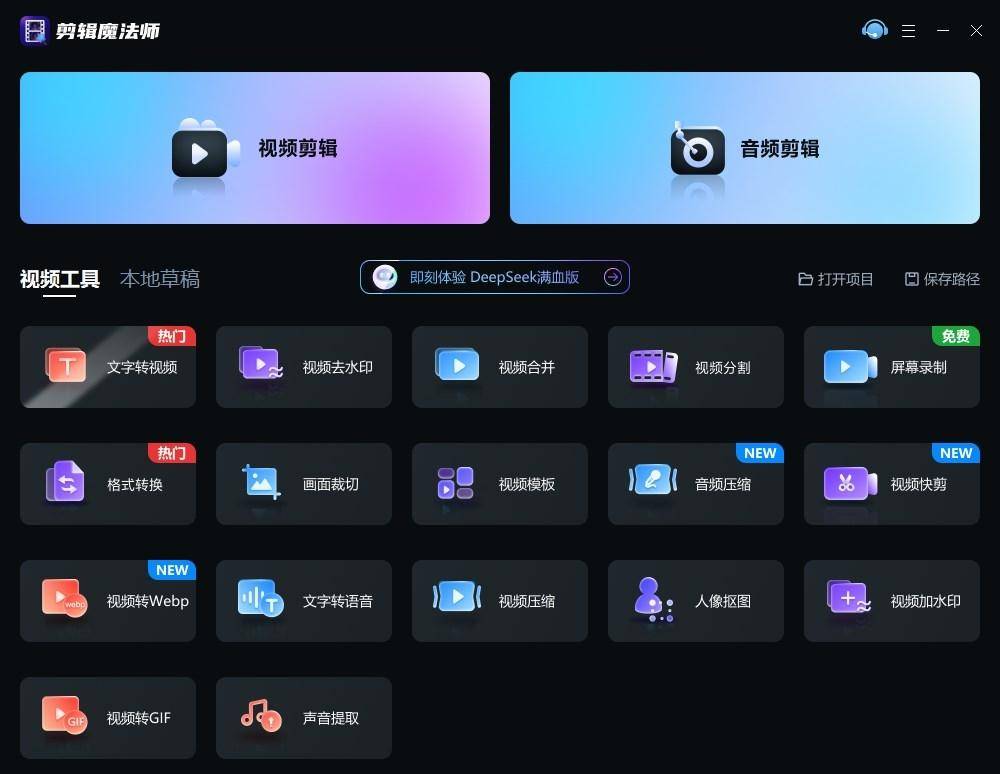
如果你是剪辑新手,或者追求极致的效率,“剪辑魔法师PC”绝对是你的不二之选。它的设计理念就是“让剪辑像玩游戏一样简单”,许多复杂功能都集成到了一键操作中,让你在最短的时间内完成视频的初步处理。
✨ 操作步骤:
1.导入视频: 打开软件,点击【添加文件】或直接将你的MP4视频拖拽到操作区域。
2.快速裁剪/分割: 视频导入后,在时间轴上选中需要剪掉的部分,点击【剪切】按钮即可删除;或者在需要分割的地方点击【分割】按钮,将视频切成多段。
3.合并视频: 如果你有多个小视频需要拼接到一起,只需将它们都导入软件,调整好顺序,点击【合并】按钮即可快速生成一个完整的视频。
4.添加字幕/滤镜(可选): 软件也内置了简单的文字、滤镜和特效功能,你可以根据需要快速添加,提升视频质感。
5.导出成果: 确认无误后,点击【导出】,选择你想要的视频格式和清晰度,稍等片刻,一段精彩视频就诞生了!
二、剪映专业版
剪映作为抖音官方推出的剪辑工具,其专业版继承了手机版的易用性,并加入了更多专业功能,是快速剪辑和制作热门视频的利器。
✨操作步骤:
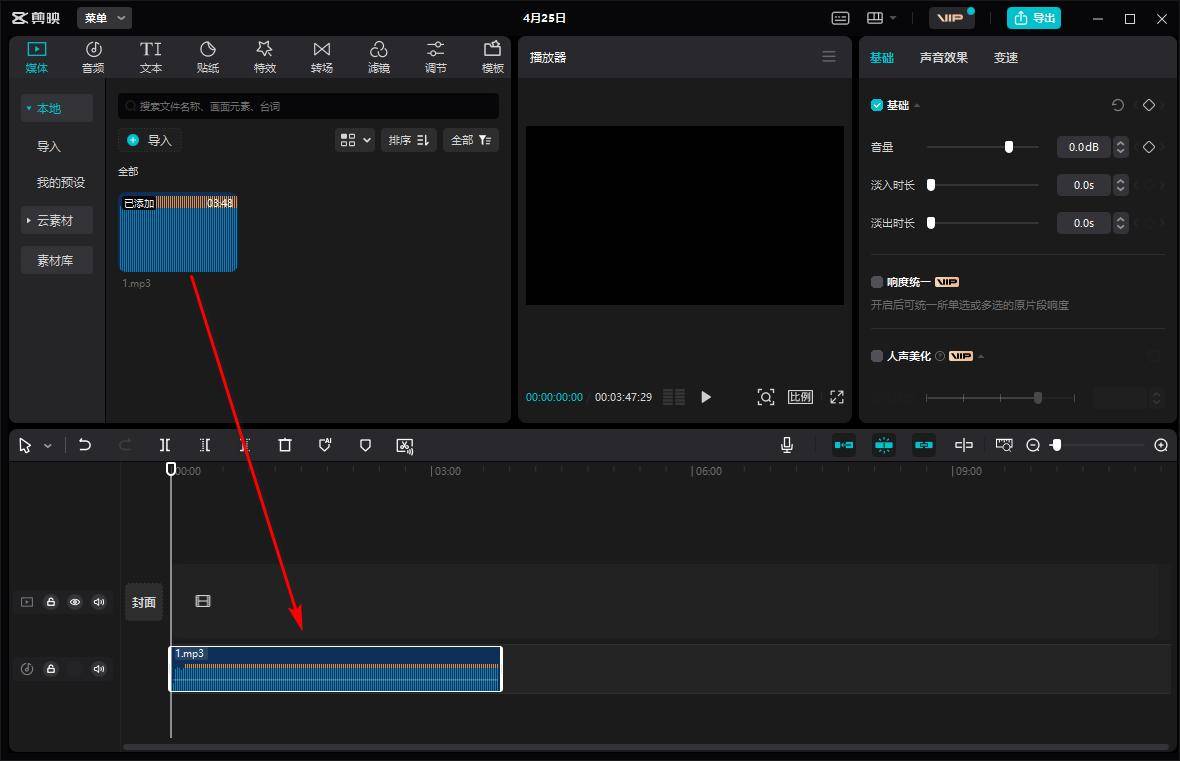
1.导入素材: 打开剪映专业版,点击【导入素材】,将你的MP4视频添加到媒体库。
2.拖拽上轨道: 将视频素材从媒体库拖拽到下方的时间轴轨道。
3.切割与删除: 选中时间轴上的视频,将播放指针移动到需要切割的位置,点击【分割】按钮;选中不需要的部分,按下键盘上的Delete键即可删除。
4.添加转场/音乐: 左侧工具栏有丰富的转场、音乐、文字等素材,拖拽即可添加到视频中。
5.一键导出: 剪辑完成后,点击右上角【导出】,调整分辨率、码率等参数,即可快速导出你的作品。
三、VLC媒体播放器
你可能没想到吧!这款我们日常用来播放视频的万能播放器——VLC,竟然也藏着一个实用的剪辑功能!虽然功能比较基础,但对于快速剪掉视频的某个片段,它绝对是救急神器,而且完全免费!
✨ 操作步骤:
1.打开视频: 用VLC播放器打开你的MP4视频文件。
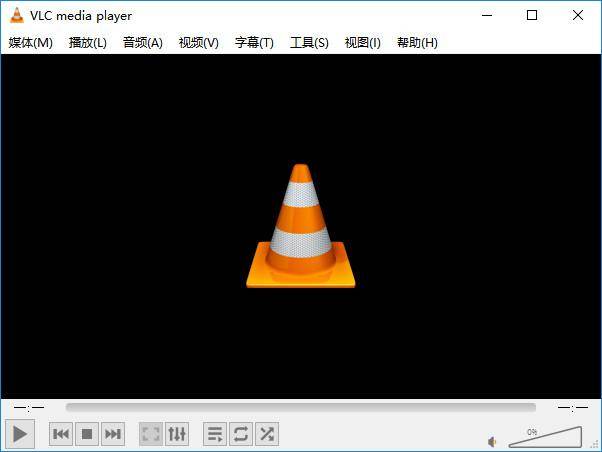
2.显示高级控件: 在VLC界面的顶部菜单栏,点击【视图】 -> 【高级控件】,此时播放器下方会出现几个额外的按钮。
3.标记开始点: 播放视频,当播放到你想要剪辑片段的起始位置时,点击高级控件中的【录制】按钮(红色圆点图标),这标志着剪辑的开始。
4.标记结束点: 让视频继续播放,当播放到你想要剪辑片段的结束位置时,再次点击【录制】按钮,这标志着剪辑的结束。
5.查找剪辑文件: 剪辑好的片段会自动保存在你的电脑【文档】 -> 【视频】文件夹下(默认路径),文件名通常是vlc-record-日期-时间-原始文件名.mp4,非常方便!
四、格式工厂
你可能想不到,这款以格式转换闻名的“老牌选手”,也内置了快速剪辑视频的功能。虽然不具备复杂特效,但对于简单的剪切、合并,它效率极高。
✨ 操作步骤:
1.选择目标格式: 打开格式工厂,在左侧选择你希望最终输出的格式,例如【-> MP4】。
2.添加文件: 在弹出的窗口中,点击【添加文件】,导入你的MP4视频。
3.设置截取点: 选中视频后,点击下方的【选项】按钮。在弹出的新窗口中,你可以通过拖动滑块或输入时间点来设置视频的【开始时间】和【结束时间】,实现精准剪切。
4.开始转换/剪辑: 设置好后点击【确定】,然后回到主界面,点击顶部的【开始】按钮,软件就会自动将视频剪切并转换输出。

五、Bandicut
Bandicut是一款专门为视频剪辑和分割而设计的工具,它的最大特点是能够以极快的速度进行无损剪辑,尤其适合对视频质量有高要求的用户。
✨ 操作步骤:
1.打开视频: 启动Bandicut,点击【打开】按钮,选择你的MP4视频文件。
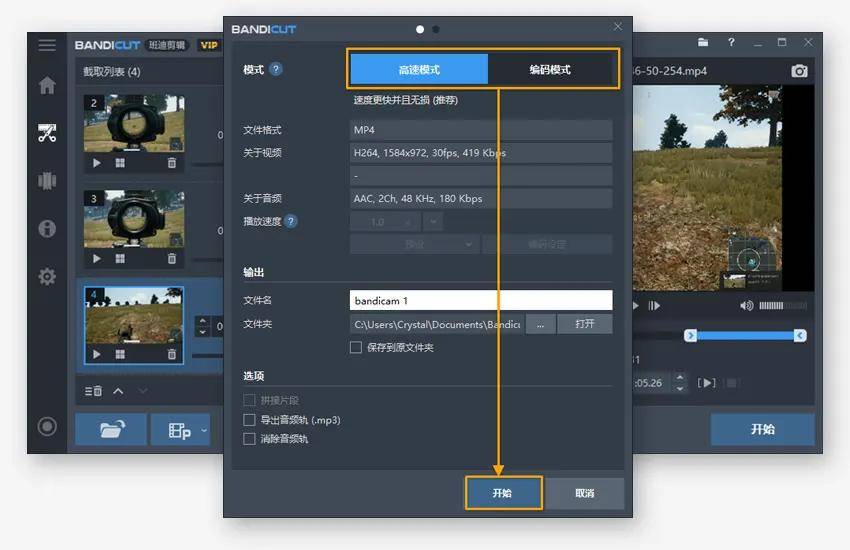
2.设置剪辑区域: 视频播放窗口下方有开始/结束时间点,你可以通过拖动滑块、点击播放帧或手动输入时间来精确选择需要保留的视频片段。
3.选择模式: 点击【开始】按钮后,选择【高速模式】(无损剪辑,速度快)或【编码模式】(可调整参数,但速度稍慢)。
4.保存视频: 设置好输出文件夹后,点击【开始】,软件就会快速剪辑并保存你的视频。
无论是想快速剪掉视频开头结尾,还是合并多个精彩片段,这5款MP4视频快速剪辑器都能帮你轻松搞定。别再让视频剪辑成为你的负担了!选择一款趁手的工具,分分钟让你的生活Vlog、旅行记录、萌宠瞬间变得更加生动有趣!快去试试吧!