换新电脑是一件开心的事,但不少人都会遇到难题:旧电脑里海量的文件、资料、软件以及个性化设置,该如何安全转移?一旦操作失误,极易造成文件丢失、数据损坏,白白浪费时间。
面对新旧电脑数据迁移难题,不用发愁!本文整理3 种安全高效的迁移方法,涵盖系统自带工具、局域网传输、专业迁移软件,步骤清晰易懂,零基础也能轻松上手,轻松搞定新旧电脑数据搬运。
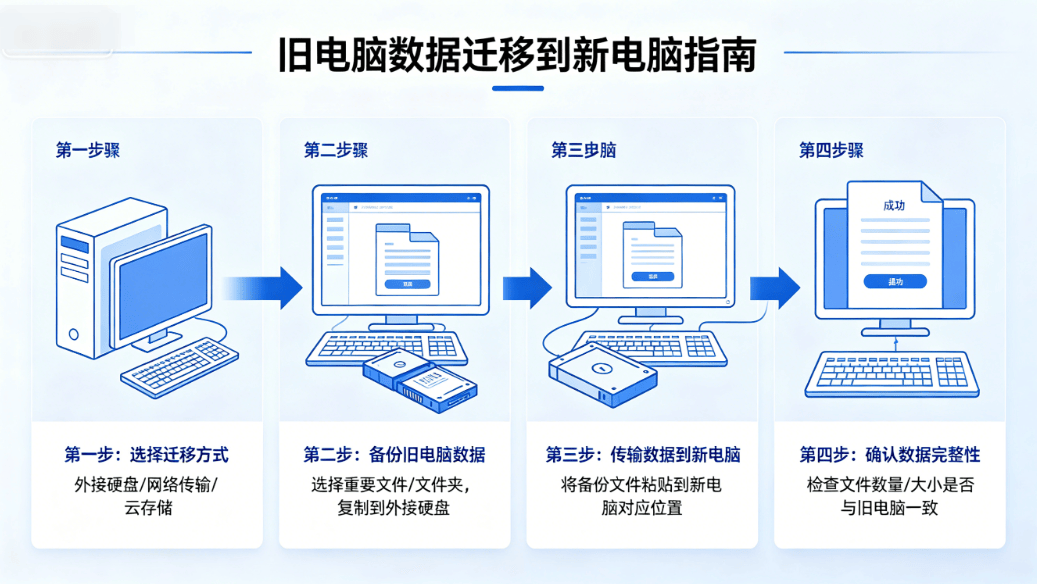
旧电脑数据如何迁移到新电脑?
方法一:Windows 自带备份还原工具
Windows 系统内置备份和还原功能,无需额外安装软件,可一站式备份文件、系统设置,完整还原至新电脑,是零基础用户的首选方案。
操作步骤
- 点击桌面左下角 Windows 图标,打开菜单栏,找到【设置】选项进入;
- 在设置界面中,选择【更新和安全】,进入详细设置页面;
- 切换至【备份】选项栏,点击【转到备份和还原(Windows 7)】;
- 在弹出的窗口中,点击【设置备份】,开始配置备份参数;
- 选择备份文件的存储位置,建议选用 U 盘、移动硬盘等外置存储设备,选定后点击下一步;
- 备份内容选择默认【Windows 推荐】,自动识别文档、图片、软件数据等资料,继续下一步;
- 可自定义定时备份周期,按需调整每日、每周自动备份设置;
- 确认所有设置无误后,点击【保存设置并进行备份】,等待旧电脑数据备份完成;
- 备份结束后,将存储备份文件的设备连接至新电脑;
- 在新电脑中,重复打开【备份和还原(Windows 7)】,点击【还原我的文件】,选中提前保存的备份文件,跟随提示完成还原,即可完整迁移数据。
优缺点总结
优势:系统原生工具,免费无广告,操作简单,支持文件与系统设置整体备份;
不足:大容量数据备份速度缓慢,老旧电脑或系统故障时,功能可能无法正常使用。
方法二:局域网共享文件传输
若新旧电脑均可正常使用,且连接同一无线网络,可利用局域网共享传输数据,传输速度稳定,适合大批量文件迁移。
第一步:设置共享文件夹
- 在旧电脑新建文件夹(快捷键 Ctrl+Shift+N),右键点击文件夹,选择【属性】;
- 切换至【共享】选项卡,点击共享设置按钮,选择本机登录账户;
- 确认设置后完成共享,即可让局域网内设备访问该文件夹。
第二步:新电脑访问共享文件
方式一:路径访问
打开电脑文件管理器,地址栏输入共享文件夹路径(格式:\ 电脑名称 \ 共享文件夹名),输入账号密码验证,即可复制文件。
方式二:局域网搜索
按下 Win+E 打开资源管理器,点击左侧【网络】,系统自动扫描局域网设备;
找到旧电脑设备图标,双击进入,输入权限密码,直接拖拽复制文件。
方式三:IP 地址访问
按下 Win+R 打开运行窗口,输入 \ 加旧电脑 IP 地址,确认后输入账户密码,快速连接共享文件夹。
温馨提示:若连接失败,可临时关闭电脑防火墙,避免权限拦截;共享功能需开启系统网络共享设置。优缺点总结
优势:局域网传输速度快,无需外接设备,适合大体积文件、批量资料迁移;
不足:操作步骤繁琐,需要简单设置权限,两台设备必须处于同一局域网。
方法三:专业迁移工具快速传输
想要兼顾效率与便捷,高效迁移软件是最优选择。专业工具可一键迁移文件、应用软件、账户设置,告别繁琐操作,适配全版本 Windows 系统。
工具推荐:奇客电脑迁移
这款专业电脑迁移工具专为数据搬运设计,依托局域网连接,支持文件、软件、用户资料、系统设置跨设备迁移,同时附带数据备份、故障数据修复、磁盘清理等实用功能。
详细迁移步骤
新旧电脑同时安装奇客电脑迁移,确保两台设备连接同一局域网;
【官网】:https://www.geekersoft.cn/dian-nao-qian-yi.html
打开软件,选择【电脑到电脑】迁移模式,搜索并连接目标设备;
等待软件自动扫描设备数据,勾选需要迁移的文件、软件、资料;
自定义新电脑存储路径,确认参数后点击【提交】;
点击【开始迁移】,实时查看传输进度,等待任务完成;
传输结束后重启新电脑,所有迁移内容即可正常使用。
注意:该工具仅支持文件、软件、设置迁移,不支持操作系统整体迁移;免费版功能有限,高级功能需正版授权,切勿使用破解版,避免病毒与数据泄露风险。核心功能
电脑互传:局域网一键迁移文件、应用软件、个性化设置;
异地备份:支持设备镜像备份,轻松实现跨电脑还原;
数据修复:可识别故障电脑数据,挽救损坏文件;
系统优化:附带磁盘清理、密钥保存等辅助工具。
优缺点总结
优势:操作极简,传输速度快,支持软件与文件同步迁移,功能全面;
不足:部分高级功能付费使用,盗版软件存在安全隐患。
总结
三种数据迁移方法各有特色,可按需灵活选择:
- 新手日常小量文件迁移,首选Windows 自带备份工具,免费安全;
- 大容量资料、批量文件传输,优先选择局域网共享,传输效率更高;
- 需要迁移软件、系统设置,追求高效便捷,直接使用专业迁移工具。
掌握以上方法,轻松完成新旧电脑数据无缝衔接,告别数据丢失烦恼。文章干货满满,建议收藏备用,电脑迁移随时可用。
往期回顾
iPhone最近删除的照片清空了怎么恢复?6个超实用妙招,轻松找回!
2026年个人推荐|8款免费数据恢复软件汇总
手机怎样恢复已删除的照片?实测 5 个有效方法!