

你是否也有过这样追悔的时刻?在线上会议中,老板一口气拆解了众多操作要点,你表面上看起来听得认真,频频点头,可等到自己实际操作时,却瞬间忘得一干二净,想查看会议回放时才发现自己没录屏。更让人无奈的是,电脑突然弹出陌生的错误提示,你想向客服或者朋友求助,可仅凭口头描述,怎么也说不清楚弹窗的样子和出现的场景……这些让人头疼的瞬间,其实只需一款靠谱的录屏工具就能轻松搞定!
电脑上如何进行屏幕视频录制?屏幕录制软件到底该怎么选呢?我特意筛选了6款口碑超好的屏幕视频录制软件,它们能满足不同场景和需求,帮你一次性解决所有录屏困扰,一起来看看吧!

有哪些好用的电脑屏幕视频录制工具?强烈安利优加蛙录屏软件!它在录制参数设置方面拥有超高自由度,画质能按需在标清、高清、原画之间灵活切换,轻松满足不同场景需求。以录制教学视频为例,选用标清模式不仅完全能满足使用,还能让视频文件体积更小,便于存储和分享。要是录制游戏画面,切换到高清或原画模式,就能完美展现游戏的精细画质和流畅特效,操作起来丝滑无比。
此外,这款电脑录屏软件还有不少实用功能。它支持计划录制,提前设定好直播、会议等内容的开始时间,到点就能自动开始录制,无需人工守着。而且它在录制时还能实时添加手绘涂鸦、文字注释等元素,让录屏内容更有吸引力。
电脑怎么进行屏幕视频录制?优加蛙录屏软件的操作步骤也极为简便:
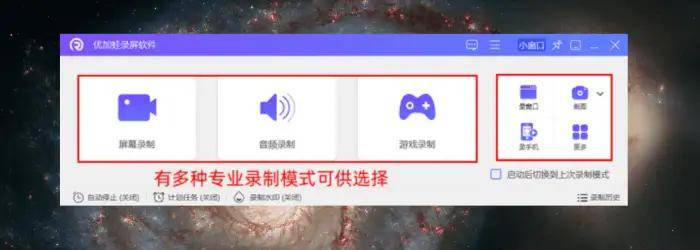
步骤1:启动电脑桌面上的软件后,界面会展示出多种录制模式。这里我们重点介绍核心功能屏幕录制,大家根据自己的需求选择对应选项就可以了;
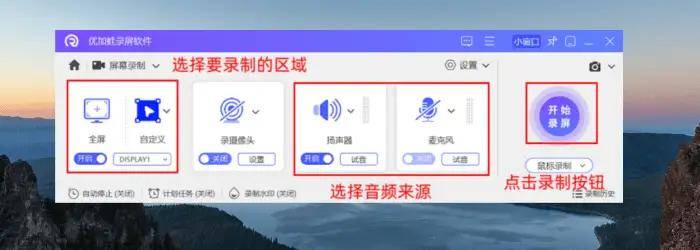
步骤2:进入屏幕录制模式后,先在左侧面板确定录制区域,然后勾选所需的音频采集来源。要是想调整视频的格式、画质等参数,可以点击输出设置选项进行自定义修改。等所有设置都搞定后,点击右侧那个紫色的圆形录制按钮,就能开启录制了;
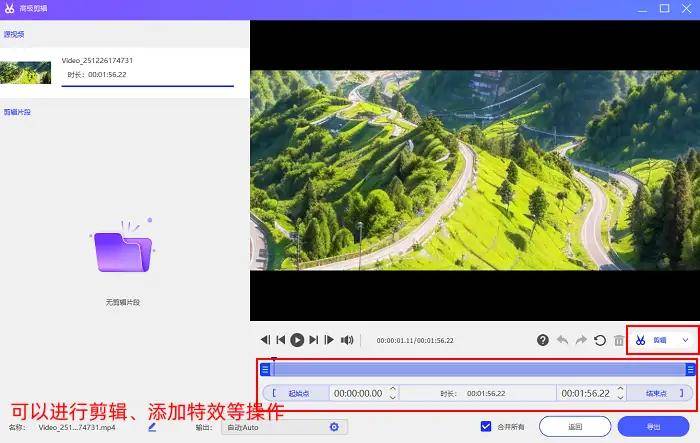
步骤3:录制结束后,软件会自动跳转到预览界面,此时你可以直接对视频进行重命名。如果还想进一步对视频进行优化,比如添加转场效果、分割视频片段等操作,可以点击高级剪辑按钮进行操作。
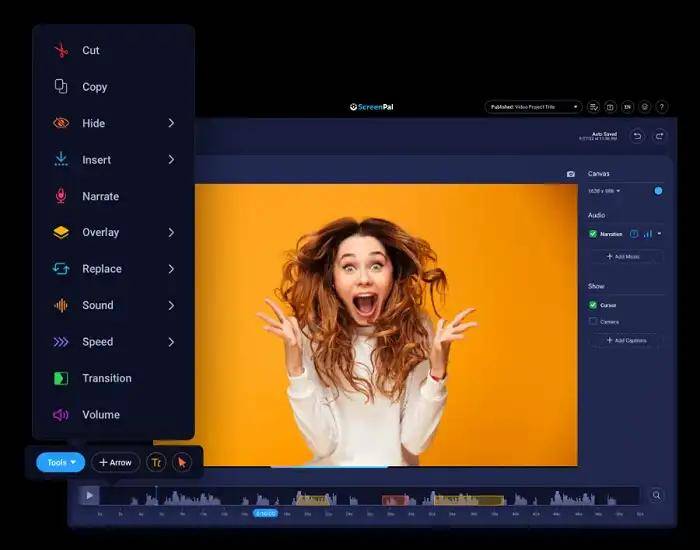
对于经常需要录制电脑屏幕的用户,Screen Pal 提供了高效的解决方案。该软件功能全面,界面友好,使用起来非常便捷,能够轻松录制并将视频保存为 mp4、mkv 等流行格式,还支持批量处理任务。在录制类型方面,用户可以使用软件进行全屏录制、应用程序窗口录制、摄像头录制或是自定义矩形区域录制,应用范围非常广。
经常录制视频却抗拒付费?这款免费工具值得你一试!作为Windows平台的免费开源录屏神器,Share X囊括了录屏、截图、图片处理和文件共享等核心功能。其操作界面清晰,逻辑易懂,小白用户无需复杂学习就能快速上手。

想录制视频却不知道该用哪个软件?左木录屏软件是个很好的帮手。它的界面设计简洁大方,没有任何多余的东西,也不会有广告弹窗来烦你。软件的核心功能清晰易懂,新手无需花费太多精力去学习,很快就能熟练掌握。在录制功能方面,它支持全屏录制和区域录制等常见场景,并且能够输出高清画质,对于文字、图表以及操作细节的还原效果非常好。
这款软件在实用性和便捷性上也有突出表现。免费版就可以实现无水印、不限时长的录制。同时,它还内置了基础的剪辑功能和格式转换功能,录完视频后,你可以直接对视频进行剪辑操作,比如分割片段、删除多余部分等,还能将视频转换成MP4、AVI、WMV等主流格式。
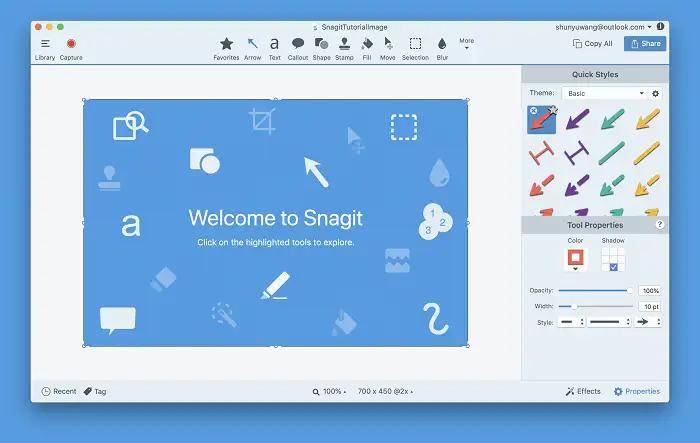
Snagit这款方便的电脑视频录制软件涵盖了多种录制模式,包括全屏、特定区域、摄像头录制等,同时具备高效的OCR文字识别功能,能够快速将屏幕内容转换为可编辑的文本。此外,这款软件能够兼容Windows和Mac双操作系统,对于需要经常切换设备的用户来说是一个好的选择。
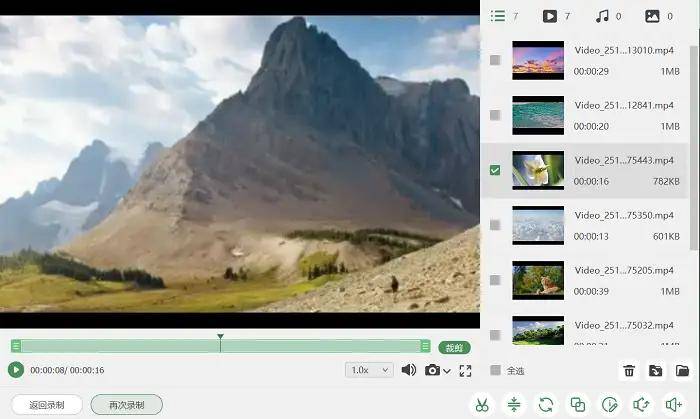
对于需要高质量录屏的用户而言,数据蛙录屏软件是值得考虑的专业屏幕录制工具。录制电脑屏幕选什么工具比较好?该软件支持从1080P到4K的分辨率选择,确保画面细节完整呈现。音频处理模块采用智能降噪技术,可有效过滤环境杂音,保持语音清晰度。同时,它在功能设计上包含定时录制、悬浮窗快捷操作等实用特性,并配备基础剪辑功能,能够有效简化用户进行后期处理的操作流程。

现在你已经清楚电脑屏幕视频录制的方法了吧?下面简要梳理今天介绍的几款录屏软件的特点:优画蛙录屏软件凭借全能属性脱颖而出,整合了多场景录制、后期编辑等一站式服务,专为注重功能完整性的用户打造;左木录屏专注于轻量高效,运行流畅无冗余负担,新手和追求录屏效率的用户都很适用;数据蛙录屏软件功能丰富多样,支持超清录制与双轨录制,能够精准对接进阶创作的需求。
往期推荐:
电脑文件误删别崩溃,这三招能轻松找回!
电脑文件不小心删除?简单操作这4个技巧即可!
电脑怎么录制游戏?分享新手必备的6大操作方法!













