MGG格式是某些音乐平台使用的一种高品质音频格式,全称为Music General Gold,特点是音质出色但平台绑定性强。下载到本地后你会发现,这类文件在普通播放器里根本打不开,只有在对应平台的客户端内才能正常播放。离开了原生环境,MGG格式就像被上了锁的歌——明明已经付费下载了,却没办法自由使用。将MGG格式转换成通用性最强的MP3格式,是解决这个困境最直接的办法。本文实测了6种有效的转换器,手把手教你如何把MGG格式转换为MP3。
方法一:转换猫Windows版
适用场景: MGG格式转换的首选工具,转换猫对MGG格式的兼容支持最全面,转换成功率高。
第一步,下载安装转换猫Windows版客户端,安装完成后启动软件并注册登录账号。在主界面左侧功能栏选择"音频转换"。
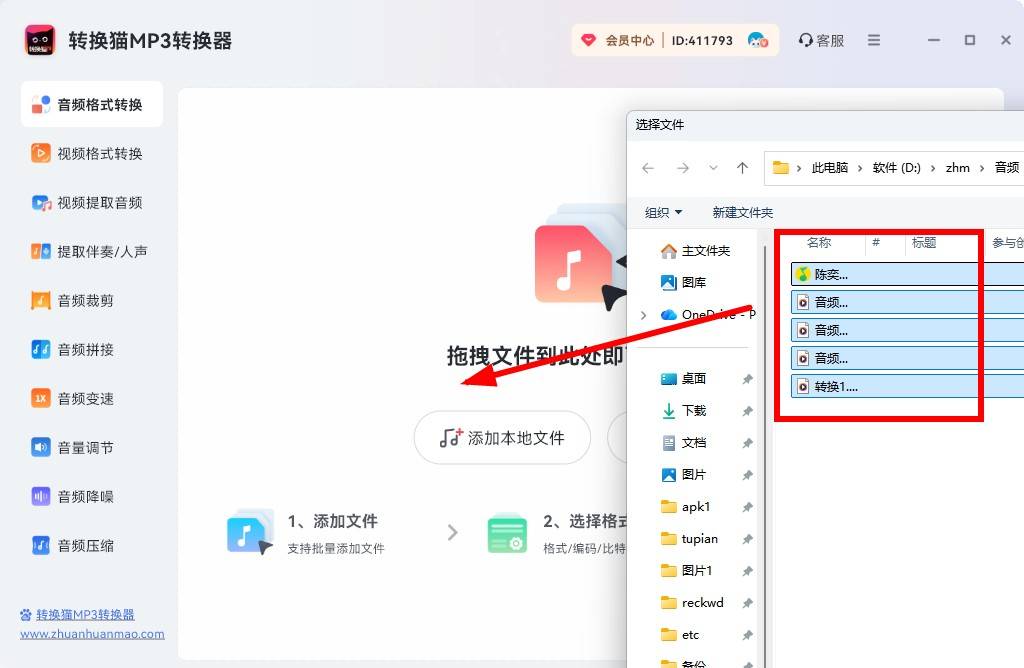
第二步,点击"添加文件"将MGG格式的音乐文件添加到转换列表,确认文件信息无误后在输出格式选项中选择MP3。
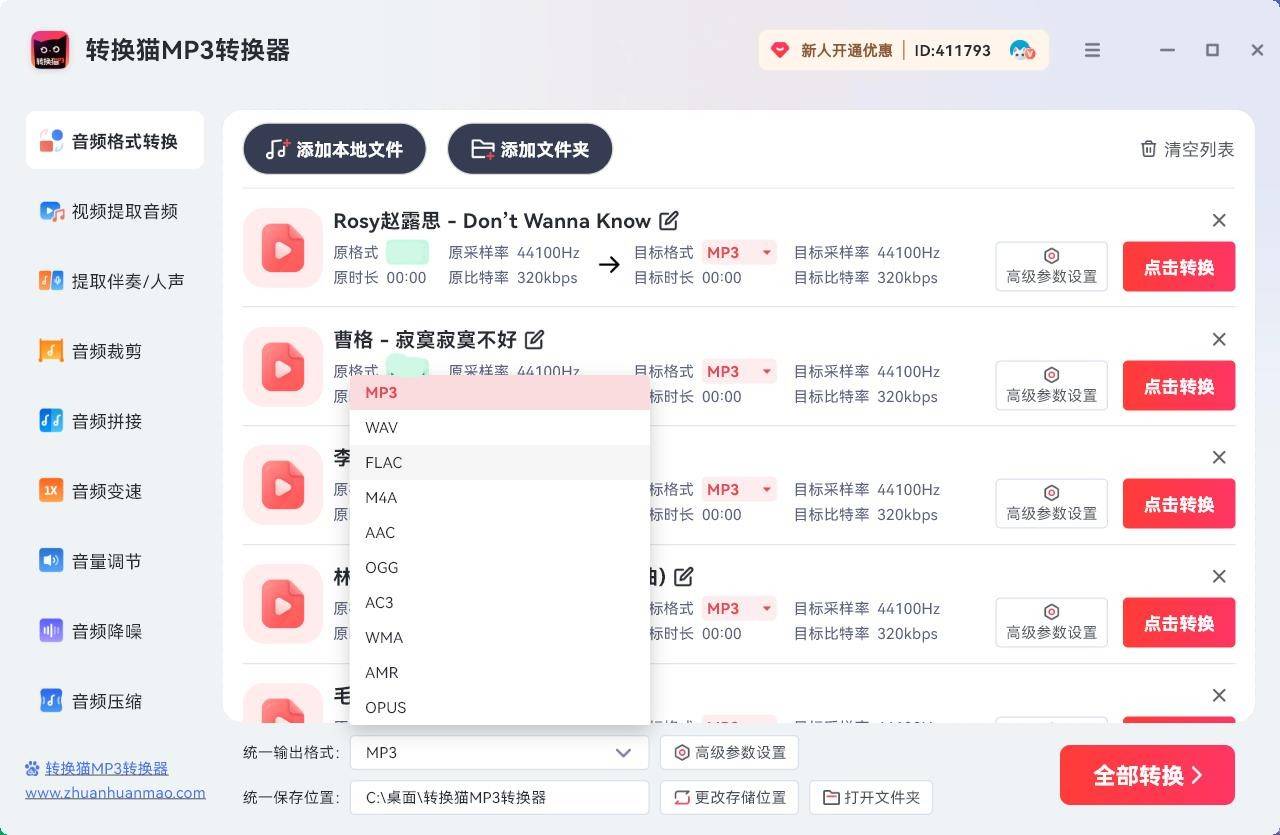
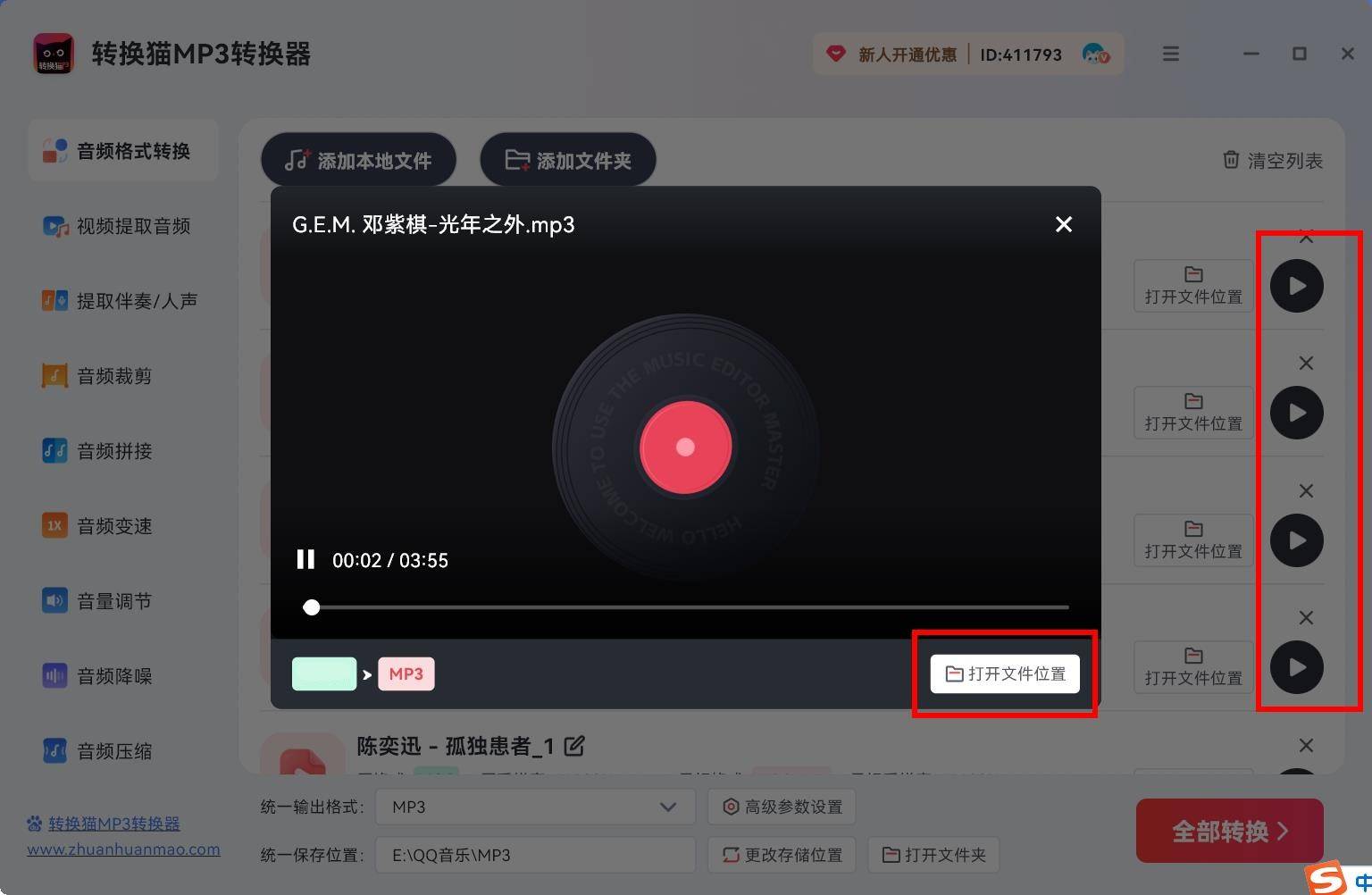
第三步,将输出质量设置为320kbps以保留最佳音质,确认后点击"开始转换"。转换完成后在输出目录中找到MP3文件即可使用。
方法二:转换猫App版
适用场景: 手机端操作,不需要开电脑,随时随地处理MGG格式转换需求。
第一步,在手机应用市场下载安装转换猫App,安装后打开并完成权限授权,点击底部"音频转换"功能。
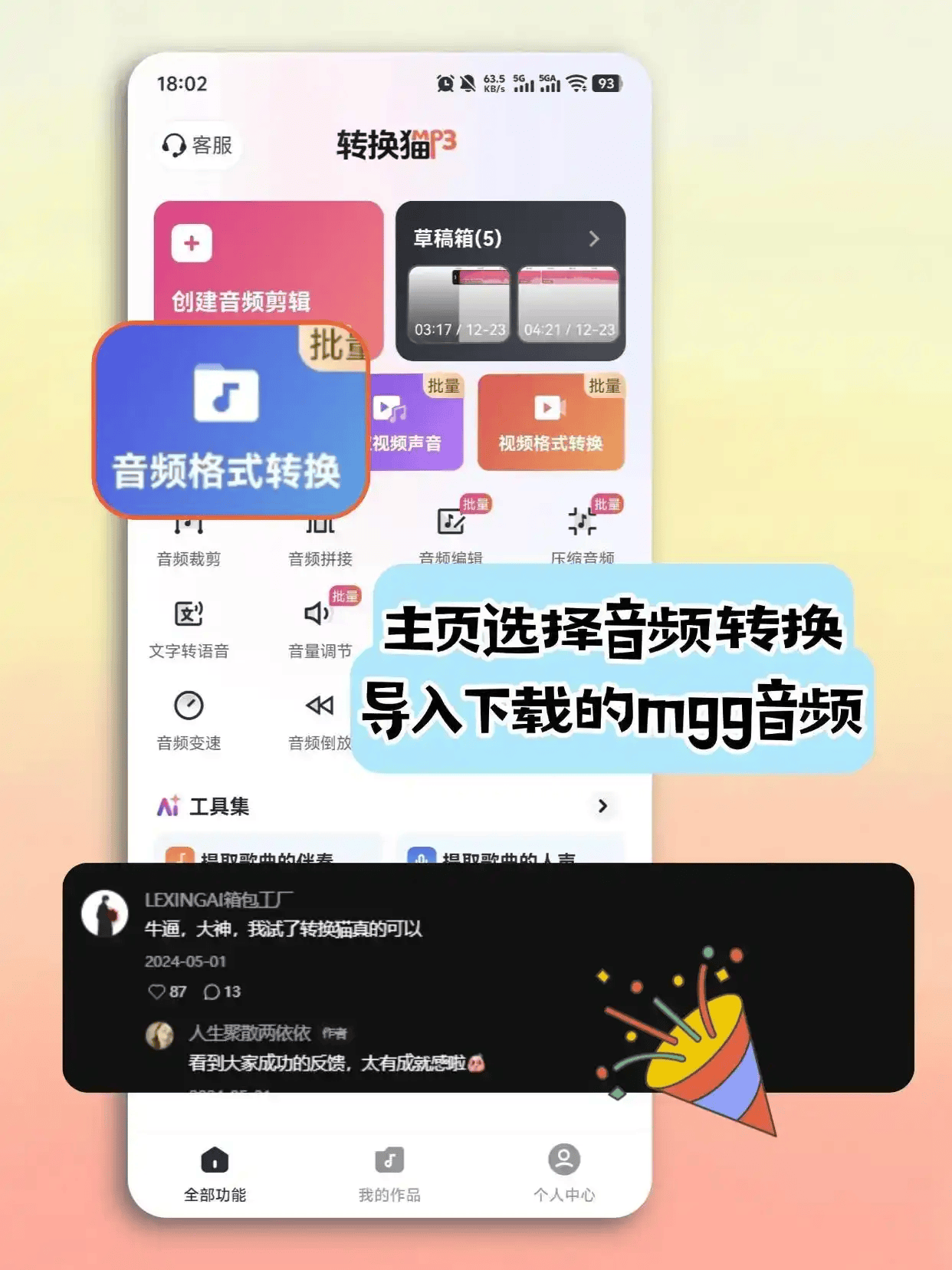
第二步,点击"添加音频"从手机存储中找到MGG格式文件并选中,确认添加后在列表中确认文件信息。
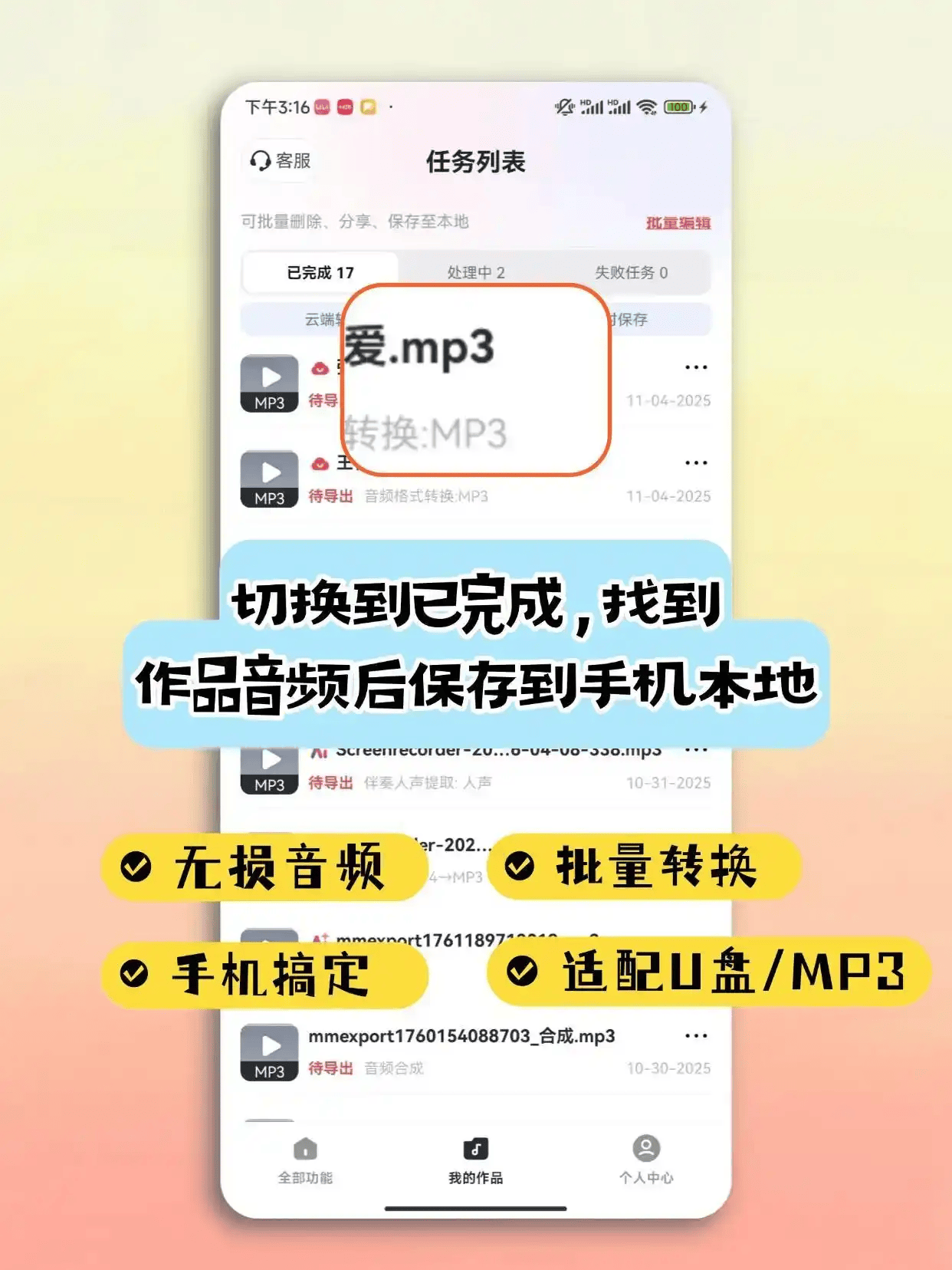
第三步,将目标格式设置为MP3、音质选择高音质,点击"开始转换"。转换完成后将MP3文件保存到手机本地或直接分享。
方法三:格式工厂
适用场景: 电脑端免费使用,不需要注册账号,安装后即可离线使用。
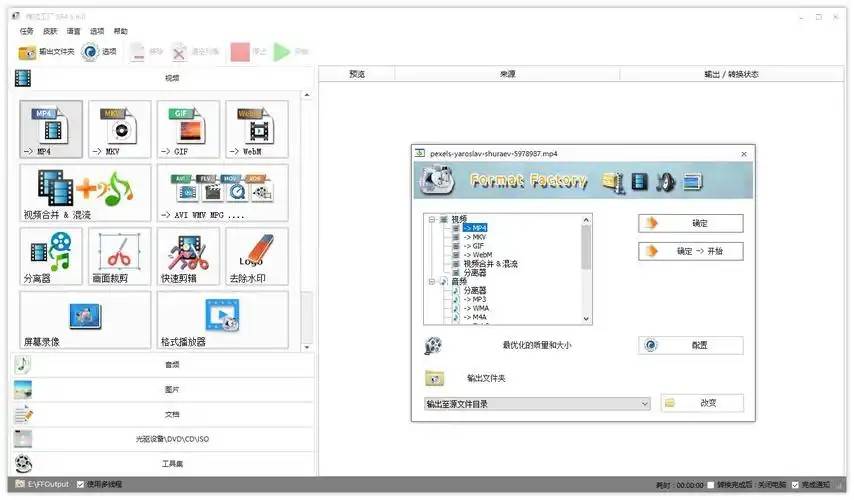
第一步,下载并安装格式工厂后打开,在主界面左侧选择"音频→MP3",点击"添加文件"选中MGG文件。
方法四:All2MP3
适用场景: 操作极简,界面友好,把文件拖进去就能自动完成转换,不需要任何技术知识。
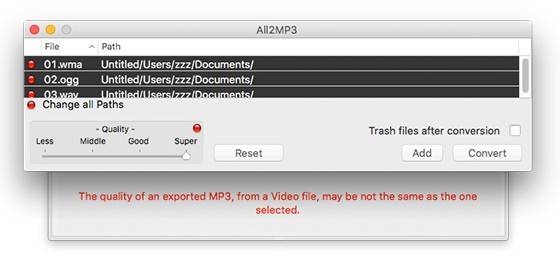
第一步,下载安装All2MP3后打开,将MGG格式文件直接拖入软件窗口中,软件会自动识别并开始转换。
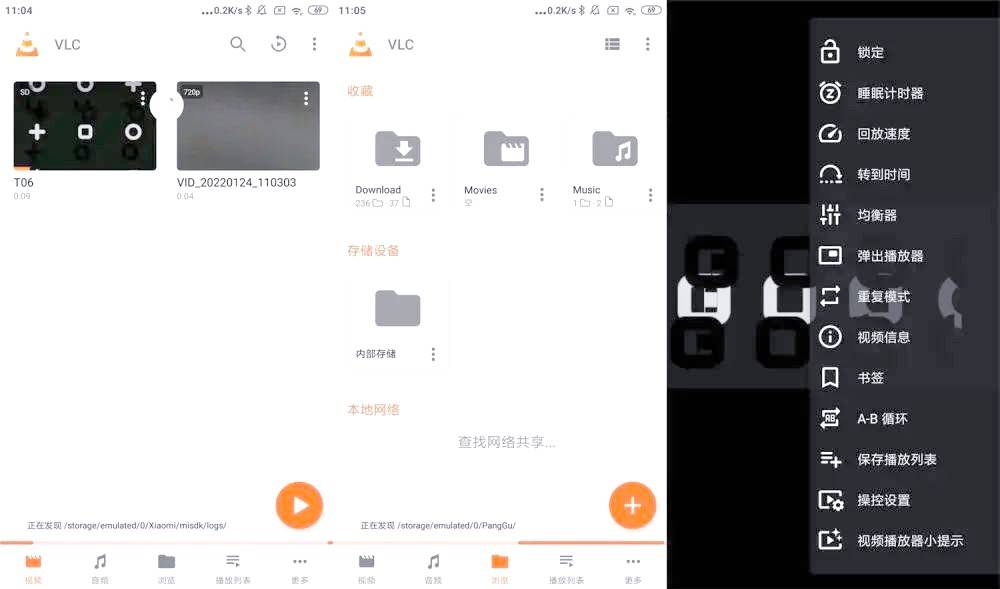
方法五:VLC媒体播放器
适用场景: 电脑上已有VLC播放器的用户,不需要额外安装软件,利用现有工具即可完成转码。
第一步,打开VLC播放器,使用"媒体→转换/保存"功能导入MGG格式文件,选择MP3作为输出格式后开始转换。
方法六:FFmpeg命令行
适用场景: 技术用户或愿意学习命令行的用户,FFmpeg是音视频处理领域最强大的开源工具。
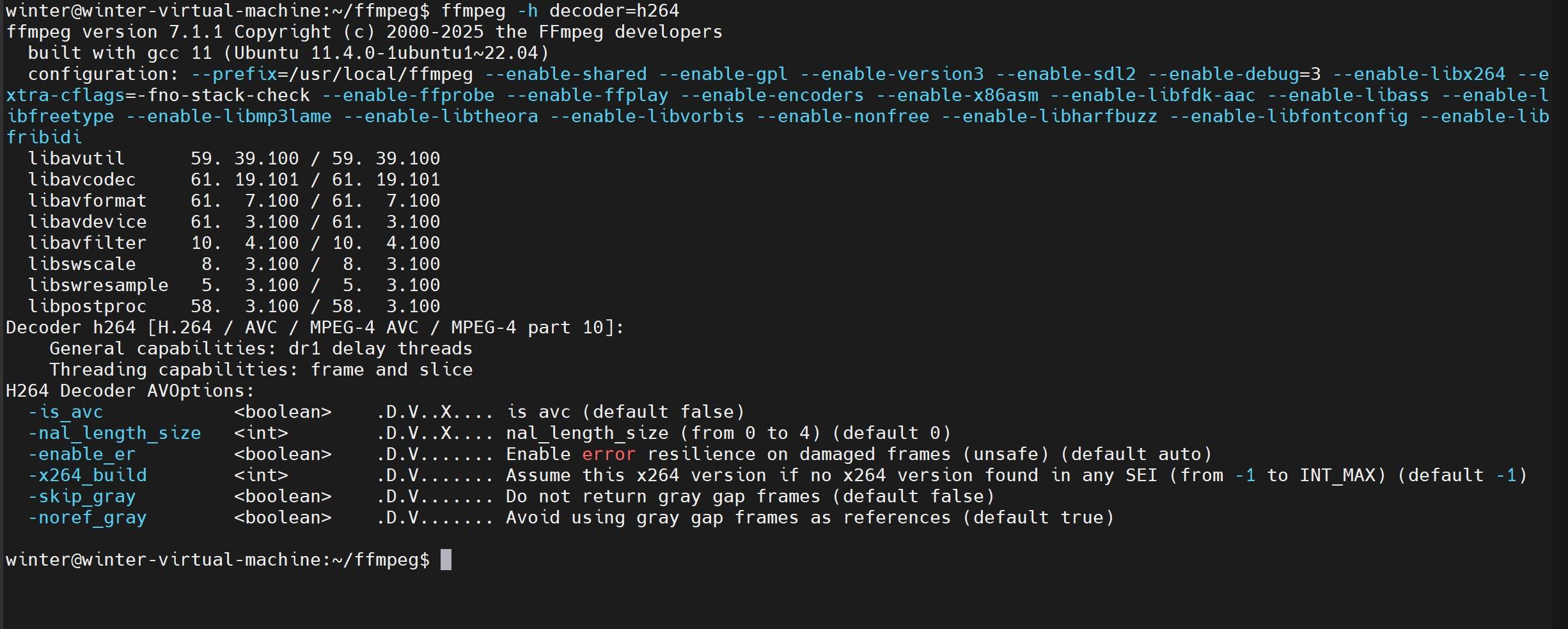
第一步,下载FFmpeg Windows版本并完成环境变量配置,在命令提示符中验证安装成功后即可使用FFmpeg命令进行MGG到MP3的转换。
MGG格式转换的核心在于选择支持该格式的转换工具,转换猫在这方面的格式兼容最为全面,推荐作为首选方案。偶尔使用的话格式工厂和All2MP3足够,不想装软件就用VLC内置功能。转换时建议选择320kbps的输出码率,这样转换后的MP3文件才能保留接近原始MGG音质的听感。