在日常使用中,视频提取原音频的需求其实非常常见,比如看到一个短视频里的背景音乐很好听,希望把音乐单独保存下来,或者在学习网课时想把课程视频中的讲解音频提取出来,用于反复收听。此外,在整理会议录屏、制作配音素材或收集音频资料时,把视频里的声音转换为 MP3 文件,会更加方便管理,也能节省视频占用的存储空间,因此这种操作在学习和工作中都会经常遇到。
从操作角度来看,把视频中的声音单独导出并不复杂,大多数支持视频处理的软件都提供视频转音频功能,只需要导入视频并选择音频格式即可完成。不同工具适用于不同情况,例如有的适合一次处理多个视频文件,有的适合临时在线提取,也有的支持手机和电脑同时使用。下面整理了 7 种比较常见的方式,可以根据自己的实际使用需求进行选择。

方法一:VLC Media Player
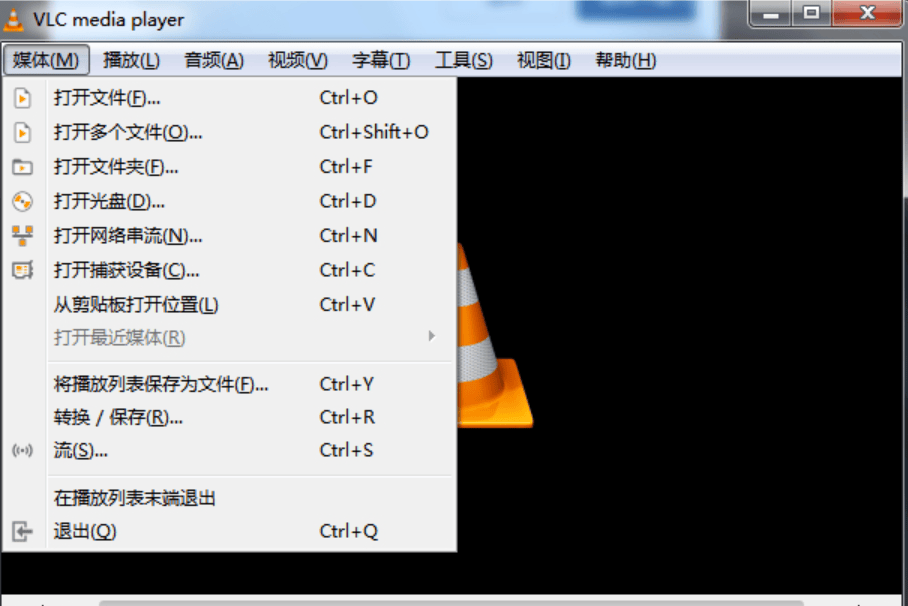
如果电脑中已经安装 VLC 播放器,那么也可以直接利用其转换功能完成视频提取音频操作。VLC 除了播放视频外,还支持导出音频功能,在实际使用中比较适合偶尔处理视频文件的情况。这样可以避免重复安装其它软件,同时也能完成基础音频提取需求。
操作步骤:
第一步:打开 VLC Media Player 后,在菜单栏中选择媒体选项,然后点击转换或保存功能并导入视频文件。
第二步:在转换设置页面中选择 MP3 作为输出格式,并确认保存路径。
第三步:点击开始按钮进行处理,等待完成后即可生成音频文件。
方法二:硬柿子音视频转换器
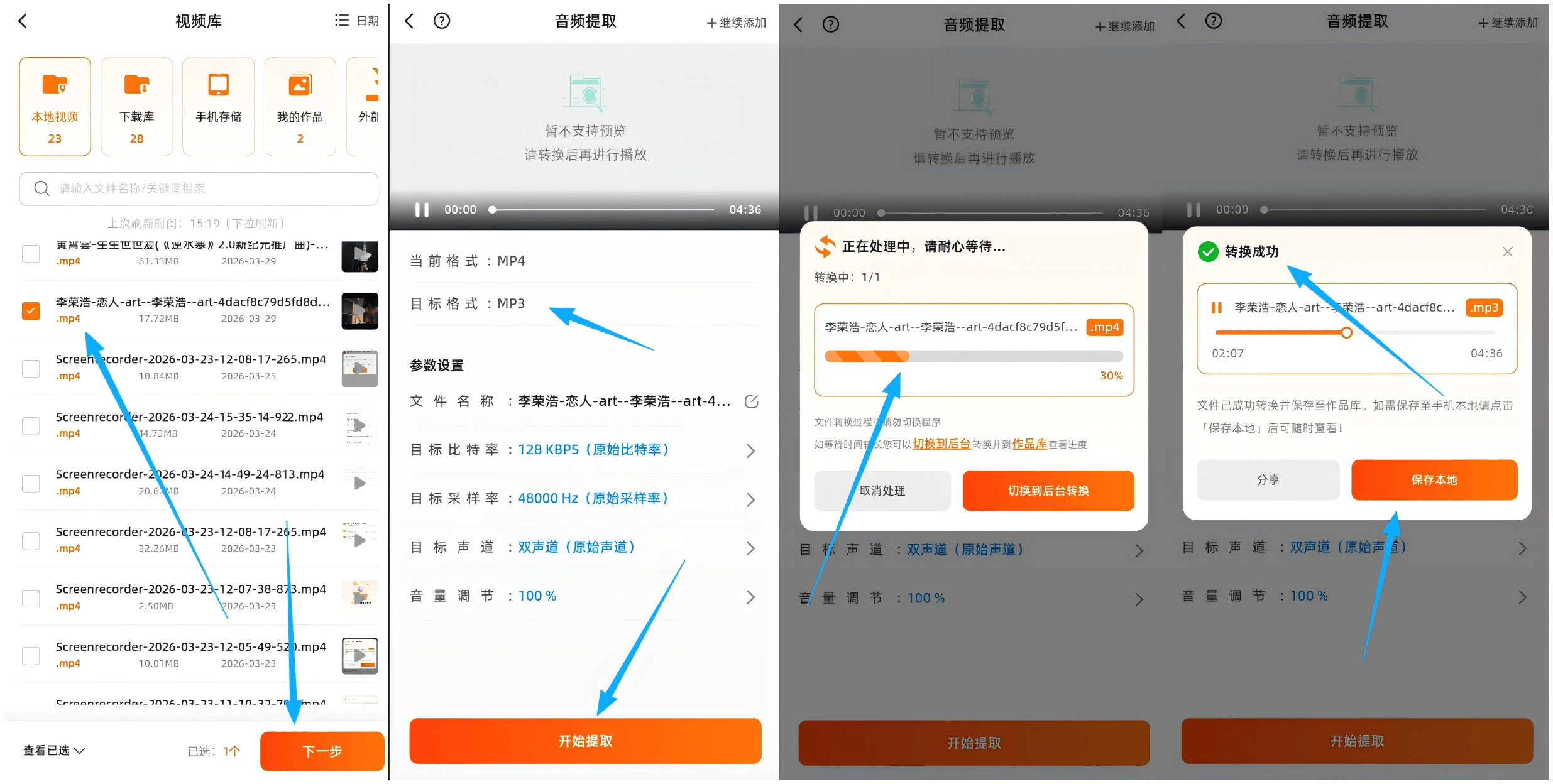
如果平时需要经常从视频中提取音频,比如整理课程视频、保存背景音乐或者制作语音素材,那么选择支持视频转音频功能的软件会更加高效。硬柿子音视频转换器在这类场景中使用比较方便,它支持导入多种视频格式,并可以直接将视频中的音频导出为 MP3 或 WAV 等常见格式。在实际使用过程中,如果需要从多个视频中提取音频,该工具支持一次导入多个文件进行处理,可以减少重复操作时间,同时支持手机和电脑双端使用,对于需要在不同设备之间整理视频和音频的用户来说会更加灵活。

操作步骤:
第一步:打开硬柿子音视频转换器,在首页中找到 视频转音频 功能入口,然后从本地文件列表中选择需要处理的视频文件并导入软件。
第二步:在视频加载完成后进入输出格式设置页面,在格式列表中选择 MP3 格式,同时确认音频文件保存路径。
第三步:点击开始转换按钮,等待软件完成处理后,即可在指定位置查看提取出的 MP3 文件。
方法三:Any Video Converter
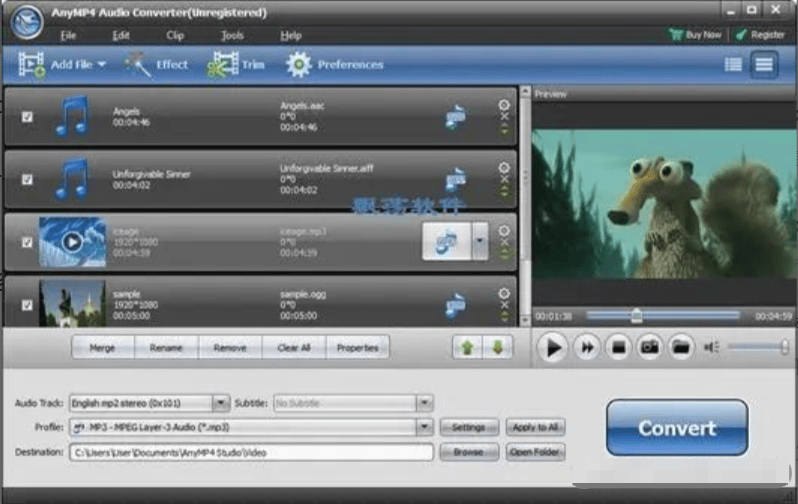
如果视频来源较多,例如下载的视频、录屏视频或手机拍摄的视频,那么选择支持多种视频格式的软件会更加方便。Any Video Converter 支持将视频直接输出为音频格式,在实际使用中可以用于提取视频中的音乐或语音内容。例如在整理素材时,可以将多个视频中的声音统一导出为 MP3 文件,方便后续使用。整体操作逻辑比较清晰,对于需要处理不同视频文件的用户来说,这类工具在日常使用中比较实用。
操作步骤:
第一步:打开 Any Video Converter 软件后,将需要提取音频的视频文件导入软件列表中。
第二步:在输出格式设置中选择 MP3,并确认输出路径。
第三步:点击转换按钮开始处理,等待软件完成操作后即可生成音频文件。
方法四:MediaCoder
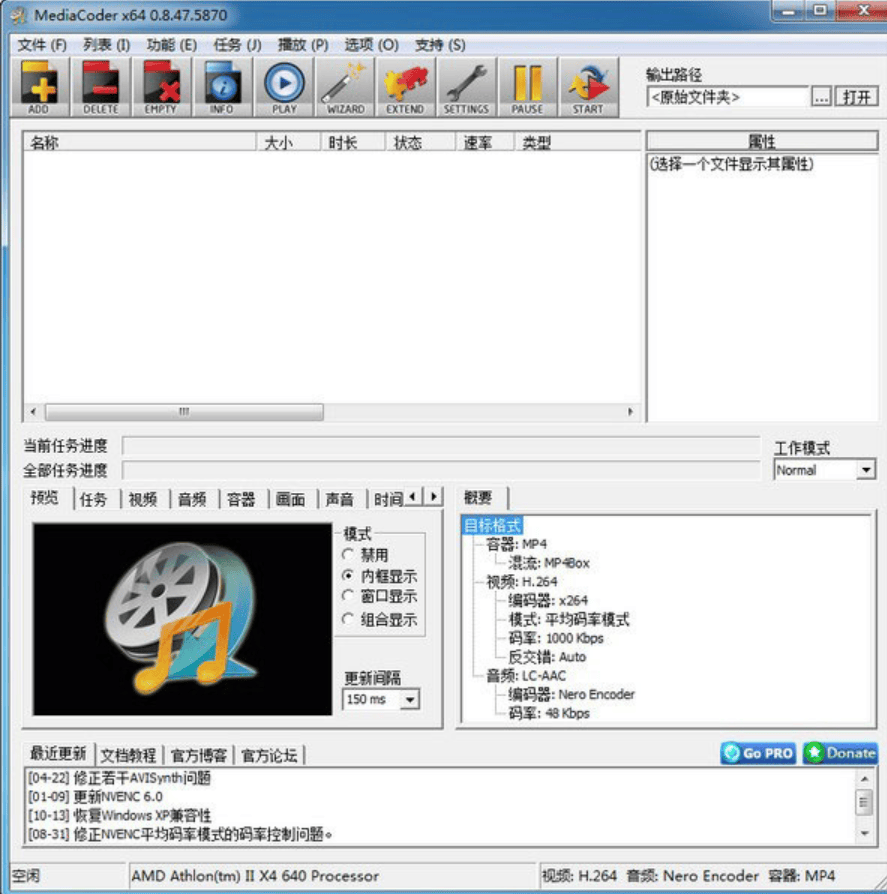
如果需要对视频进行统一处理,例如批量提取多个视频中的声音内容,那么选择支持多格式处理的软件会更加高效。MediaCoder 提供视频转音频功能,可以将视频中的声音部分单独导出。在实际使用中,这类工具适合用于整理视频素材,例如从长视频中提取语音或音乐内容,同时支持多种视频格式导入,适用于日常视频音频处理需求。
操作步骤:
第一步:打开 MediaCoder 软件后,将需要处理的视频文件添加到软件列表中。
第二步:在输出格式列表中选择 MP3,并确认输出路径设置。
第三步:点击开始转换按钮,等待软件完成处理后即可获得音频文件。
方法五:Freemake Video Converter
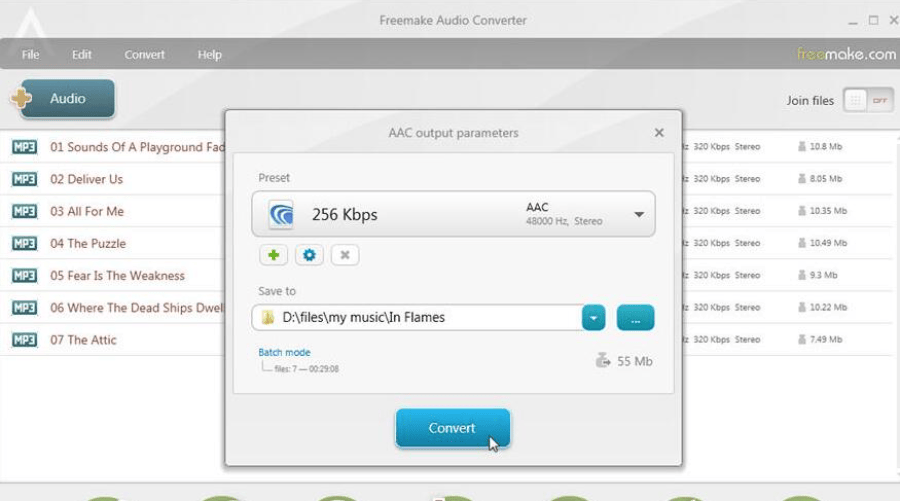
如果希望操作流程简单一些,并且只需要进行基础音频提取,那么选择界面直观的软件会更加容易上手。Freemake Video Converter 支持视频转音频功能,可以将视频中的声音直接导出为 MP3 格式。在实际使用中,这类工具适合提取视频中的背景音乐或语音内容,例如保存视频中的配乐或对白。
操作步骤:
第一步:打开 Freemake Video Converter 后,将视频文件导入软件界面中。
第二步:在输出格式列表中选择 MP3,并确认保存路径。
第三步:点击转换按钮,等待处理完成后即可生成音频文件。
方法六:Online Audio Extractor
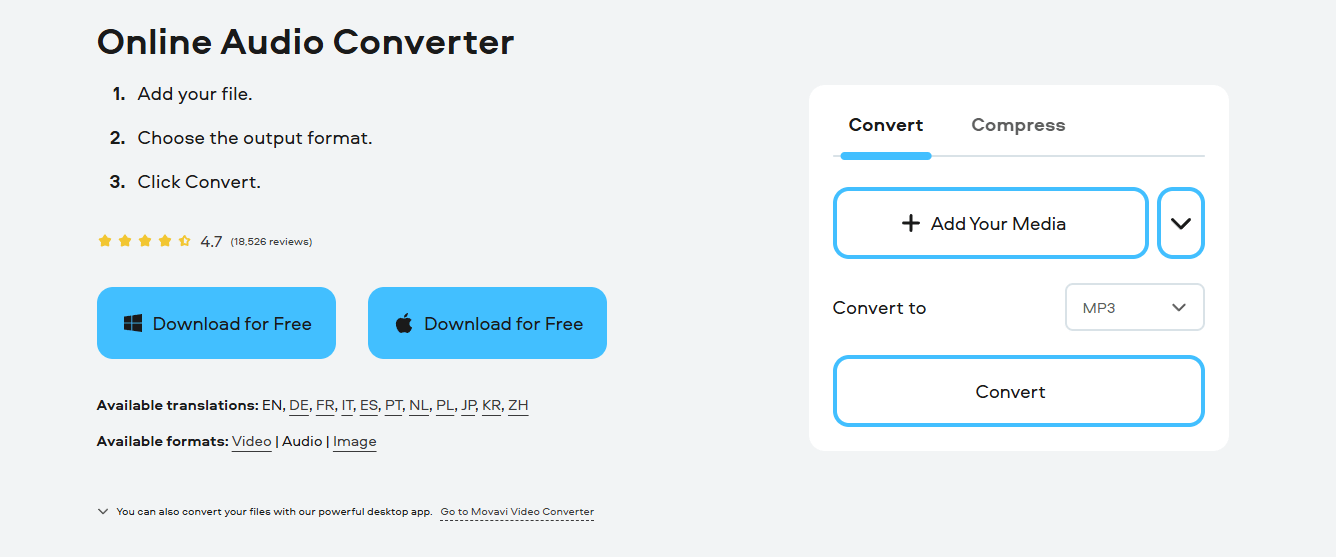
如果只是偶尔需要从视频中提取声音,并且不想安装软件,那么选择在线方式会更加方便。Online Audio Extractor 支持通过浏览器上传视频并导出音频,在实际使用中适合处理简单的视频文件,例如提取短视频中的音乐或语音内容。整体流程比较简单,适合临时使用。
操作步骤:
第一步:打开浏览器进入 Online Audio Extractor 网站,并上传需要处理的视频文件。
第二步:在输出格式列表中选择 MP3,并确认相关设置。
第三步:点击提取按钮,等待处理完成后下载生成的音频文件。
方法七:VEED.IO
如果是在没有安装软件的电脑上处理视频文件,也可以选择在线视频处理工具。VEED.IO 支持将视频中的音频导出为单独文件,在实际使用中比较适合处理少量视频,例如快速提取视频中的声音内容。整体操作方式比较直观,适用于基础视频音频处理需求。
操作步骤:
第一步:进入 VEED.IO 网站后,将需要处理的视频上传到页面中。
第二步:在输出设置中选择 MP3,并确认导出选项。
第三步:点击导出按钮,等待处理完成后下载生成的音频文件即可。

以上整理的是关于 视频提取原音频怎么操作 的几种常见方式。从实际使用情况来看,这类需求通常出现在提取视频背景音乐、保存课程讲解或整理语音内容等场景中,通过将视频中的声音单独导出,可以更方便进行保存和后续使用。
在不同使用场景下,可以根据需求选择不同方式,例如在 偶尔处理单个视频文件时,在线方式通常更加方便;在 电脑中需要提取多个视频音频时,适合选择支持批量处理的软件;如果是在 手机和电脑之间都需要进行视频转音频操作,或者需要长期整理视频中的声音内容时,比如 硬柿子音视频转换器 这类支持 多端操作和批量处理 的工具,在日常使用过程中通常会更加灵活。