很多人在工作中都会用到PDF文件,而文件里经常包含很多重要信息。好在,PDF提供了两种核心密码保护方式——打开密码和权限密码,让我们可以根据不同情况,选择合适的保护方式。今天小编就来分享一下这两种密码的设置与应用。
第一部分:两种密码的区别先搞懂两种密码的区别,才能更好的选择。
打开密码:用来控制谁能打开文件,不知道密码的人无法打开。
权限密码:用来控制打开后能做什么,可限制打印、编辑、复制。
两种密码可以单独使用,也可以组合使用。
第二部分:打开密码设置方法(以Foxit编辑器为例):
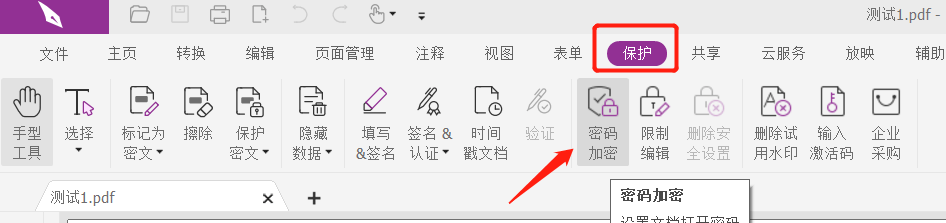
1、打开PDF文件,点击【保护】→【密码加密】。
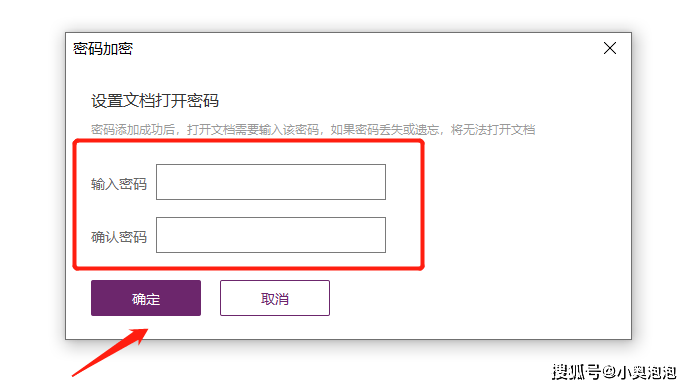
2、弹出窗口后,输入并确认密码,点击【确定】即可。
验证效果:
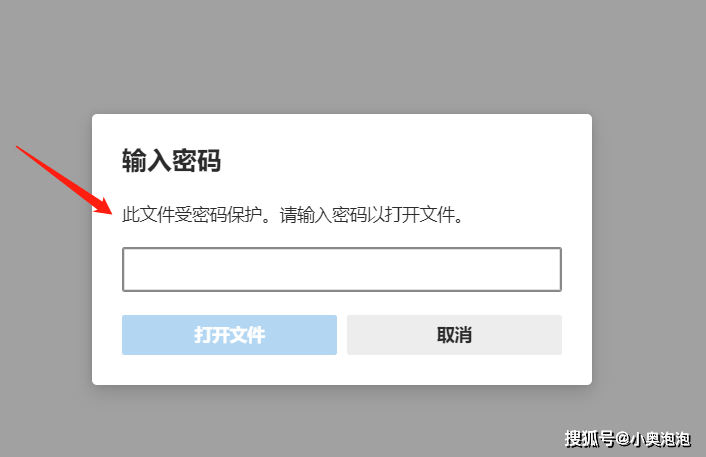
- 关闭文件后重新打开,应弹出密码输入框
- 输入正确密码才能查看,输入错误密码无法打开
取消方法:
如果不再需要密码保护,也可以取消。
1、打开PDF文件,输入密码访问文件。(必须先输入密码打开文件后才能取消)
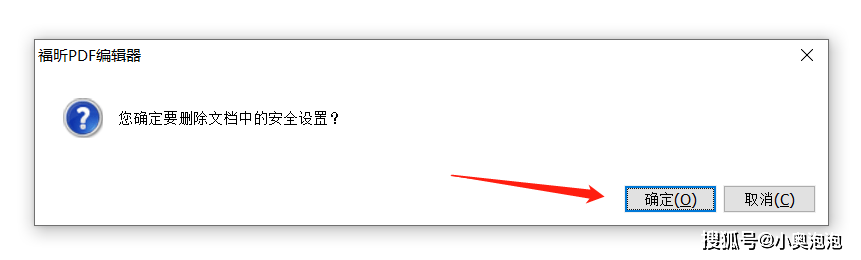
2、点击【保护】→【删除安全设置】。
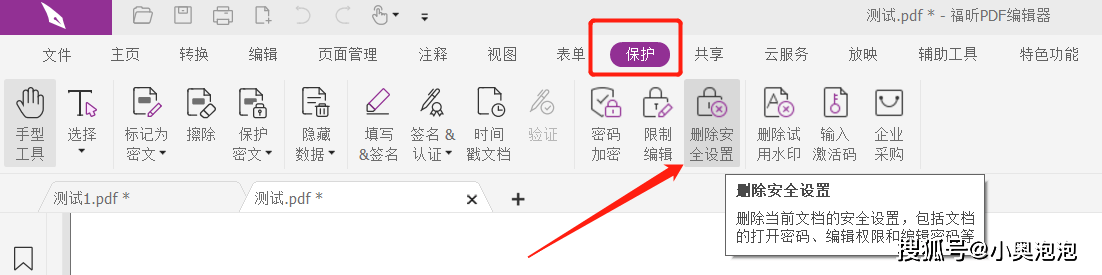
3、弹出确认窗口后,点击【确定】,PDF的“打开密码”就取消了。
设置方法:
1、打开PDF文件,点击【文件】→【限制编辑】。
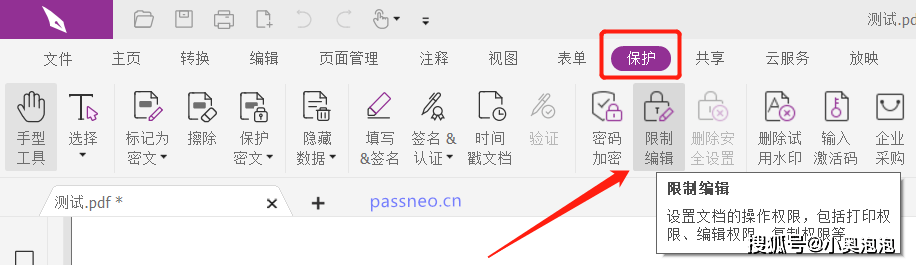
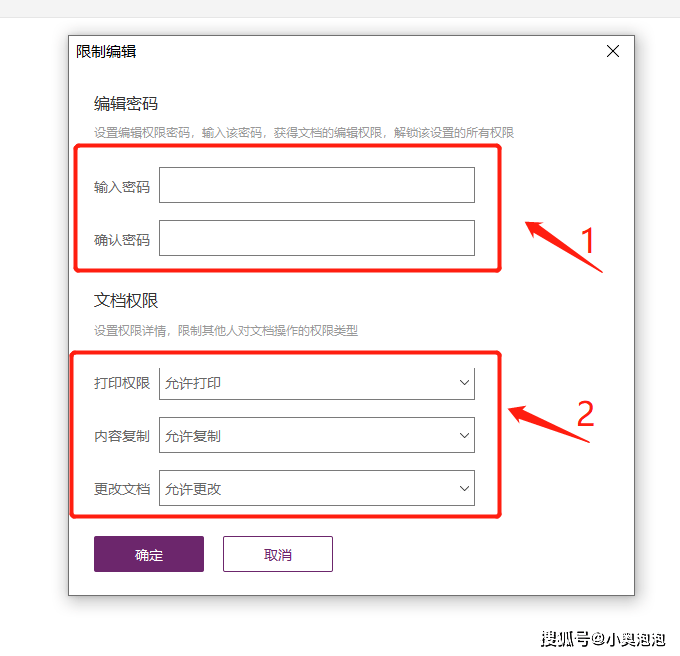
2、弹出窗口后,在【编辑密码】区域输入并设置密码。
3、在【文档权限】区域设置你需要限制的选项,比如:
在“打印权限”中选择:不允许 / 低分辨率 / 高分辨率
在“内容复制”中选择:允许复制 / 禁止复制
在“更改文档”中选择:无 / 插入删除页面 / 填写表单 / 禁止更改等
3、点击【确定】并保存文件即可。
效果验证:
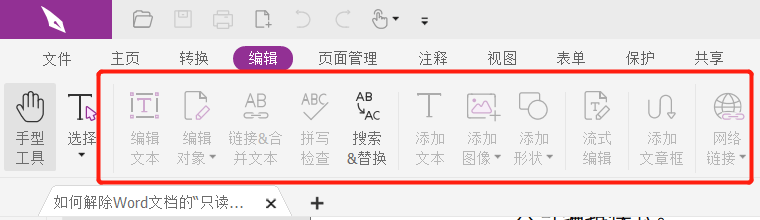
- 打开文件后,尝试打印/编辑/复制,应被阻止
- 相关选项不可选择
取消方法:
如果你想要恢复相关权限,或者不再需要保护,同样可以取消。
1、打开PDF后,点击【保护】→【删除安全设置】。
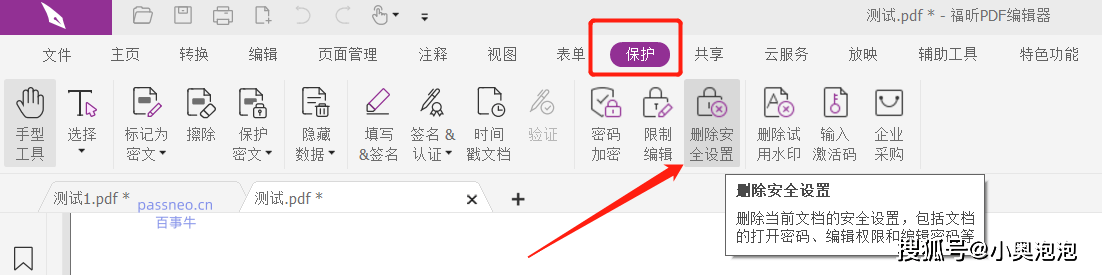
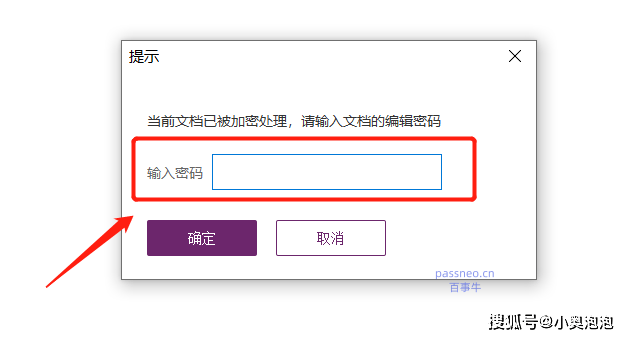
2、弹出窗口后,输入你原本设置的密码,点击【确定】并保存文件,PDF的“权限密码”就解除了。
如果你只是一时需要修改,修改完成后记得重新设置密码。
方案一:只设打开密码
这样用户必须输入密码才能打开,但打开后拥有全部权限(可打印、编辑、复制)。
方案二:只设权限密码
这样用户可直接打开查看,但打印、编辑等操作受限。
方案三:同时设置两种密码
这样用户打开需要密码,修改/打印权限需要另一个密码,最高安全级别,不同人不同权限。
第五部分:注意事项无论是打开密码还是权限密码,设置后都要妥善保存,因为PDF编辑器并没有密码恢复功能。没有密码就无法打开或编辑文件了。
如果不小心忘记了密码,在文件使用符合版权规定(如自己的文件)的情况下,建议试试第三方工具。
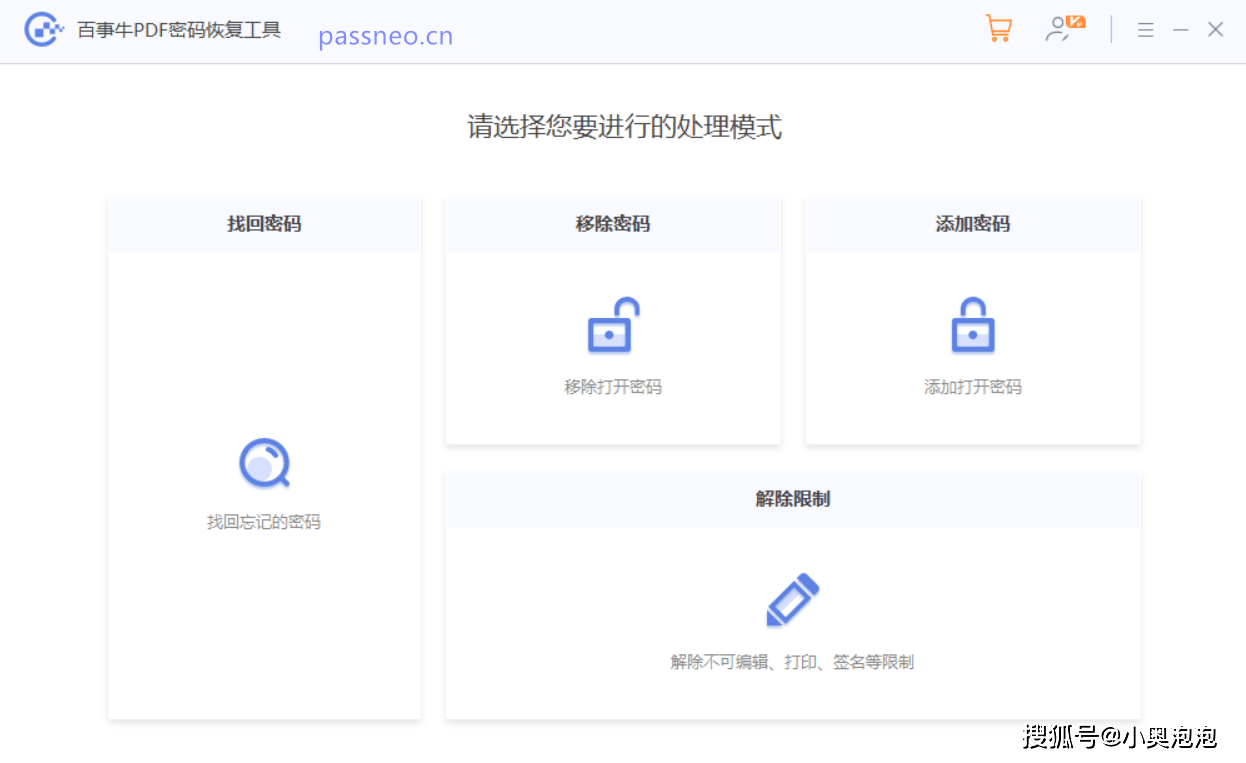
比如小编使用的PDF工具,工具里有多个个功能模块。其中,【找回密码】里提供了4种方法,可以用来找回PDF“打开密码”;【解除限制】模块可以直接去除PDF的“限制密码”,无需输入原本密码。
以上就是PDF两种密码的应用方法,掌握了这两种保护方式,你就能根据实际需求灵活配置,让文件既安全又实用。