有没有人和我一样,明明电脑配置不算差,平时办公、刷网页都好好的,只要打开浏览器用一会儿,整机就变得越来越卡顿?
后台软件没开几个、磁盘空间也充足,但是切换页面延迟严重、鼠标操作卡顿、软件加载转圈,甚至偶尔直接卡死无响应。很多人第一反应就是电脑老化、系统垃圾太多,要么疯狂清理缓存,要么直接重启电脑。
其实我折腾电脑这么多年,很负责任地告诉大家:90%的电脑越用越卡,元凶根本不是系统垃圾,而是浏览器在后台偷偷占用大量内存!
很多人以为只有多开网页才会占内存,实际上浏览器藏着很多“隐形内鬼”:后台常驻进程、闲置插件、未休眠标签页,哪怕你只开两三个页面,它也会悄悄吃掉大半内存和CPU资源。久而久之电脑越用越迟钝,新机也能被拖成老旧卡顿机。
今天教大家一套我一直在用的排查+根治方法,3秒就能揪出偷内存内鬼,不用重装浏览器、不用复杂设置,一招彻底解决浏览器吃内存、电脑卡顿问题,新手也能零门槛上手!
1. 3秒揪出内存内鬼,找准卡顿根源很多人卡得莫名其妙,根本不知道内存被谁占用了,其实排查方法超级简单,一眼就能定位问题!
直接键盘按下组合键 Ctrl + Shift + Esc,快速打开电脑任务管理器。
你会发现一个很离谱的现象:明明只打开了一个浏览器窗口,后台却挂载十几个甚至几十个浏览器进程,内存、CPU占用居高不下,动辄占用数GB内存资源。
这就是电脑卡顿的核心原因!浏览器自带的常驻进程、闲置插件、后台缓存一直在默默偷跑资源,哪怕你最小化浏览器,它也不会自动释放内存,只会持续堆积、占用系统资源。
还有一个更精准的浏览器自带排查方法:打开浏览器,按下Shift + Esc,直接调出浏览器内置任务管理器。
在这里能精准查看每一个网页、插件、后台进程的资源占用情况,快速定位高内存、高CPU占用项,精准锁定卡顿元凶,告别盲目清理系统垃圾的无效操作。
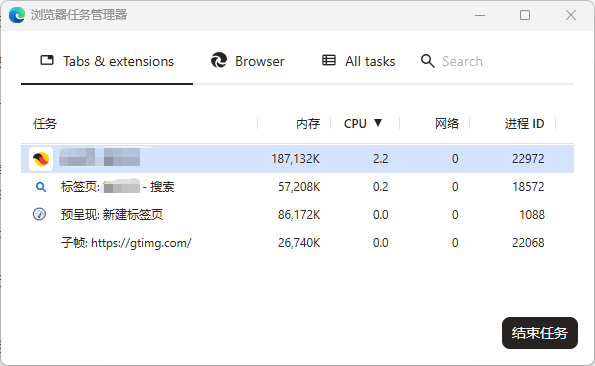
我实测发现,浏览器最吃内存的根本不是网页,而是大家随手安装的各类扩展插件!
翻译插件、购物比价、广告拦截、壁纸工具、资源下载助手,很多人装了一堆插件常年不用,却不知道每一个插件都是独立后台进程,24小时静默后台运行,持续占用内存与CPU资源。
尤其是功能重复、长期未更新的老旧插件,极易造成内存泄漏问题,这也是浏览器越用越卡的核心原因,即便关闭所有网页,被占用的内存也无法自动释放。
根治方法:一键清理冗余插件
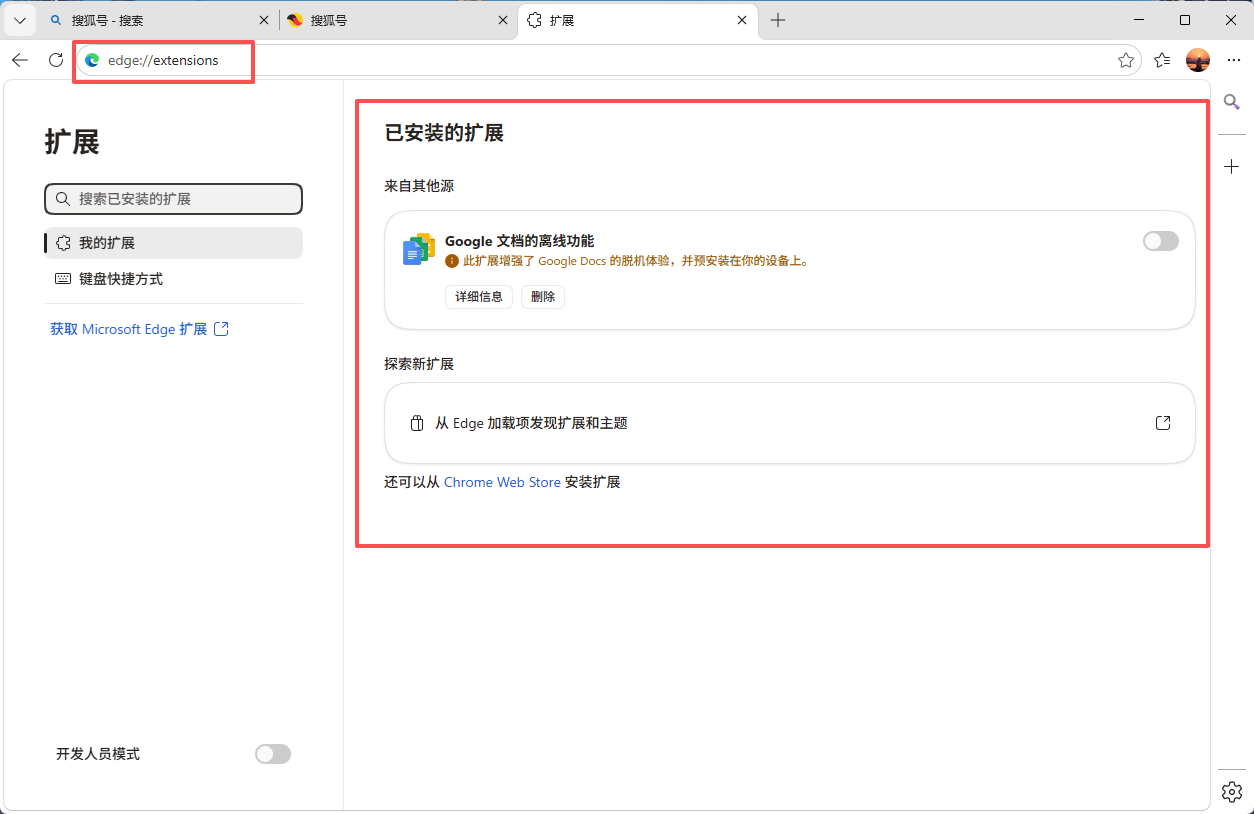
Edge、Chrome浏览器通用,直接在地址栏输入对应指令快速进入插件管理页面:
Chrome输入:chrome://extensions/
Edge输入:edge://extensions/
进来之后直接肉眼筛选:长期不用、功能重复、不知名的插件全部卸载,只保留1–2个刚需常用插件即可。
亲测清理完冗余无用插件后,浏览器内存占用直接下降40%以上,电脑流畅度肉眼可见提升,这也是整套优化步骤中效果最显著的一步!
很多人习惯打开多个网页,用完不关闭,直接最小化浏览器去做其他事。大家以为页面已经暂停运行,实际上所有网页仍在后台持续刷新、加载缓存,导致内存层层堆积、占用越来越高。
普通电脑内存本来就有限,长期这样使用,只会越开越卡、切换页面越来越慢。
根治方法:开启标签页休眠(墓碑机制)
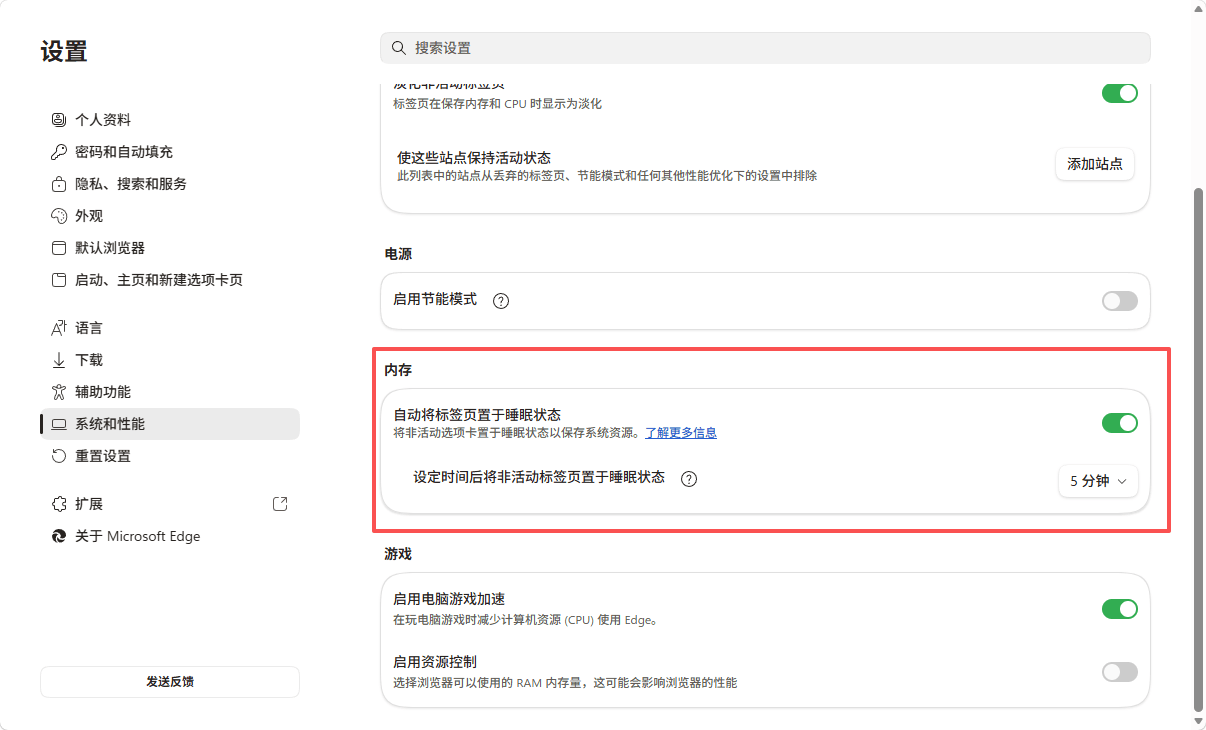
这是浏览器自带的隐藏提速功能,很多人都找不到!新版浏览器已经更新功能名称,不用纠结旧选项,按新版设置即可,开启后闲置不用的网页会自动进入休眠状态,释放占用的内存资源,需要点击才会重新激活加载。
操作步骤超级简单,适配所有新版Edge、Chrome浏览器:
打开浏览器设置 → 找到【系统和性能】→ 找到性能板块
开启【自动将非活动选项卡置于睡眠状态】+【效率模式】,可自定义闲置休眠时长(建议3–5分钟)。未使用的网页会自动释放占用内存,彻底解决网页堆积、资源持续占用导致的卡顿问题,就算批量多开网页,也不会出现电脑卡死、页面闪退的情况。
这是最容易被忽略的隐藏问题!很多人关闭浏览器窗口后,看似软件已经完全退出,实则浏览器仍在后台悄悄运行,持续偷跑内存、占用CPU资源。
尤其是开启开机自启、后台常驻权限后,即便一整天没有手动打开浏览器,它也会在后台静默运行、偷跑资源,悄悄拖慢整机运行速度。
根治方法:彻底关闭浏览器后台常驻(新版浏览器专属解决方案)
很多新版 Edge、Chrome 用户会发现:设置里找不到「关闭浏览器后继续运行后台应用」这个选项,不是没有功能,是新版浏览器隐藏、合并了该开关!教大家百分百成功的两种关闭方法:
方法一:一键直达(最简单,推荐)
直接在浏览器地址栏粘贴对应链接,秒进后台设置页面:
Edge 直达:edge://settings/system
Chrome 直达:chrome://settings/system
进入页面后,关闭关闭 Microsoft Edge/Chrome 后继续运行后台应用即可。
方法二:找不到选项的终极兜底方案(新版必管用)
如果页面完全没有该开关,说明浏览器新版已隐藏入口,我们用系统设置强制禁止后台运行:
Windows 设置 → 应用 → 已安装的应用 → 找到 Edge/Chrome → 点击右侧三个点 → 高级选项 → 后台应用权限改为「从不」
设置完成后,彻底锁死浏览器后台偷跑权限。
设置完成后,只要关闭浏览器窗口,所有后台进程、插件进程会一键彻底退出,无资源残留、无后台偷跑,真正做到用完即停,彻底根治浏览器后台偷占内存、CPU资源的问题。

很多低配电脑卡顿,还有一个关键原因:盲目开启硬件加速。
硬件加速看似提速,实则对老旧电脑、核显电脑很不友好,容易引发GPU冲突、内存占用飙升、页面卡顿撕裂。如果你的电脑内存为8G及以下,建议手动关闭该功能。
新版浏览器精准操作(百分百能找到)
不用层层点菜单,直接地址栏输入直达链接:
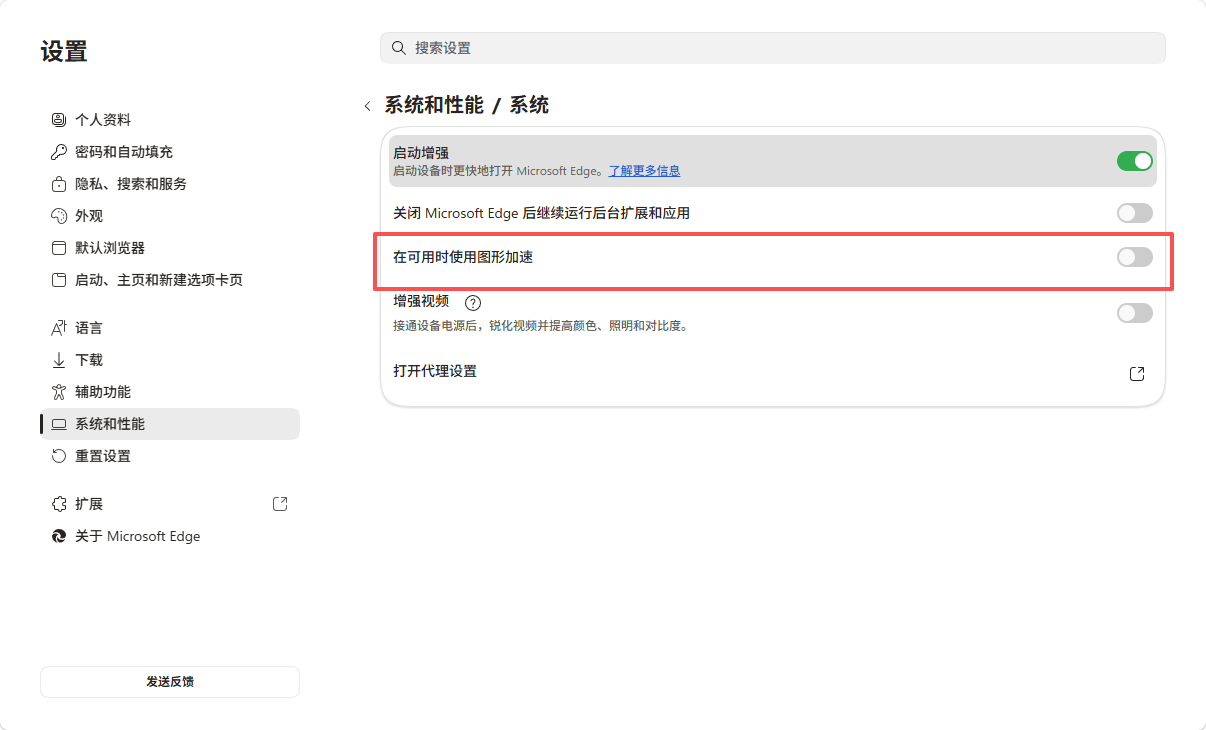
Edge直达:edge://settings/system
Chrome直达:chrome://settings/system
进入页面后,关闭使用硬件加速(如果可用)(部分新版浏览器显示为「在可用时使用图像加速」,是同一个功能)。关闭后点击页面弹出的【重启】按钮,浏览器自动重启生效。
终极兜底:完全找不到开关的情况
极少数最新版浏览器会隐藏该选项,可在地址栏输入隐藏指令:edge://flags/#disable-accelerated-video-decode,设置为【已停用】,重启浏览器,等效关闭硬件加速耗能功能。
这一步专门针对8G及以下内存、核显、老旧电脑,关闭后能彻底解决浏览器闪屏、卡顿、内存占用飙升问题,优化效果非常明显!重启浏览器后优化即刻生效,浏览器运行清爽无卡顿,内存占用大幅降低,整机运行流畅度显著提升!
大多数电脑越用越卡,真的不是电脑配置差、不是系统老化,纯粹是浏览器后台内鬼太多,悄悄吃光了你的内存和CPU资源。
不用频繁重启电脑、不用乱装加速软件、不用重装系统,只要做好这几步:排查高占用进程、清理冗余插件、开启标签页自动休眠、开启浏览器效率模式、彻底关闭浏览器后台常驻,就能彻底根治浏览器吃内存、电脑卡顿的问题。
整套操作零基础、零难度,哪怕是老旧低配电脑,优化后也能丝滑流畅运行,多开网页、办公、追剧全程不卡顿,大家赶紧动手调试!