怎么从视频里提取人声?提取人声,小白也能学会这5招 刷到一段好听的演讲视频,想把里面的人声单独保存出来做素材;听到一段精彩的影视配音,想提取出来反复练习;想做二次创作,却发现视频里人声和背景音乐混在一起,怎么都分不开。
这些场景,你是不是也遇到过?视频里的人声和背景音缠绕在一起,传统方法根本无从下手,难道只能一遍遍反复听写吗?当然不是。今天就来教你5招,不管你用的是电脑、手机还是网页,都能轻松把视频里的人声单独提取出来,小白也能学会。

方法一:转换猫电脑版
转换猫电脑版是一款功能强大的音视频处理工具,支持人声提取、伴奏分离、音视频格式转换等多种操作。界面简洁直观,批量处理效率高,适合有大量提取需求的用户。电脑版运行更稳定,支持更大体积的视频文件,是很多创作者处理素材的首选工具。
第一步:下载并安装转换猫电脑版,打开软件后在主界面找到「人声提取」功能模块,点击进入。
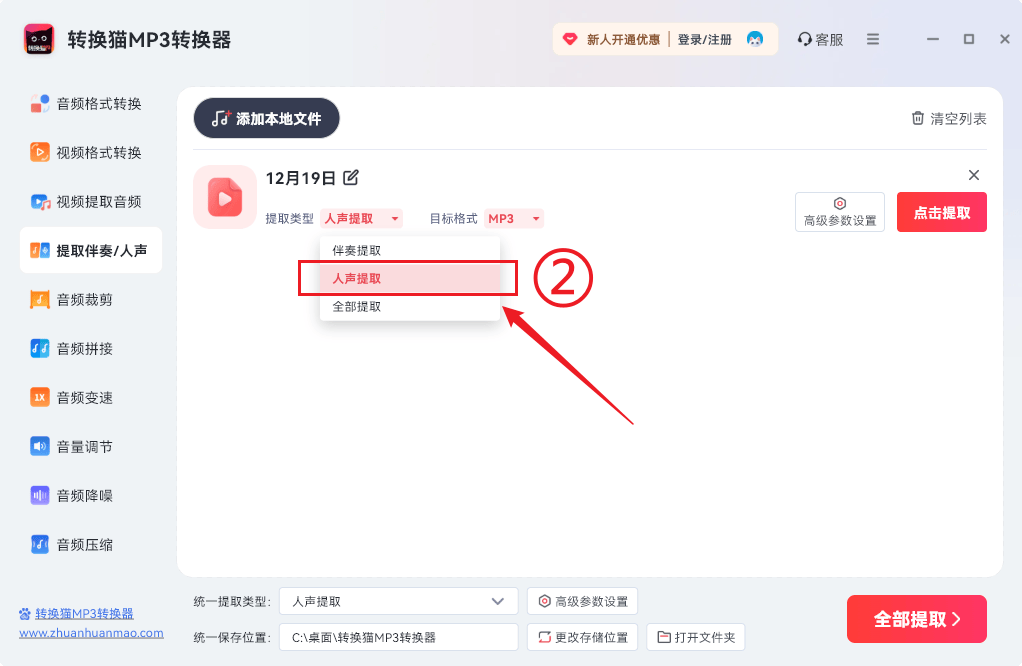
第二步:点击「添加文件」按钮,将需要处理的视频文件导入软件,支持批量添加多个文件。
第三步:文件添加完成后,点击「开始转换」或「人声分离」按钮,软件将自动进行AI分离处理。
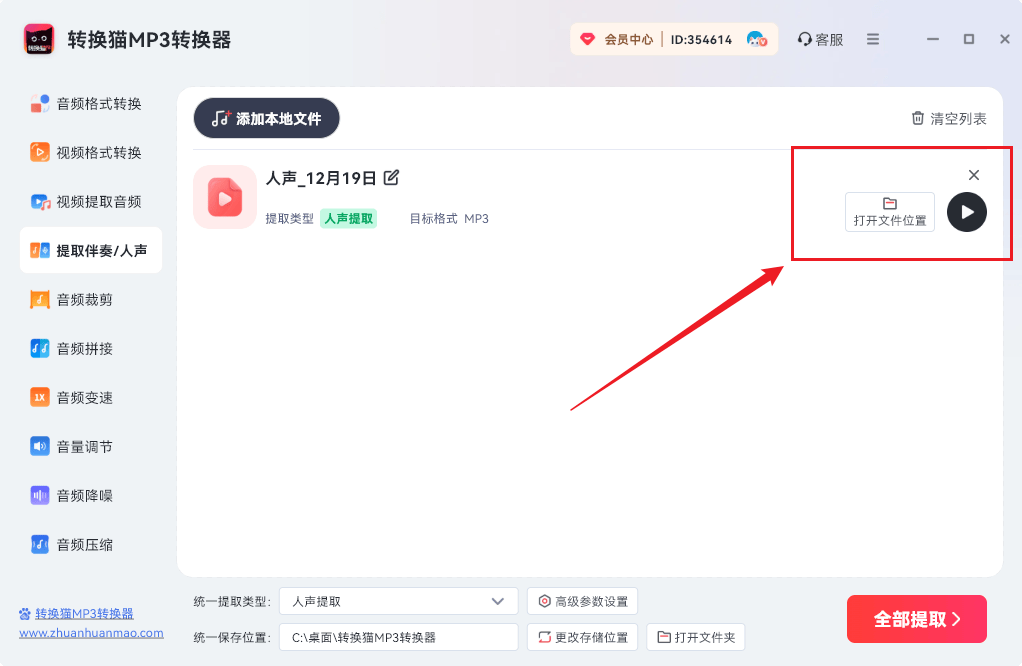
第四步:处理完成后,点击「打开文件夹」即可查看提取出的人声音频文件,文件默认为MP3或WAV格式。
方法二:转换猫网页版
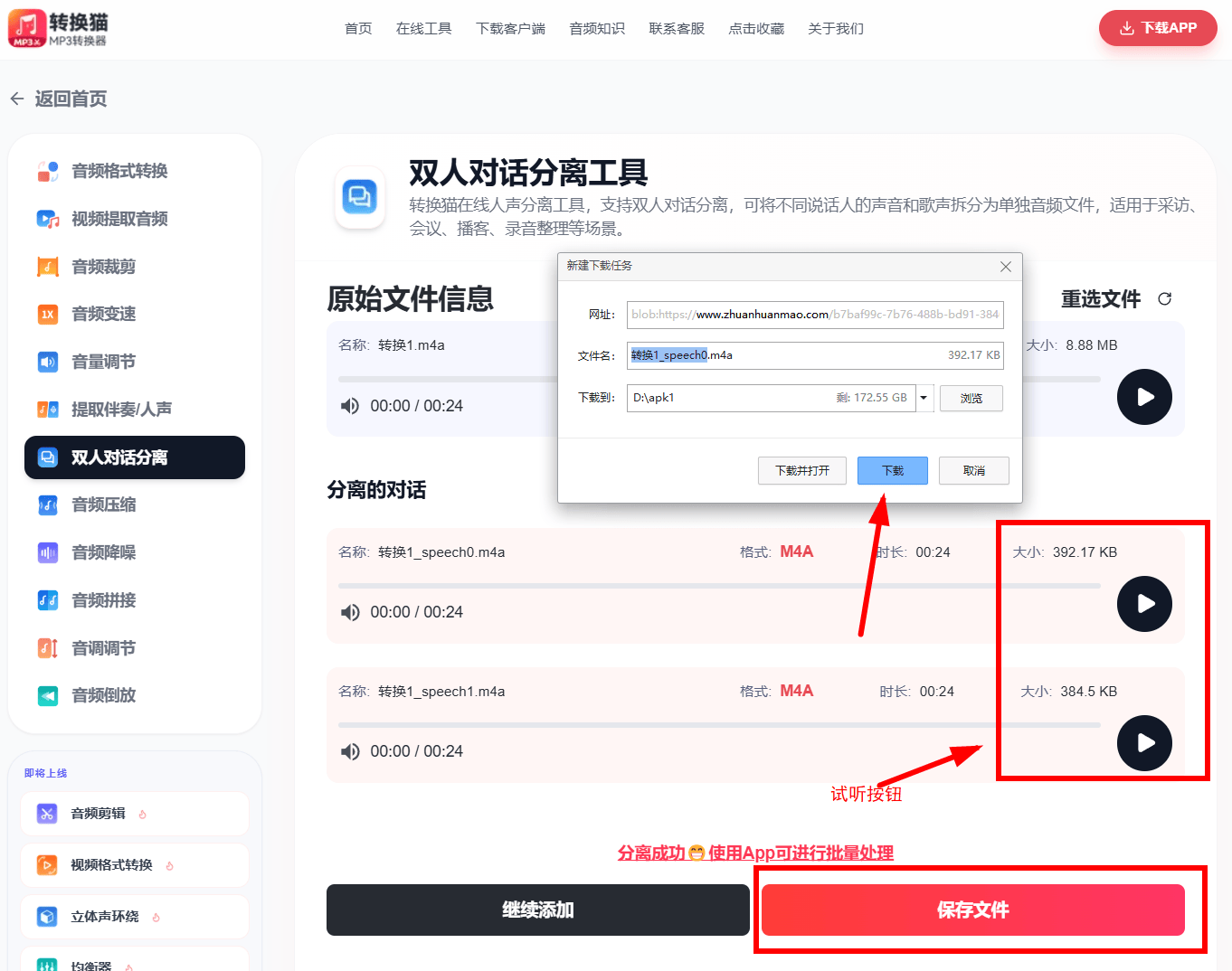
如果你的电脑内存不够大,或者不方便下载安装软件,转换猫网页版是非常好的选择。无需注册登录,直接在浏览器中打开即可使用,界面清晰明了,操作逻辑与电脑版一致,上手零门槛。网页版支持最大2GB的单文件处理,日常视频提取完全够用。
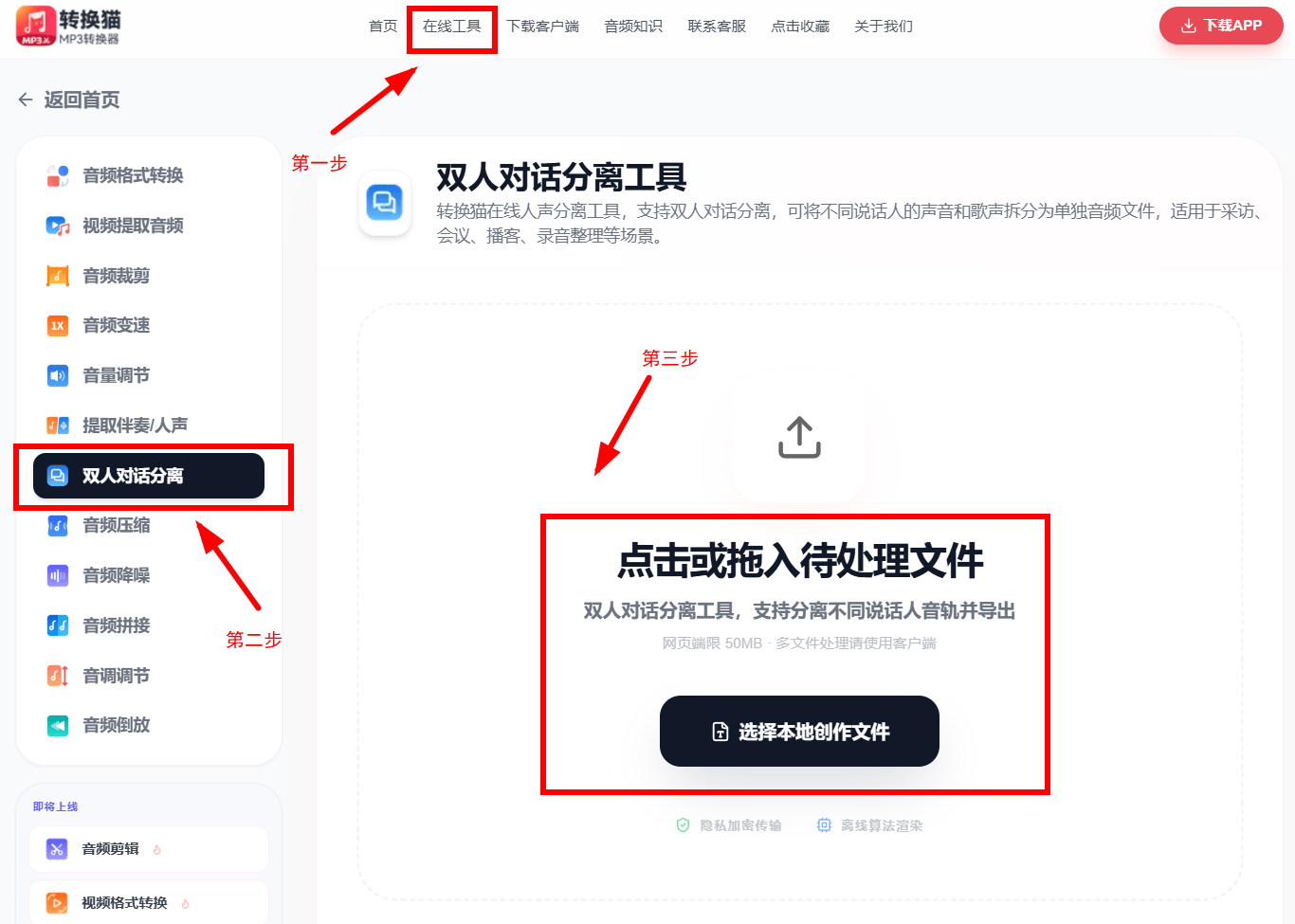
- 第一步:打开转换猫官网,进入网页版人声分离页面,点击「添加文件」按钮上传视频文件。
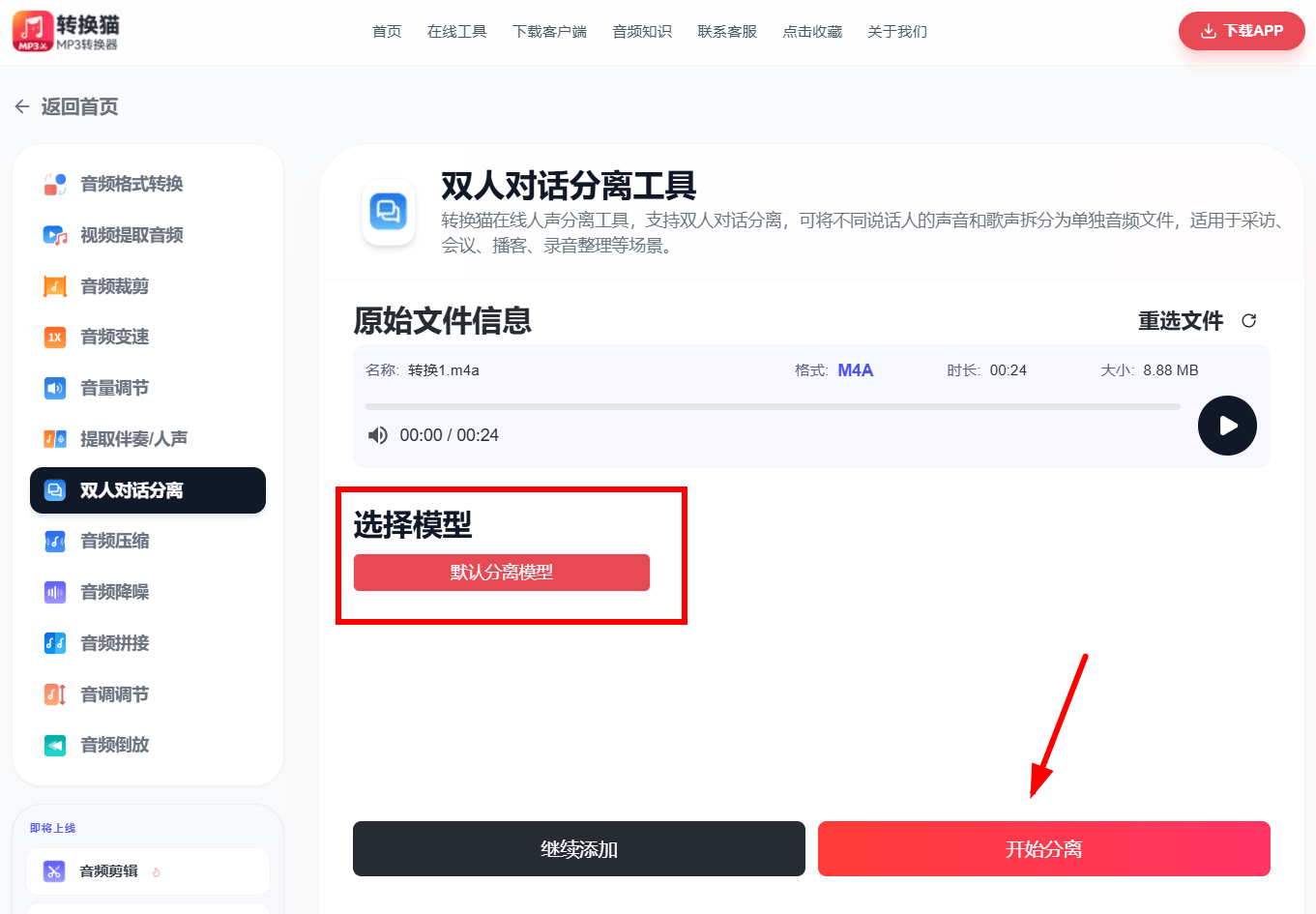
- 第二步:文件上传后,页面会显示分离模型选项,默认选中「人声分离」模式,直接点击「开始处理」即可,无需手动调整参数。
- 第三步:处理完成后,页面会提示下载,点击「下载人声」按钮,将提取出的人声音频保存到本地。
方法三:转换猫App版
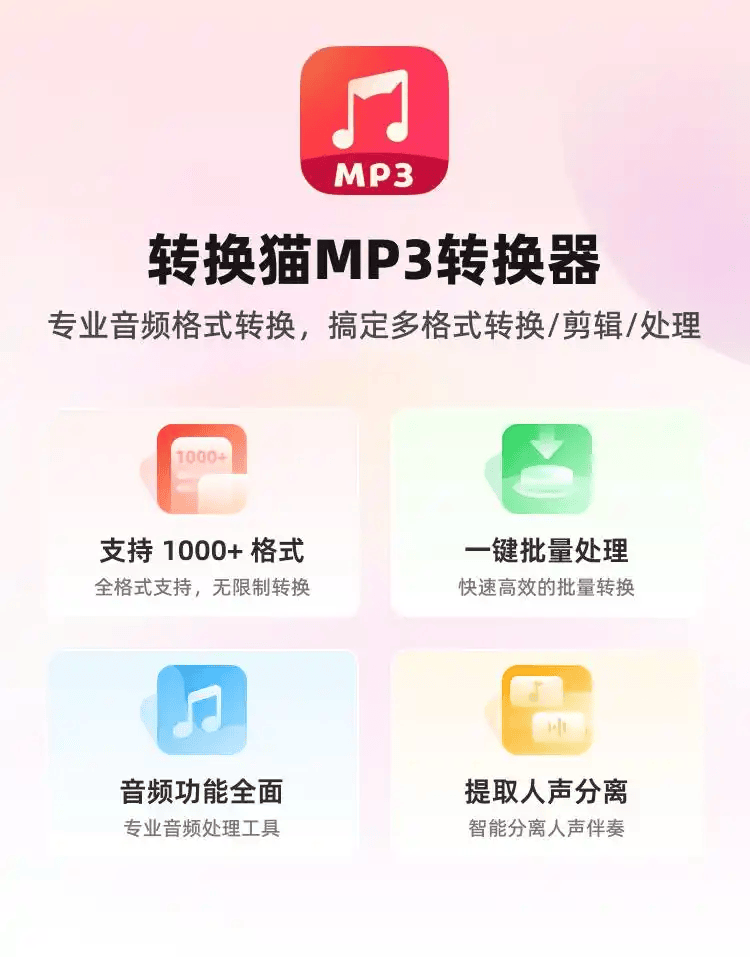
用手机拍视频或者手机里存了大量视频素材,直接用App处理更方便。转换猫App版专为移动场景设计,界面简洁操作流畅,在地铁上、午休时随时都能处理。App支持从相册直接选取视频,处理完成后一键保存到手机本地,还能分享到各个平台。
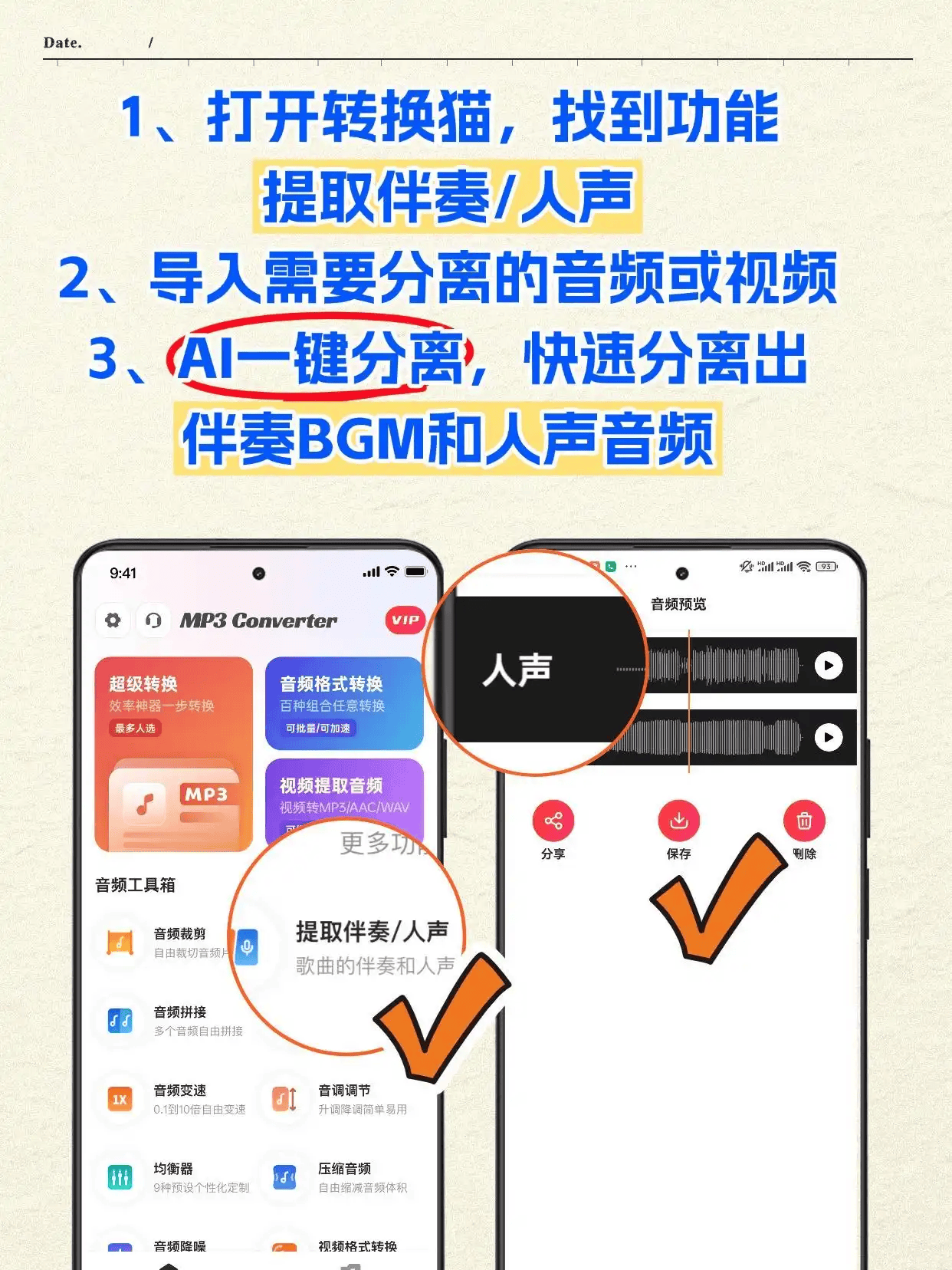
第一步:打开转换猫App,在首页工具栏中找到「提取人声」或「人声分离」功能,点击进入后上传需要处理的视频文件。
第二步:上传完成后,App自动进入分离处理阶段,页面会显示处理进度,稍等片刻即可完成。
第三步:处理完成后,点击「保存本地」或「下载」按钮,人声音频文件会自动保存到手机本地相册或文件管理应用中,随时可查看和使用。
方法四:Vocalremover
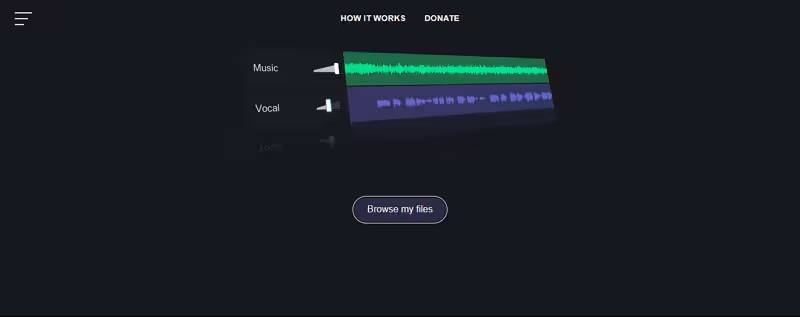
Vocalremover是一款在线人声分离工具,操作简单,打开网页即可使用。它利用AI算法将音频中的人声和背景音乐分离,效果稳定,适合偶尔有提取需求、不想下载软件的用户。免费版本可满足基本使用需求,付费版支持更高品质输出和无限制使用。
第一步:访问Vocalremover官网,点击网页中央的「Upload Audio」按钮,上传需要处理的视频或音频文件。
第二步:上传完成后,网站自动开始AI分离处理,页面显示处理进度条,等待几十秒至几分钟不等。
第三步:处理完成后,页面会显示「Original」和「Instrumental」两个选项,分别对应原声和伴奏,点击「Instrumental」旁的下载按钮即可下载提取出的人声音频。
方法五:在线人声分离工具
除了专业软件和App,市面上还有多款在线人声分离网站,无需下载安装,输入网址即可使用。这类工具适合临时性需求,操作步骤基本一致:上传文件、等待AI处理、下载结果。不同网站在文件大小限制、处理速度和输出品质上各有差异,可以根据自己的实际需求选择合适的平台。
第一步:在浏览器中搜索并打开在线人声分离网站,找到并点击「上传文件」或「Choose File」按钮,将视频文件上传至网站。
第二步:文件上传后,网站自动启动AI人声分离算法,处理过程中保持页面打开,等待处理结果。
第三步:处理完成后,根据页面提示下载分离后的人声音频,部分网站支持直接试听,确认效果满意后再下载保存。
总结 以上就是5种提取视频人声的方法,每一种都不需要复杂的技术背景,小白直接上手就能用。电脑端处理效率高、稳定性强,适合大批量素材处理;网页版即开即用,最为便捷;手机App随时随地都能操作,灵活方便;Vocalremover和在线分离工具则适合临时性需求。根据自己的使用场景选择合适的工具,就能轻松解决视频人声提取的难题。转换猫系列工具覆盖了电脑、网页、手机三个端口,功能完善、操作简单,是提取视频人声的好帮手,值得一试。