在日常办公和文件整理中,我们经常会遇到需要批量复制大量文件到指定文件夹的情况。然而,如果目标文件夹中已经存在同名文件,直接覆盖可能会导致重要数据丢失。那么,如何安全地批量复制文件并自动跳过重名文件呢?今天,小编就以“文件批量改名高手”这款软件为例,手把手教大家轻松完成这一操作。

第一步:进入工具主界面
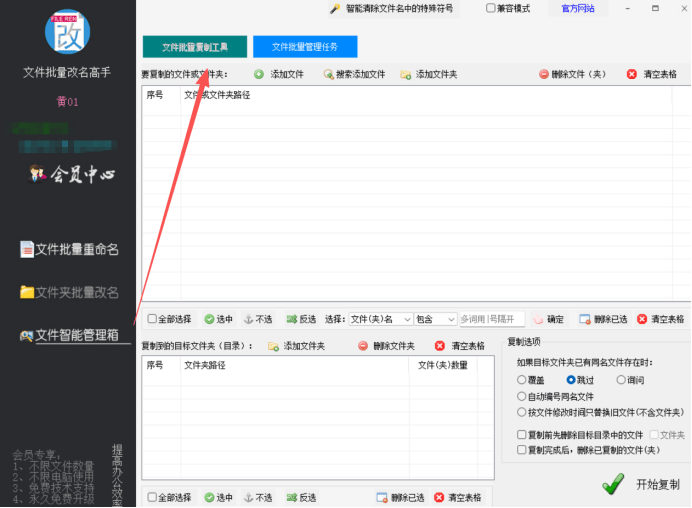
首先,打开“文件批量改名高手”软件的主页面。在左侧的功能板块栏中,找到并点击“文件智能管理箱”,随后在上方功能栏里选择“文件批量复制工具”。
第二步:导入待复制的文件
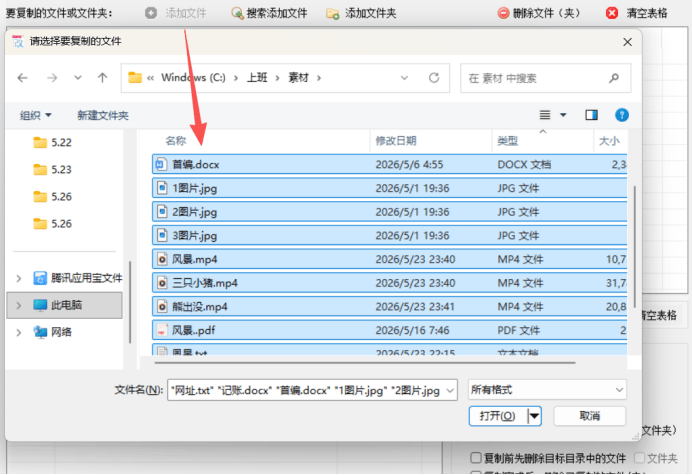
进入复制工具界面后,点击左上角的“添加文件”按钮。在弹出的系统文件选择框中,浏览并选中你需要复制的所有文件素材,将它们一一导入到软件中。
第三步:核对文件信息
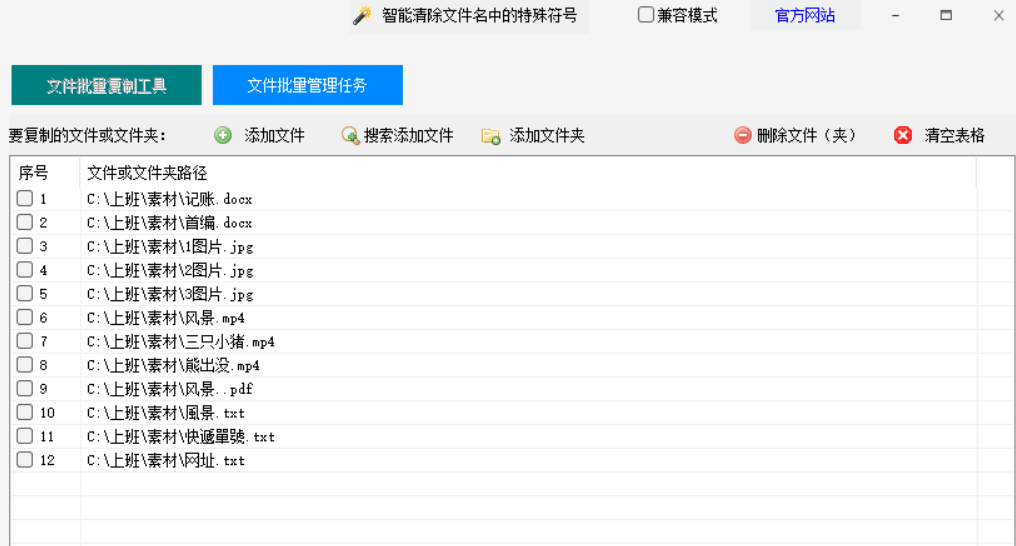
文件导入成功后,软件会自动在主表格中列出所有待处理的文件。此时,你可以直观地查看各个文件的名称、当前所在路径等详细信息,确保导入无误。
第四步:设置目标文件夹
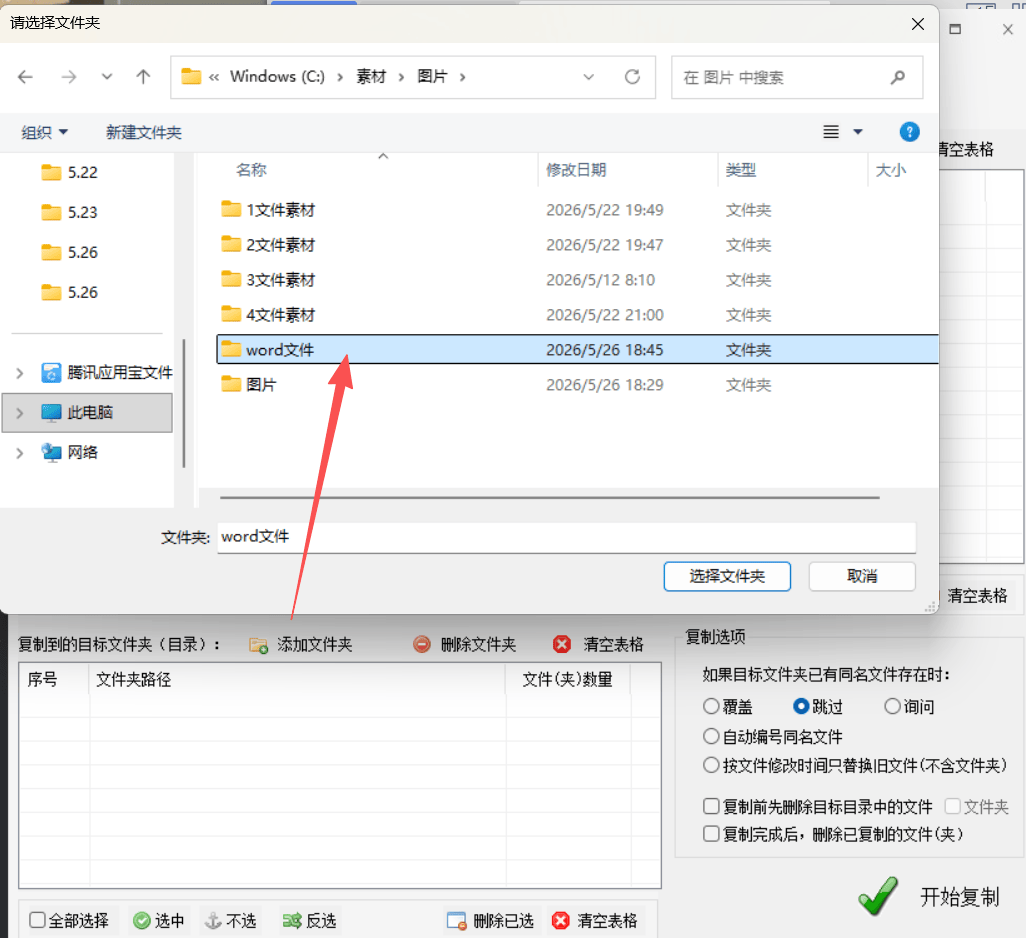
接着,在界面下方的“复制到的目标文件夹”选项旁,点击“添加文件夹”按钮。在弹出的窗口中,浏览并选择你希望将文件复制过去的指定目标路径。
第五步:开启跳过重名选项
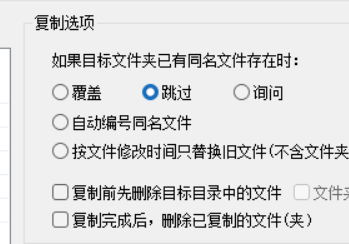
这是最关键的一步!在复制选项设置区,找到关于“如果目标文件夹已有同名文件存在时”的处理方式。勾选“跳过”选项,这样在复制过程中,一旦遇到目标文件夹内已存在的同名文件,系统就会自动忽略,避免覆盖原文件。
第六步:执行复制并查看结果
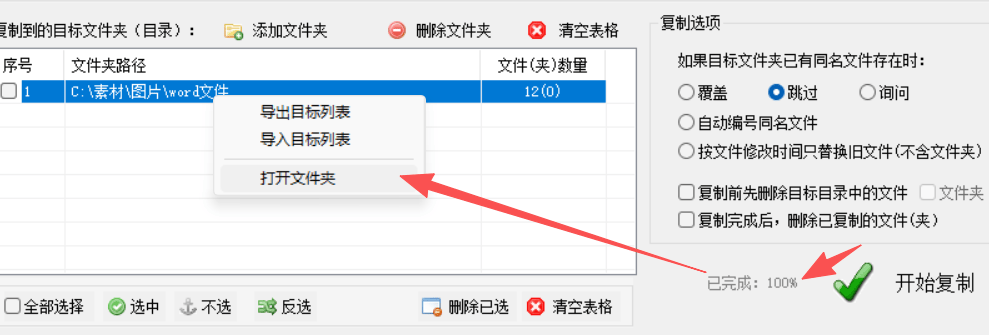
确认所有设置无误后,点击开始复制。等待软件提示“全部复制完成”后,在下方表格的目录路径上点击鼠标右键,选择“打开文件夹”功能。
第七步:验证复制成果
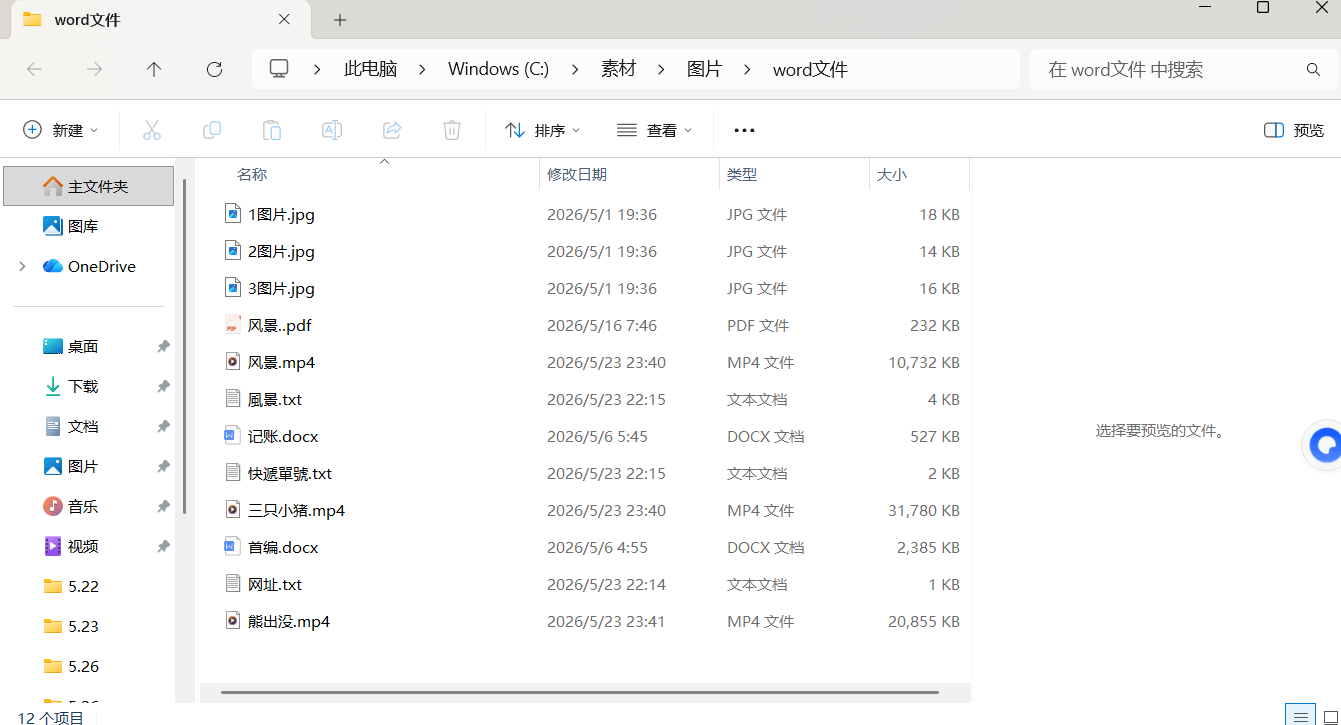
系统会自动弹出目标文件夹的窗口。在这里,你可以清晰地看到刚刚成功复制过来的所有文件。由于我们设置了跳过机制,原有的重复文件安然无恙,新文件也已顺利归位,完美达成了我们的整理需求。
通过以上简单的七个步骤,我们就能利用“文件批量改名高手”高效、安全地完成文件的批量复制与去重工作。这不仅大大节省了手动拖拽的时间,还有效避免了误删或覆盖重要资料的风险。如果你也有批量处理文件的需求,不妨现在就动手试一试吧!