当视频出现无法播放、画面停滞、声音缺失,或系统直接提示“文件已损坏”时,通常意味着文件结构已经出现异常。这类问题多半与存储设备故障、传输过程被打断,或编码封装出错有关。下面整理了几种较为常见且有效的视频修复办法。
一、借助 VLC 媒体播放器进行修复尝试
VLC 本身具备一定的容错播放能力,也能通过转换封装的方式处理轻度受损的视频,尤其适合文件写入未完成、索引信息异常这类情况。
· 打开 VLC 媒体播放器,点击顶部菜单中的“媒体”。
· 选择“转换/保存”,在弹出窗口中点击“添加”,导入需要处理的视频文件。
· 点击右下角“转换/保存”,设置输出格式,如 MP4,并选择保存路径后开始转换。这个过程会重新构建容器结构,有机会恢复视频的可播放部分。
二、通过 FFmpeg 重新封装视频容器
FFmpeg 是多媒体处理领域常用的命令行工具。对于封装损坏、索引错误或部分流异常的视频,它往往可以通过重新封装或重新编码的方式进行修复。
· 先从官网下载并安装 FFmpeg,再将其 bin 目录加入系统环境变量。
· 打开命令提示符,输入命令:ffmpeg -i 损坏文件.mp4 -c copy 修复后文件.mp4。
· 如果直接拷贝流失败,可以尝试重新解码重建:ffmpeg -err_detect ignore_err -i 损坏文件.mp4 -c:v libx264 -c:a aac 修复后文件.mp4。
三、使用专业视频修复软件
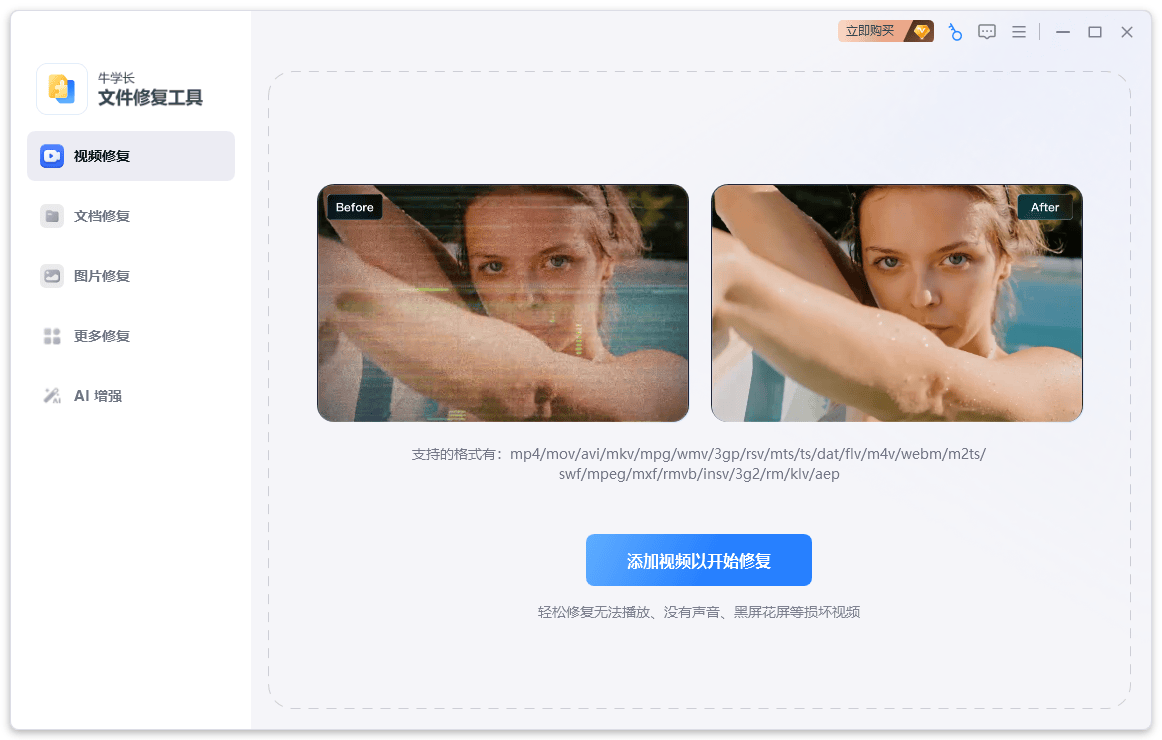
遇到损坏程度较重的文件,仅靠播放器或封装转换往往不够。这时更适合使用专业修复工具,对文件头、帧索引、元数据以及音视频流进行更深入的分析和重建,以牛学长文件修复工具为例,修复步骤如下:
打开牛学长文件修复工具,点击“视频修复”功能,点击“添加”或直接拖入损坏的视频文件,支持批量添加多个视频。
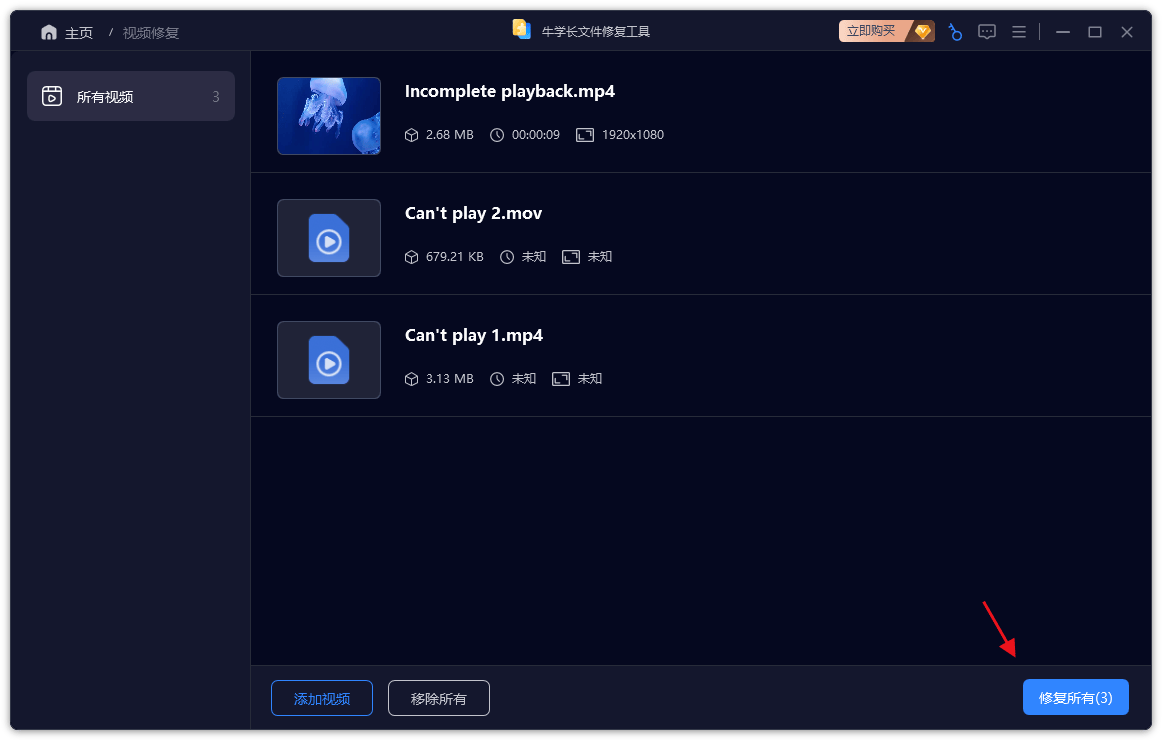
进入“待修复列表”页面,待视频上传完成后点击“开始修复”,等待软件自动修复视频文件。
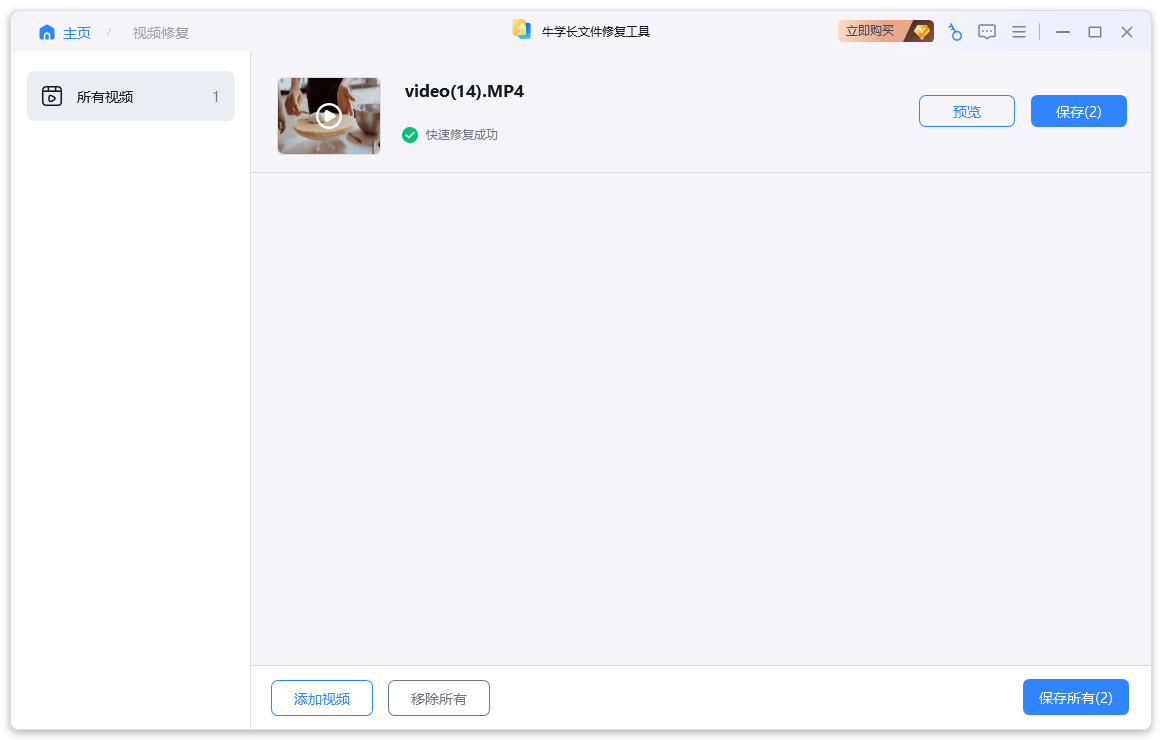
等待修复成功后,我们可以点击“修复结果”进入列表,可点击视频在线预览效果,预览后即可点击视频右侧的“保存”按钮导出单个视频,或者点击“保存所有”导出列表中的所有视频。
四、使用 QuickTime Player 重新导出 MOV 文件
如果受损文件来自 iPhone 或 Mac,且格式为 .mov,那么 QuickTime Player 有时会比通用播放器表现出更好的兼容性,适合尝试导出新文件。
· 在 macOS 中使用 QuickTime Player 打开损坏的 .mov 文件,即便播放不完整,也建议先尝试加载。
· 如果文件还能部分播放,立即点击“文件”→“导出为”,选择合适的分辨率重新保存。
· 新导出的视频会重新生成封装结构,在部分场景下可以避开原文件中的损坏片段。