

Reaction反应视频是当下热门的短视频创作形式,核心是屏幕素材与人脸出镜画中画结合,直观传递真实观看感受。很多新手不清楚如何正确开启摄像头同步录屏、调试画面音频。本文整理了六款主流录屏软件的操作方法,搭配完整制作流程和问题解决方案,零基础也能轻松制作优质反应视频。
一、Reaction视频标准录制顺序(新手必看)
制作优质反应视频,需遵循「先片头铺垫→再开启摄像头→最后正式录制」的流程,避免全程露脸单调、视频无开场层次感。
1、片头铺垫(5-10秒,不开摄像头):可添加文字标题、封面图,搭配简短开场白,简单介绍本期观看素材,无真人出镜,提升视频氛围感;
2、设备调试:提前检查摄像头、麦克风、系统音量,调好画中画位置、大小,避免录制中途出错;
3、正式录制:开启摄像头画中画,播放原素材,全程实时记录真实情绪与点评。
Reaction 标配:全屏放原视频(舞台 / 歌曲 / 影视)+ 右下角小窗本人出镜(摄像头),同步收录原片声音 + 你的人声解说
二、电脑6种常用录屏软件开启摄像头(适配Reaction视频画中画)
1、嗨格式录屏大师(最简单,零基础首选)
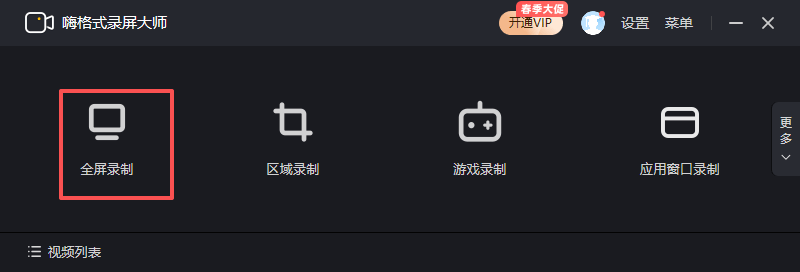
1. 打开嗨格式录屏大师软件→选择录制模式,如全屏录制
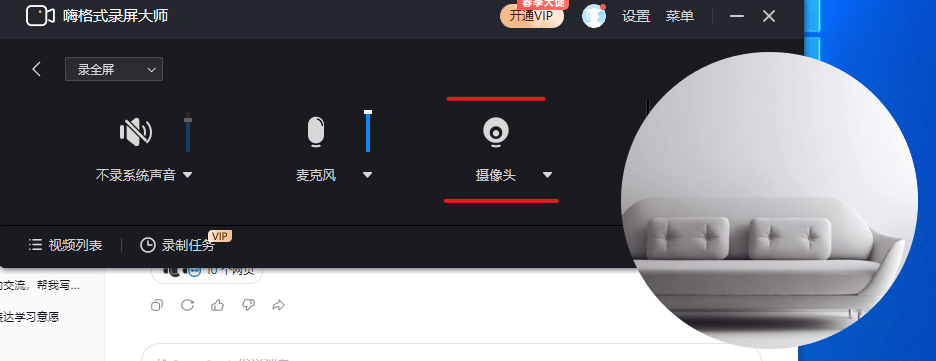
2. 选择模式后自动进入声音与摄像头界面,点摄像机图标,自动调取电脑内置摄像头,弹出人像小窗
3. 拖动小窗放到右下角 / 右上角,缩放大小(占画面 1/5 最合适),可设置圆形 / 圆角边框
4. 音频勾选:系统声音(原视频音源)+ 麦克风(你的说话声)
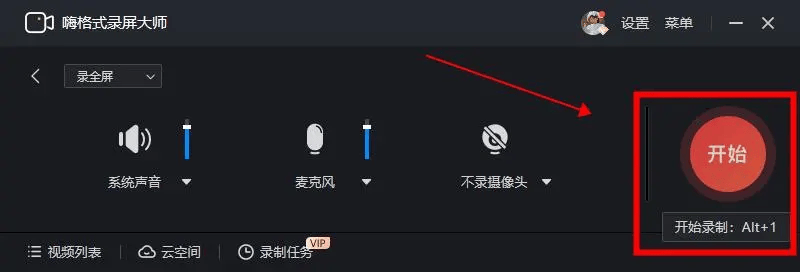
5. 电脑打开要 reaction 的视频全屏播放,点【开始录制】,边看边自然表情 + 吐槽点评,结束停止,直接导出 MP4。
2、OBS Studio(免费无水印,B 站博主主流)
1. 左下角【来源】→+→显示器捕获(全屏收录原视频画面)
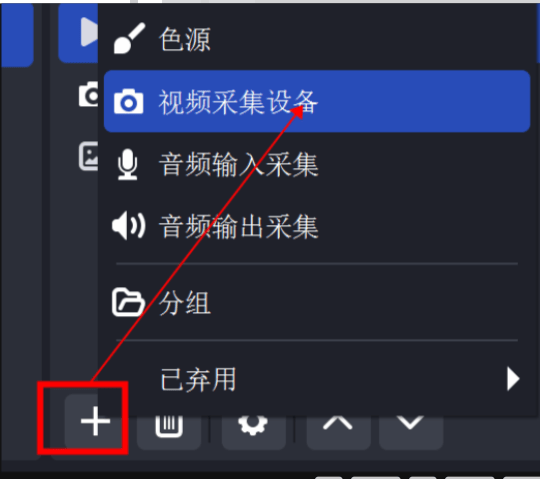
2. 再点 +→视频捕获设备 = 开启摄像头,选中本机摄像头,确定调出人像画面
3. 预览框拖拽摄像头画面缩小,固定在屏幕边角;右键摄像头→水平翻转(解决画面反像)
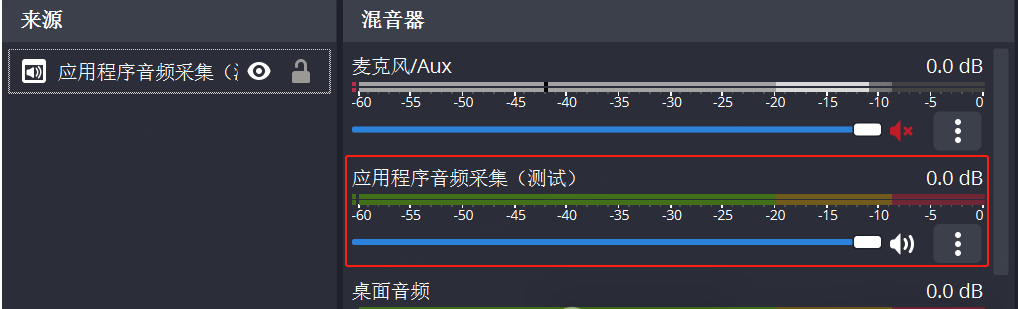
4. 混音器:桌面音频(原片声音)、麦克风(人声)全部打开
5. 打开素材视频播放→右下角【开始录制】,录制完毕停止保存

3、Bandicam 班迪录屏(高清无损,画质清晰)
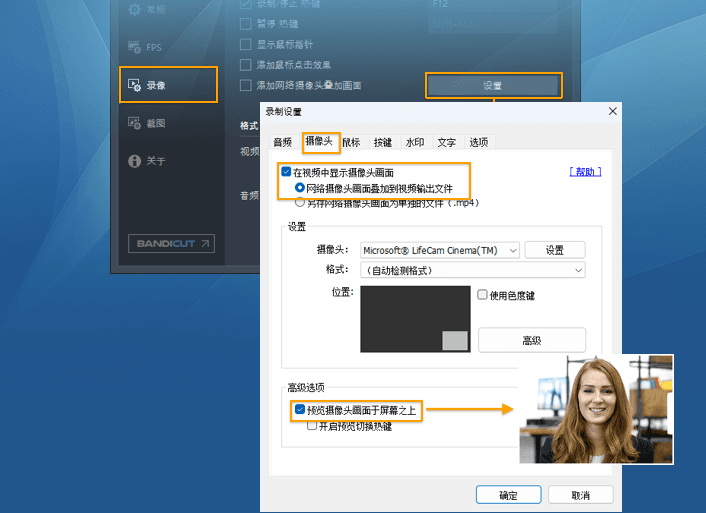
1. 主页面→录像→设置→摄像头,勾选【视频显示摄像头画面】
2. 选中摄像头设备,自定义大小、圆角 / 圆形、位置,适配Reaction画中画布局
3. 开启系统音 + 麦克风,全屏播放素材,一键录制,画面高清无压缩
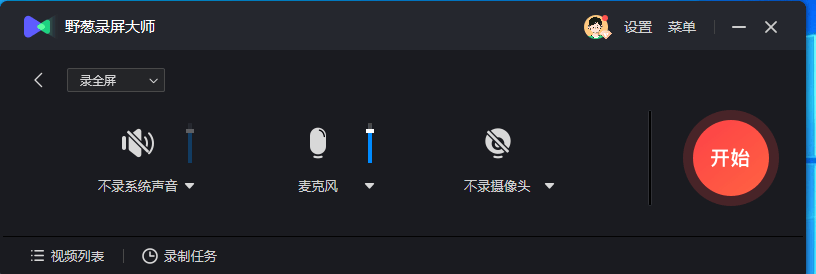
4、野葱录屏大师(完全免费、无水印、低内存)
1. 打开野葱录屏大师,选择全屏录制模式,适配舞台、视频全屏素材录制
2. 点击工具栏【摄像头】图标,自动调取电脑摄像头,生成画中画小窗
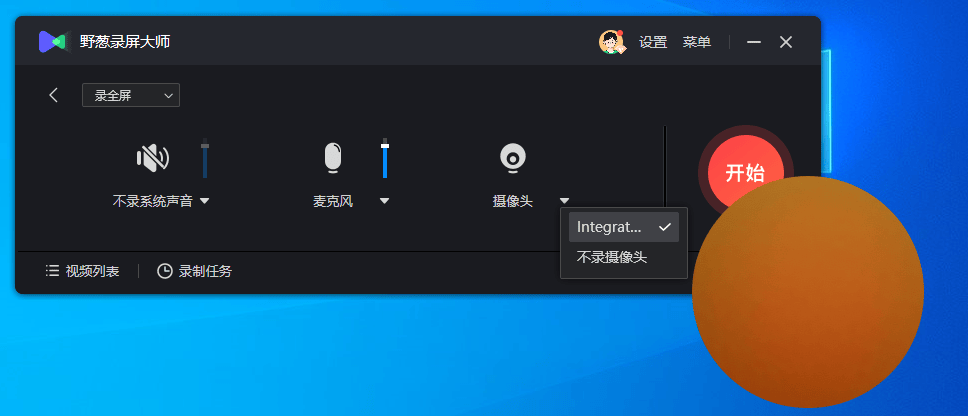
3. 自由拖拽缩放摄像头画面,放置在屏幕右下角,支持自定义边框样式
4. 音频设置勾选系统声音+麦克风,同步收录原视频音效和人声解说
5. 打开素材视频播放,点击开始录制,结束后直接导出MP4格式视频
5、Kazam
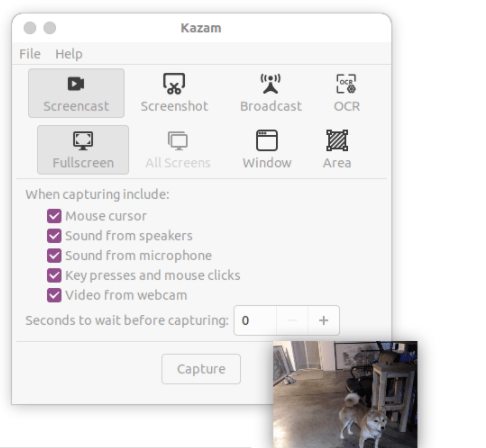
1、打开软件,选择录制模式
2、点击工具栏【设置】,开启摄像头录制功能,调取电脑自带摄像头
3、打开音频设置,同时开启系统声音和麦克风,保证音画同步
4、全屏播放素材视频,点击录制按钮开始录制,实现屏幕画面+人脸同步收录
5、录制文件自动保存至电脑视频文件夹,适合临时快速录制Reaction视频
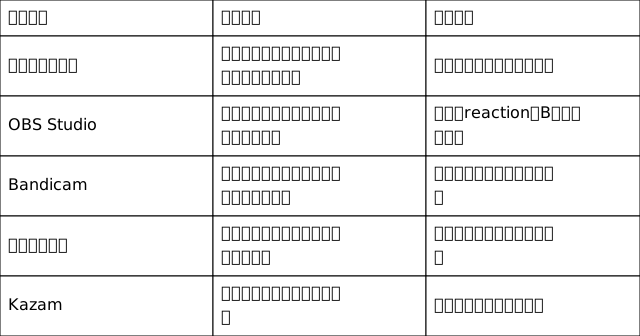
软件功能对比总结表
二、完整 Reaction 制作全流程
1. 备素材:把要 reaction 的 MV / 舞台 / 剧集下载到本地
2. 画面布局:大屏原视频 + 小窗人脸(优先右下角,避开画面字幕)
3. 录制:播放原片,自然跟随情绪点评、吐槽、表情反应
4. 后期精简:剪掉空镜、卡顿片段,AI 自动生成字幕,微调音量(原片声音偏小、人声清晰)
三、常见问题(摄像头/录制故障解决)
1. 摄像头打不开/黑屏:Windows 设置→隐私和安全性→相机权限,全部放行对应的录屏软件权限,重启软件生效。
2. 摄像头被占用:关闭微信、QQ、美颜相机、浏览器等正在调用摄像头的软件,避免设备冲突。
3. 无画面/画面模糊:检查笔记本摄像头遮挡贴纸、灰尘;台式机重新插拔USB摄像头,确认设备正常连接。
4. 人声小/原声音量失衡:录制设置中调高麦克风音量、适度降低系统音量,避免人声被原视频原声覆盖。
5. 录屏卡顿、画质模糊:关闭电脑多余后台软件,录制时选择1080P高清模式,优先使用MKV高清格式录制。













