相信很多人都有电脑文件整理焦虑!电脑里日积月累的各类文件夹,命名五花八门、毫无规律,想要规整梳理时,一个个手动重命名真的又慢又累。不管是学生整理课程作业、职场人归档项目资料,还是摄影达人归类影像素材,文件夹批量改名都是刚需办公技巧。
今天我就给大家分享4种亲测好用的文件夹批量改名方法,轻松搞定电脑文件杂乱问题,让文件管理更规范,办公效率大幅提升。

方法1:智能文件命名大师
操作步骤:
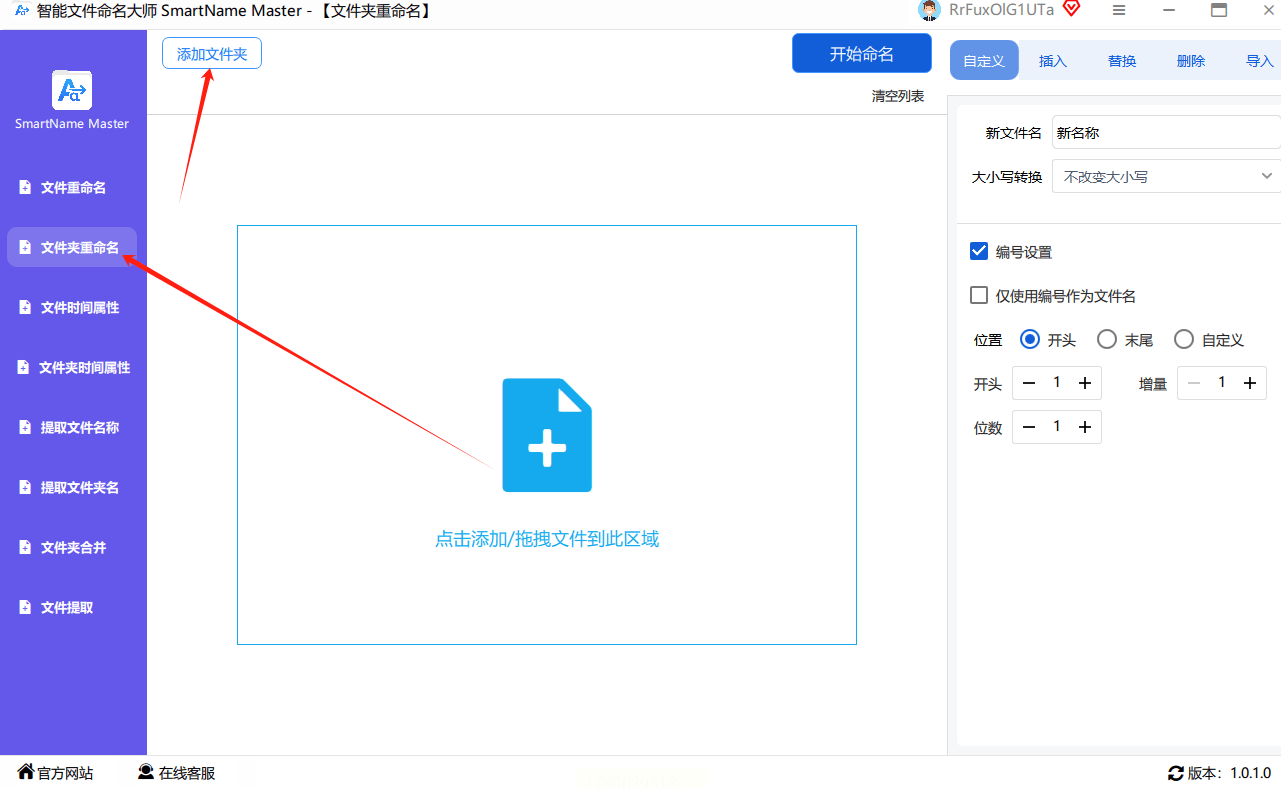
1. 导入目标文件:打开软件后,点击左侧「文件重命名」,点击中间「添加文件/文件夹」按钮,可直接选择文件夹或拖入文件列表。
2. 设置命名模板:
- 快速模板:选择预设模板(如“日期+序号”“标签分类”);
- 自定义模板:在右侧输入框中组合字段,例如“{拍摄日期}_{相机型号}_{序号}”;
3. 预览与执行:
- 点击「预览」按钮查看修改效果;
- 确认无误后,点击「开始执行」,软件会按规则自动重命名所有文件。
方法2:系统自带“全选重命名”
操作步骤:
1. 定位目标文件夹:打开存放文件夹的磁盘或路径
2. 全选文件夹:按键盘`Ctrl+A`组合键(Windows系统),此时所有文件夹会被蓝色背景选中。
3. 右键重命名:在第一个选中的文件夹上点击右键,选择「重命名」(或直接按F2快捷键)。
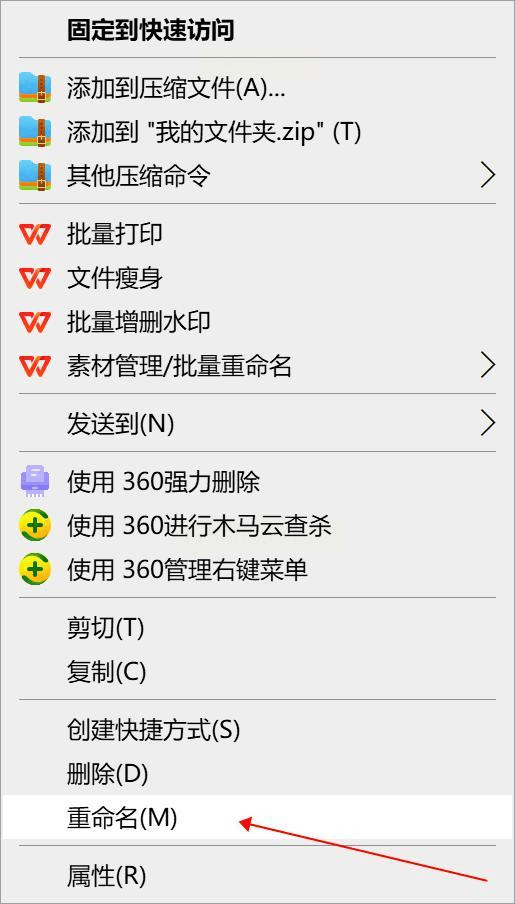
4. 输入新名称:直接输入你想要的统一名称,比如“2023季度报告”。输入完成后,不要点击任何其他按钮,直接按键盘`Enter`键确认。
5. 自动生成序号:系统会自动为每个文件夹添加序号。如果不需要序号,只需在输入时不勾选“编号设置”(部分系统版本会自动弹出序号选项,直接按取消即可)。

方法3:方方格子插件
操作步骤:
1. 安装并打开插件:在WPS或Excel中,点击顶部菜单栏「插件」→「方方格子」。
2. 选择重命名功能:在插件菜单中找到「文件操作」→「批量重命名文件」,点击进入功能窗口。
3. 导入文件路径:
- 方式1:点击「浏览文件夹」,选择目标文件夹;
- 方式2:直接粘贴Excel表格中“文件路径”列的内容(如果之前已经整理过文件列表)。
4. 设置命名规则:
- 在“新文件名”框中输入模板(如“报表_{序号}”),其中`{序号}`会自动生成;
- 支持插入字段:比如点击「插入字段」选择“原文件名”“修改日期”“文件大小”等,组合成复杂命名;
- 勾选「保留原文件名部分」可选择性保留原名称的关键词。
5. 执行与导出:点击「开始重命名」,完成后系统会生成“重命名结果”表格,可一键导出到指定路径。
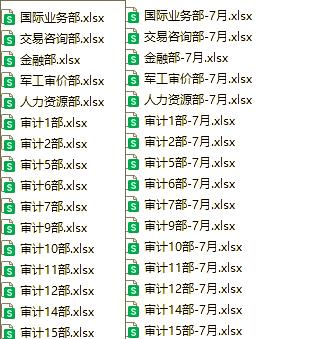
方法4:汇帮批量重命名软件。
操作步骤:
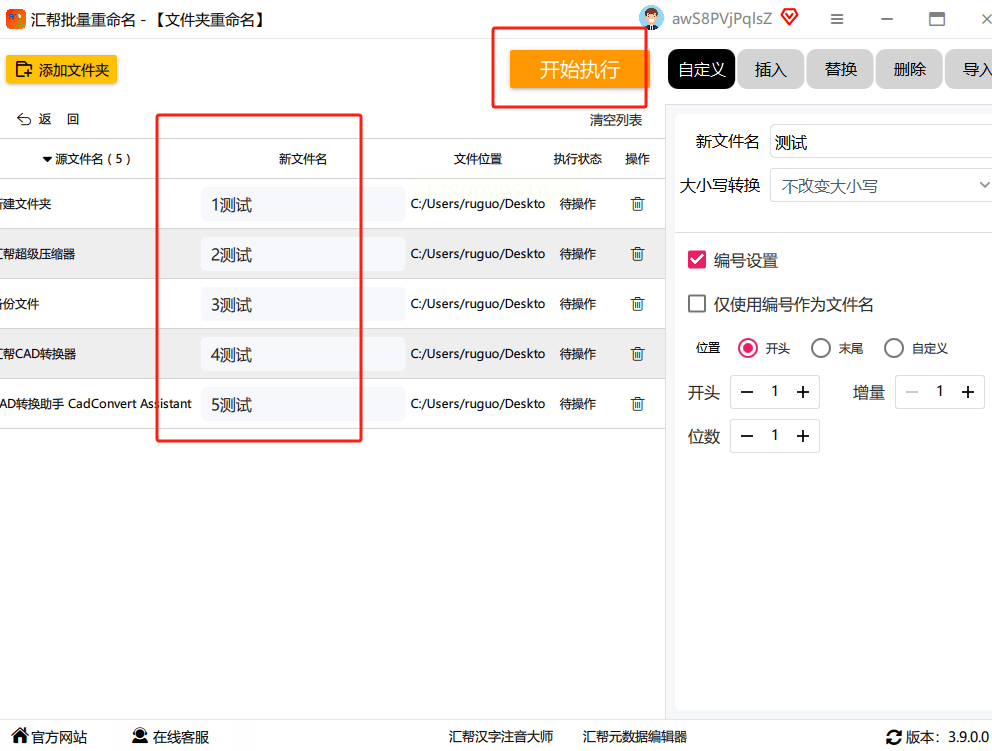
1. 打开软件并选择功能:双击安装好的“汇帮批量重命名”软件,主界面中间有个醒目的「文件夹重命名」按钮,点击进入功能区。

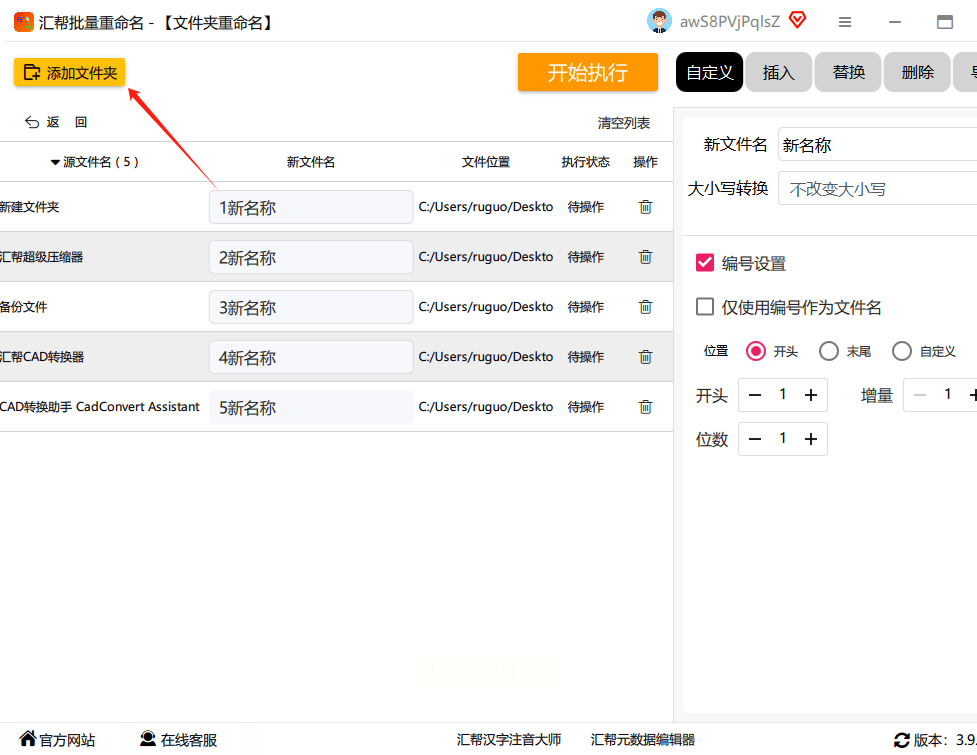
2. 添加文件夹:
- 方法1:点击左上角「添加文件夹」,在弹出窗口中找到目标文件夹路径,选中后点击“打开”;
- 方法2:直接从资源管理器中拖动文件夹到软件窗口(最快捷的方式,支持多选)。
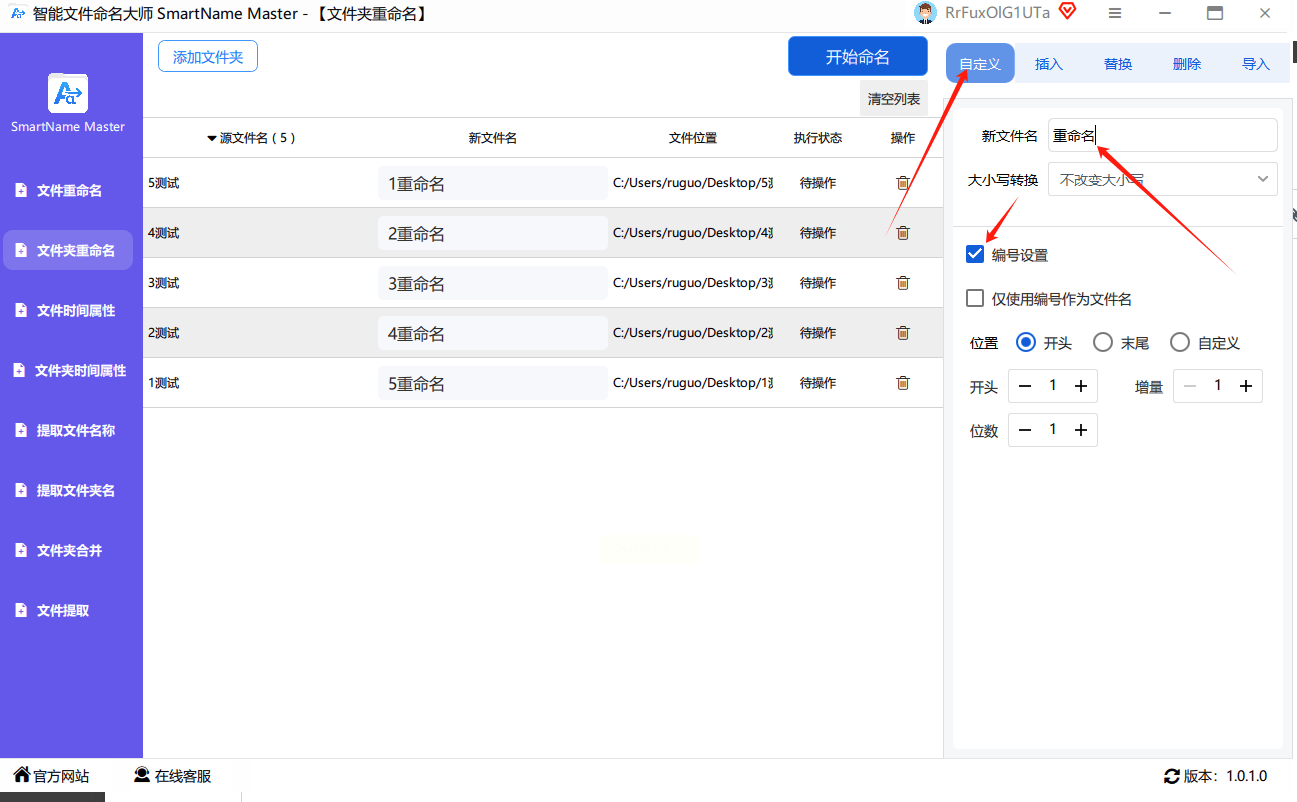
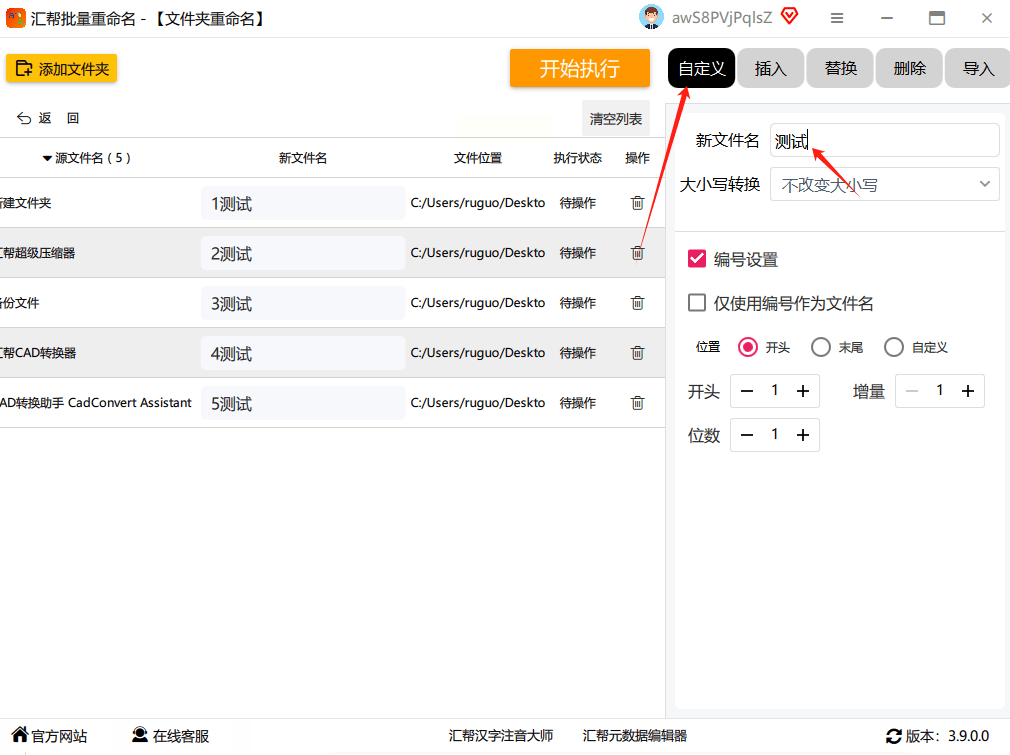
3. 设置命名规则:
- 基础命名:在右侧「自定义」区域的“新文件名”框中输入基础名称;
- 序号设置:勾选「编号设置」,可选择序号位置(前缀/后缀)、起始数字(1或001)、格式(纯数字/带分隔符),按需求调整;
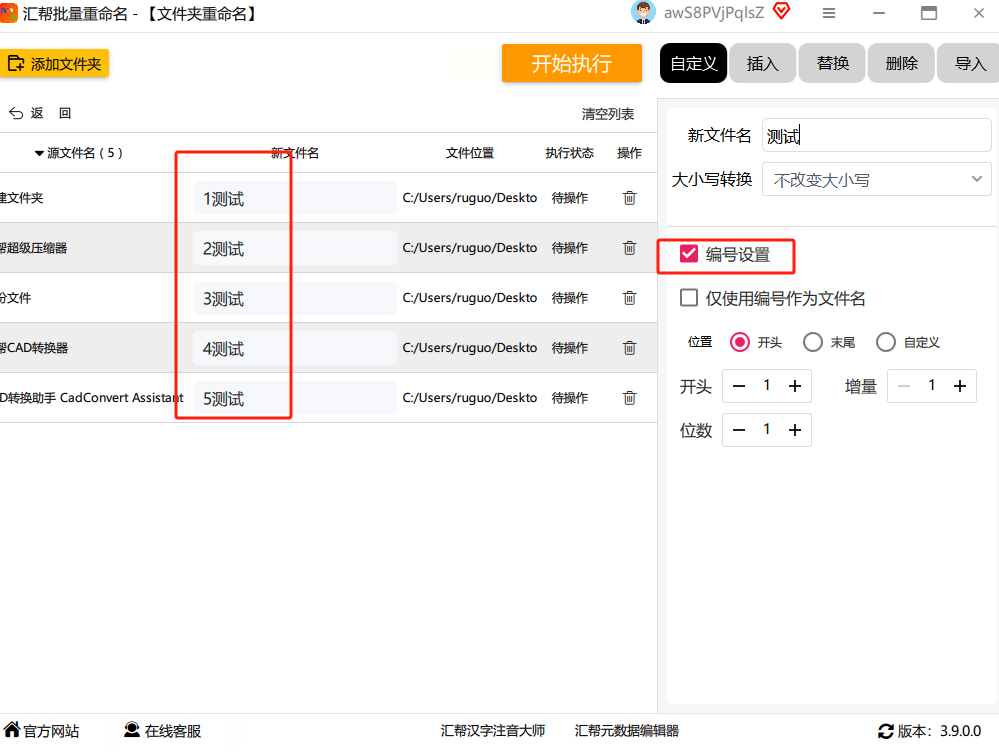
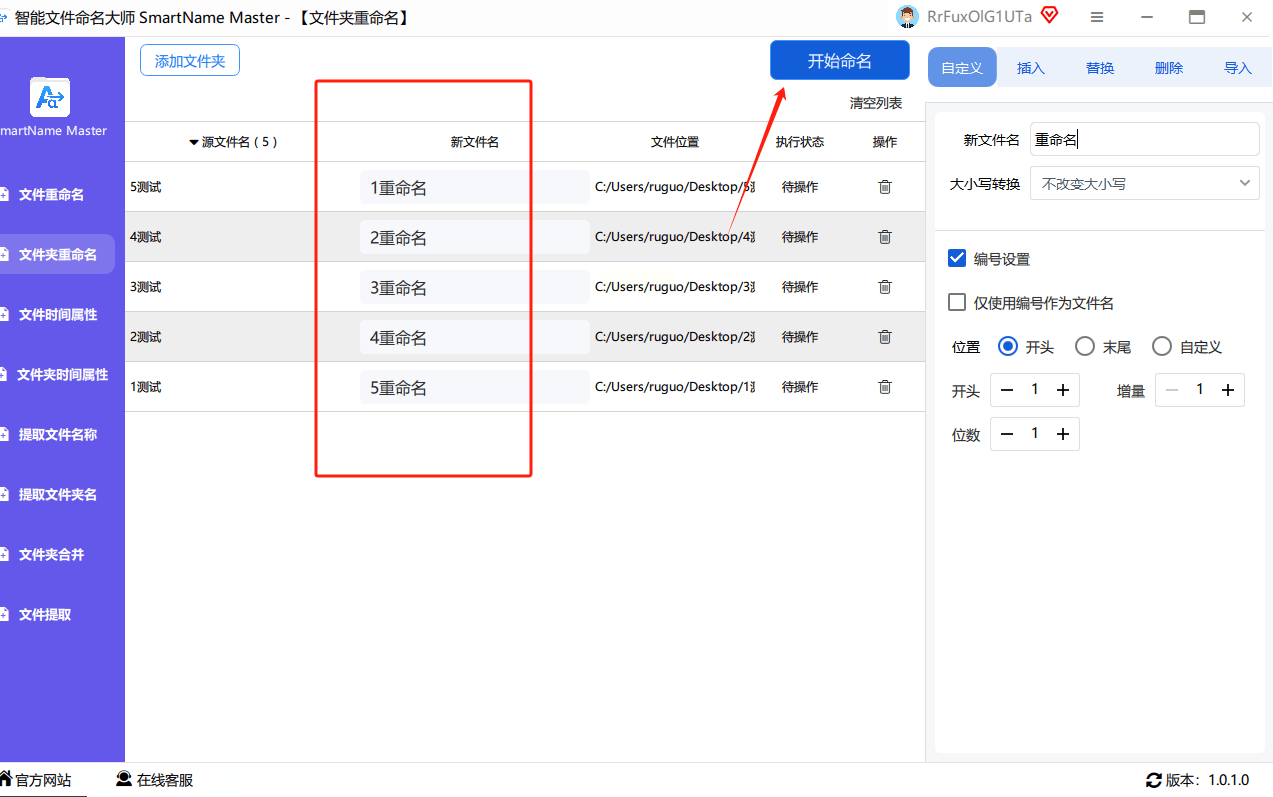
4. 预览效果:左侧列表会实时显示修改后的文件名,仔细核对是否有错误。
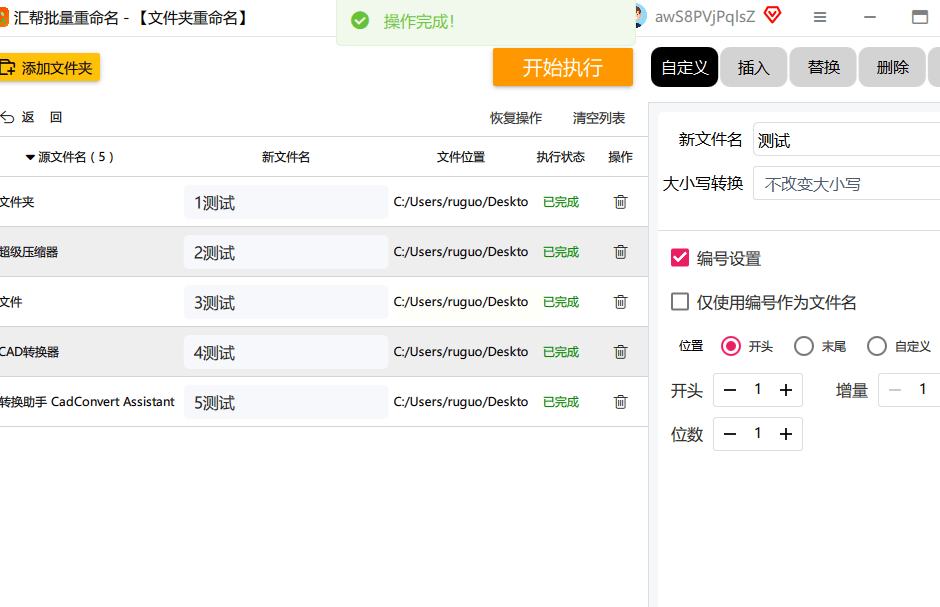
5. 执行重命名:确认无误后,点击右下角「开始执行」按钮。
软件会自动遍历所有文件夹,完成后弹出“操作完成”提示。
批量重命名的注意事项与技巧
1. 备份优先:操作前建议复制一份目标文件夹,防止误操作导致文件丢失。
2. 避免特殊字符:文件名中不能包含`/ \ : * ? " < > |`等符号,系统会自动拦截或替换,需提前检查命名规则。
3. 序号格式选择:建议用“001”“002”格式代替“1”“2”,避免后续排序时因数字位数不同导致顺序混乱。
4. 批量处理前先测试:尤其是使用脚本或高级软件时,先在“测试文件夹”中运行一次,确认规则无误后再处理正式文件。
5. 利用系统搜索功能:如果目标文件夹分散在不同路径,先通过“Win+F”(Windows)或“Spotlight”(Mac)搜索关键词定位所有文件夹,再统一处理。
无论是整理工作文档、管理照片库,还是处理项目资料,掌握这些技巧都能让你的文件管理从“混乱不堪”到“井井有条”。
随着练习次数增加,你会发现自己越来越擅长用最小成本解决重复问题,这正是高效办公的核心能力。现在就打开你的电脑,选一个小文件夹集合,尝试用上述方法操作一次吧!