电脑中的DLL(动态链接库)文件缺失,是Windows环境里很常见的一类故障。诱因通常集中在软件安装或卸载不完整、系统文件受损、恶意程序破坏,或运行组件没有正确装好。像msvcp140.dll、vcruntime140.dll、msvcp120.dll、d3dx9_xx.dll这类报错都很常见,受影响的往往是游戏、设计软件以及部分专业程序。下面按照常见场景,整理一套通用且免费的处理思路。
一、常见dll缺失报错类型与表现
1. 与微软Visual C++运行库有关的DLL(最常见)
这类DLL属于很多Windows程序运行时依赖的基础组件,在游戏和专业软件中尤其常见。
(1)常见报错文件
· msvcp140.dll(Visual C++ 2015-2022)
· vcruntime140.dll(Visual C++ 2015-2022)
· vcruntime140_1.dll
· msvcp120.dll / msvcr120.dll(Visual C++ 2013)
· msvcp110.dll / msvcr110.dll(Visual C++ 2012)
· msvcp100.dll / msvcr100.dll(Visual C++ 2010)
· msvcp71.dll / msvcr71.dll(旧版本软件较常见)
(2)典型表现
某个软件或游戏一启动就弹出错误提示框,程序无法继续运行。
错误示例:“无法启动此程序,因为计算机中丢失 msvcp140.dll。尝试重新安装该程序以解决此问题。”
多数情况下,软件会直接无法打开。
2. 与DirectX相关的DLL
(1)常见报错文件
d3dx9_xx.dll(xx通常为数字,例如 d3dx9_43.dll)、xinput1_3.dll、xaudio2_7.dll 等都属于这一类。
(2)典型表现
这类问题主要出现在运行较早的PC游戏时,特别是仍依赖DirectX 9组件的老游戏。
错误示例:“找不到 d3dx9_43.dll,因此这个应用程序未能启动。重新安装应用程序可能会修复此问题。”
实际使用中,常见现象是游戏无法启动,或者进入后缺失3D画面、声音功能异常。
3. 系统核心DLL
(1)常见报错文件
· kernel32.dll
· user32.dll
· ntdll.dll
· advapi32.dll
(2)典型表现
如果是这一类核心文件异常,影响范围往往更大。可能在系统启动阶段就报错,也可能表现为几乎所有程序都运行异常。
常见提示包括“无法定位程序输入点于动态链接库”之类的严重错误信息。
从实际经验看,原因通常与系统文件损坏、恶意软件篡改,或硬件内存异常有关。
4. 特定软件或硬件驱动相关的DLL
(1)常见报错文件
例如 nvspcap.dll(NVIDIA ShadowPlay相关)、amdvlk64.dll(AMD显卡驱动相关)、msvcp140_1.dll(部分应用程序依赖)等。
(2)典型表现
这类报错通常只会出现在特定品牌的软件或硬件功能调用时。
比如打开NVIDIA GeForce Experience时提示缺少nvspcap.dll,就属于比较典型的场景。
大多数情况下,重新安装对应官方驱动或原软件即可恢复正常。
二、免费dll修复方法与修复工具整理
第一步:先处理报错的软件本身
如果只是某一个具体程序报错,例如 Photoshop 打不开、WPS 启动时提示DLL缺失,那么优先重新安装该软件,或升级到最新版本,通常比单独找DLL文件更稳妥。很多问题本质上是安装包不完整或组件注册异常,重装往往就能恢复。
第二步:安装运行库和相关组件(可解决大约82%的问题)
2.1 安装完整版本的Visual C++运行库
先前往微软官方页面,下载安装最新版的 Microsoft Visual C++ Redistributable。这一做法适合处理绝大多数与msvcp、vcruntime有关的错误。
如果希望进一步自动排查整机中的DLL异常,也可以使用专业修复工具。牛学长DLL修复大师支持对电脑中的异常项和缺失DLL进行统一扫描与修复,适合不清楚具体缺哪一个文件、也不想手动逐项排查的用户。
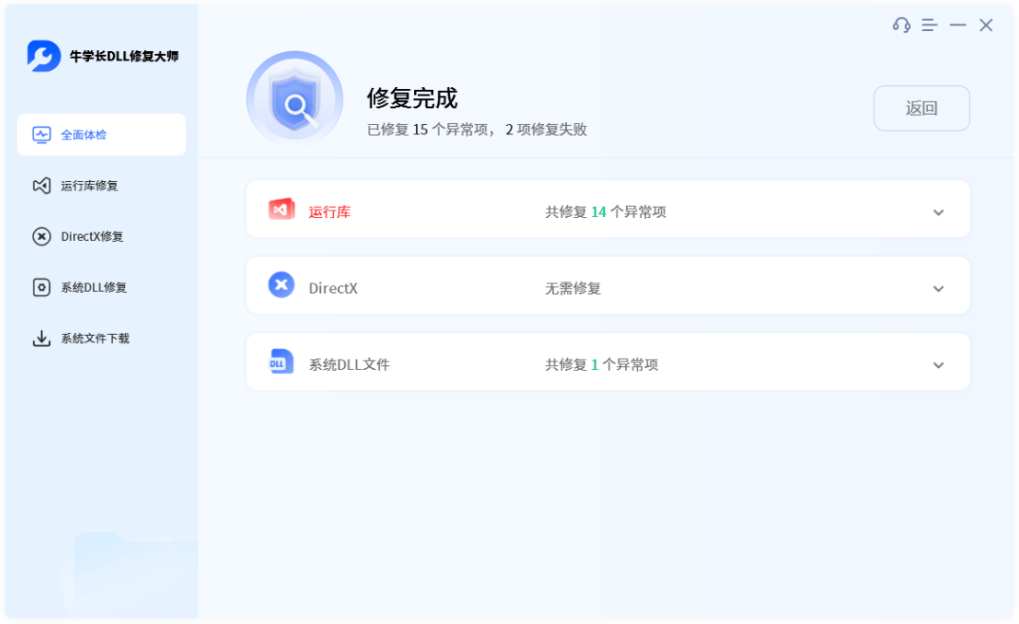
打开牛学长DLL修复大师,然后选择“全面体检”功能,然后点击“全面扫描”开始扫描电脑全盘。待扫描完成后,我们可以查看异常问题和缺失DLL文件,然后点击右上角“修复”按钮,开始修复已发现的问题。

软件将自动修复异常问题和缺失DLL文件,等待DLL文件恢复,问题修复成功!。
第三步:更新DirectX版本
可以先运行 dxdiag 检查当前DirectX版本。若报错集中在 d3dx9_xx.dll 这一类文件,尤其是老游戏启动失败时,安装 DirectX End-User Runtime 往往比较有效,也就是常说的DX9.0c最终用户运行时组件。
第四步:检查或更新.NET Framework
确认系统已经启用或安装合适版本的.NET Framework。Windows 10和Windows 11通常已经内置部分组件,但仍建议在“启用或关闭Windows功能”中检查状态。某些旧程序对特定.NET版本依赖明显,缺失后也可能表现为类似DLL错误。
第五步:使用系统工具修复DLL
如果怀疑是系统文件本身损坏,可以调用Windows自带修复工具处理。
以管理员身份打开命令提示符或PowerShell。
输入命令:sfc /scannow
系统会自动检查并修复受保护的系统文件。对于kernel32.dll、user32.dll等系统级异常,这一步很有必要。
第六步:排查病毒与恶意软件
如果DLL文件被删除、替换或篡改,也可能与病毒木马有关。可以使用Windows Defender进行全盘扫描,也可以配合可靠的安全软件做进一步检查。
第七步:更新硬件驱动
如果报错和显卡、声卡或其他硬件功能相关,建议直接前往NVIDIA、AMD、Intel等官方网站下载安装新版驱动。对于不熟悉驱动型号的用户,也可以借助驱动管理工具统一检测和更新,效率通常更高,处理起来也更省时间。
三、修复dll常见问题与解决思路
Q1:已经安装最新版Visual C++运行库,为什么还提示msvcp140.dll丢失?
很多人只装了一个版本,或者只装了x64版本,这往往不够。要先确认出错软件是32位(x86)还是64位(x64)。在64位系统里,32位程序仍然需要对应的x86运行库支持。更稳妥的做法,是把相关版本的VC++运行库的x86和x64组件都安装完整,而不是只装最新一项。
Q2:运行sfc /scannow后,提示“Windows资源保护无法执行请求的操作”或“发现损坏文件但无法修复”,怎么办?
可以先尝试进入安全模式,再以管理员身份重新运行 sfc /scannow。
如果仍然无法修复,就继续使用DISM工具处理系统映像。依次执行以下命令:
· DISM /Online /Cleanup-Image /CheckHealth
· DISM /Online /Cleanup-Image /ScanHealth
· DISM /Online /Cleanup-Image /RestoreHealth
这一过程通常需要联网,用来修复SFC依赖的系统映像。执行完成后,再重新运行一次sfc /scannow,成功率会更高。
Q3:修复后又出现“应用程序无法正常启动(0xc000007b)”,怎么处理?
0xc000007b是DLL修复过程中很常见的后续报错,核心原因通常不是“少文件”,而是32位和64位组件混用。例如64位程序调用了32位DLL,或者相反,就会触发这种错误。处理时要重点检查程序位数、运行库位数以及相关依赖组件是否匹配。
如果电脑因为缺少DLL而频繁报错,可以先根据报错文件判断所属类型,再按上面的顺序逐步排查。大多数情况下,重装软件、补齐运行库、更新DirectX或使用系统修复命令就能解决。遇到不明确的缺失项时,使用支持自动扫描和修复的工具也会省去不少手动处理时间。