从音乐平台下载的歌曲是.ncm格式加密,让很多用户头疼——没法直接导入车载音响、剪映或PR。怎么把ncm改成mp3?本文整理了5种实测可用的转换方案,覆盖手机端一键操作到电脑端批量处理,帮你快速解锁音乐文件。

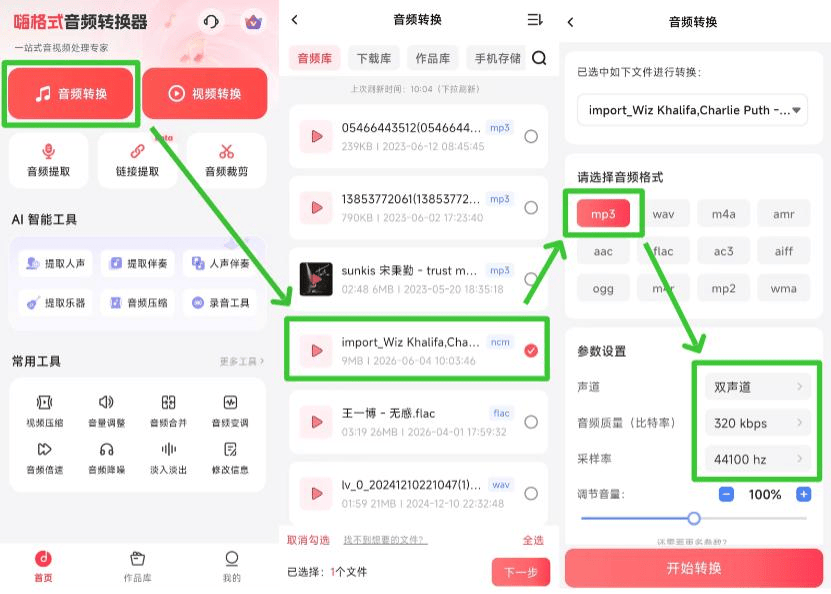
软件特点:支持安卓/iOS,集音频格式转换、提取、裁剪、合并、AI伴奏分离于一体;支持批量处理、比特率/采样率自定义,适合手机端一站式处理。
Step 1. 入口 "嗨格式音频转换器";首页点击「音频转换」功能。
Step 2. 从音频库、下载库或手机存储中选择.ncm文件,支持多选、全选,点击「下一步」。
Step 3. 输出格式选MP3,比特率建议256kbps(中质量)或320kbps(高质量),采样率保持44100Hz。如需调整音量或声道,可在「更多参数」中设置。点击「开始转换」。
Step 4. 转换完成后在「作品库」查看,可直接试听、保存到本地。
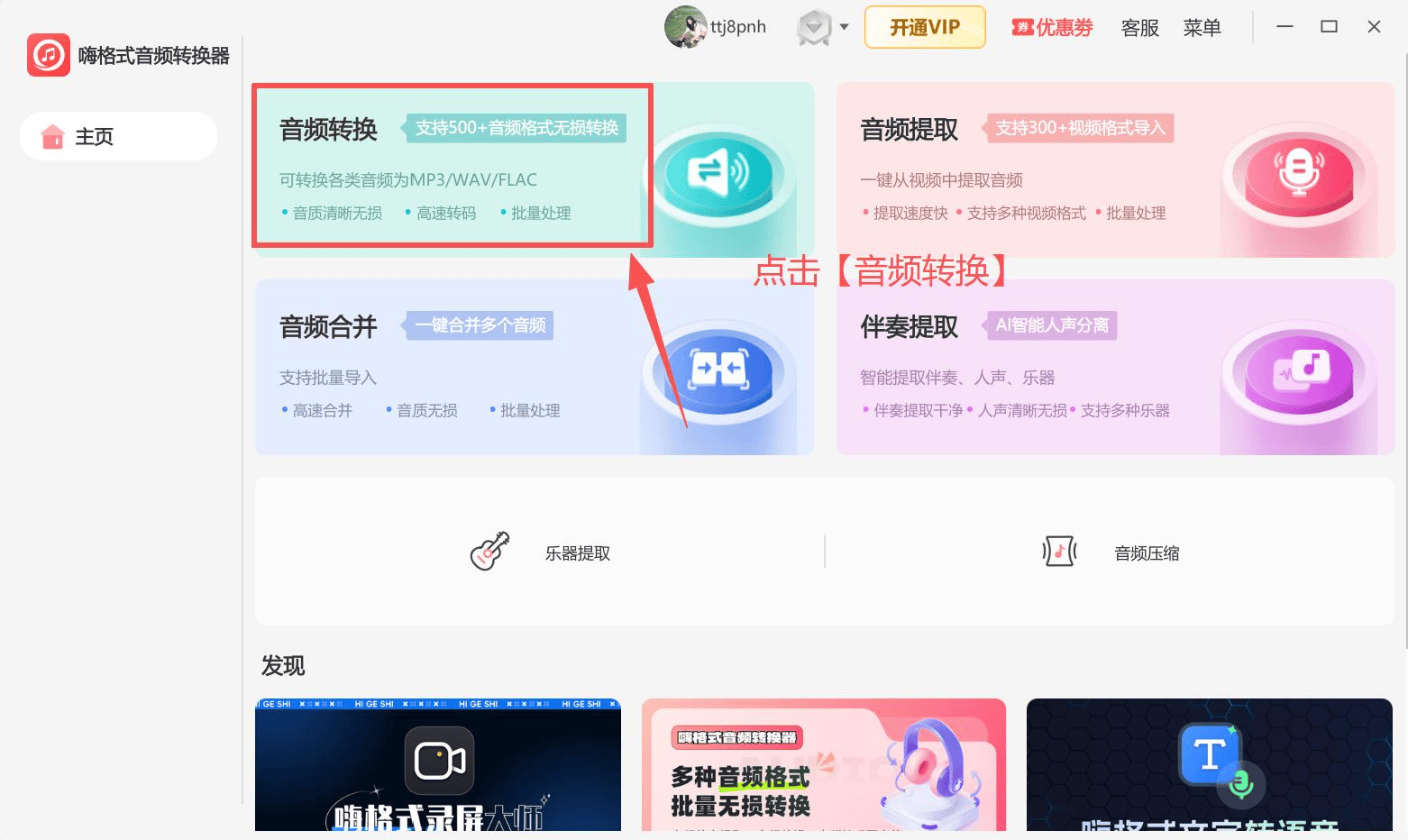
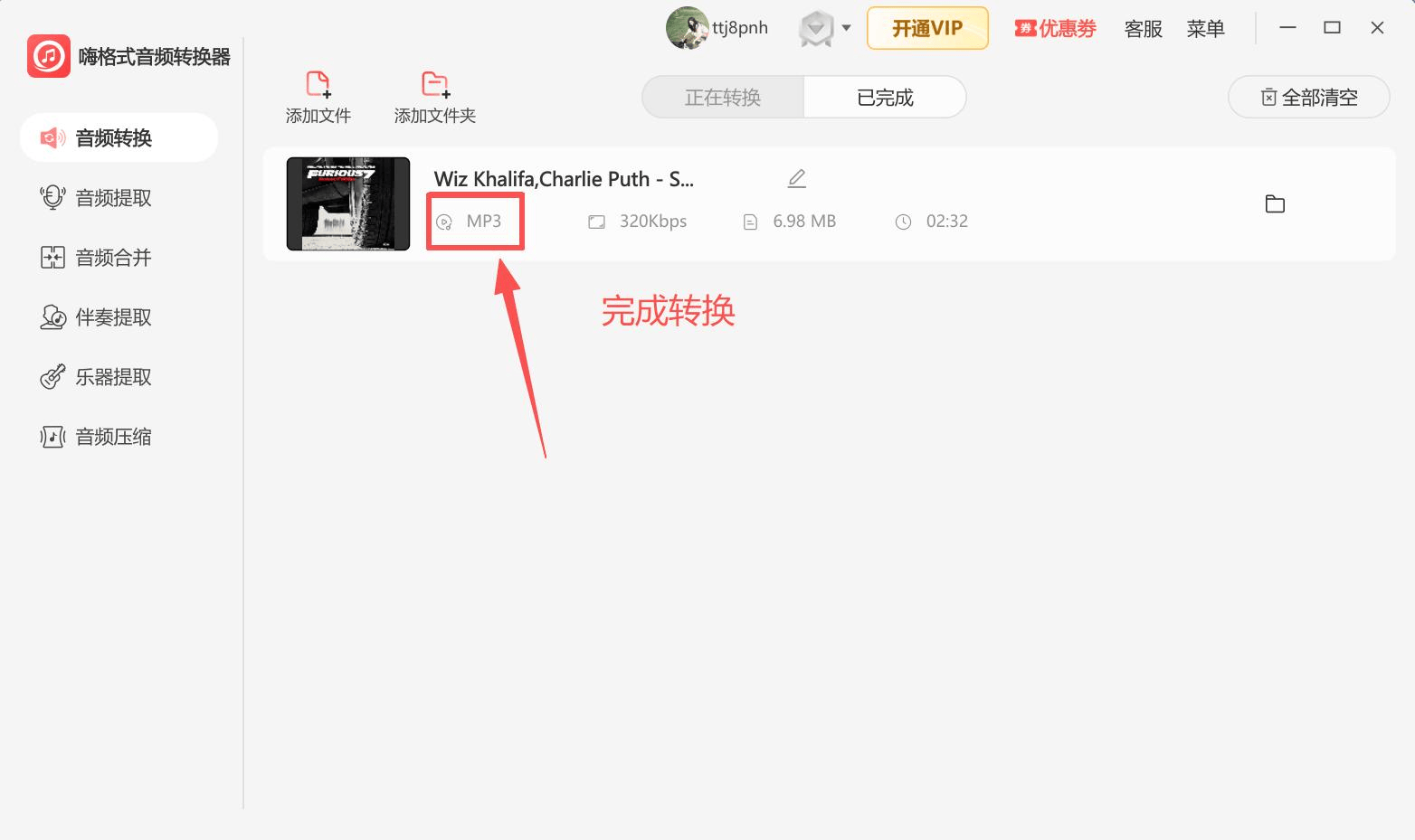
软件特点:Windows桌面端,支持批量导入数十个文件,一键格式转换;输出格式更丰富,含PCM、RA、WV等冷门格式及车载音乐专用预设。
Step 1. 打开软件,首页选择「音频转换」功能。
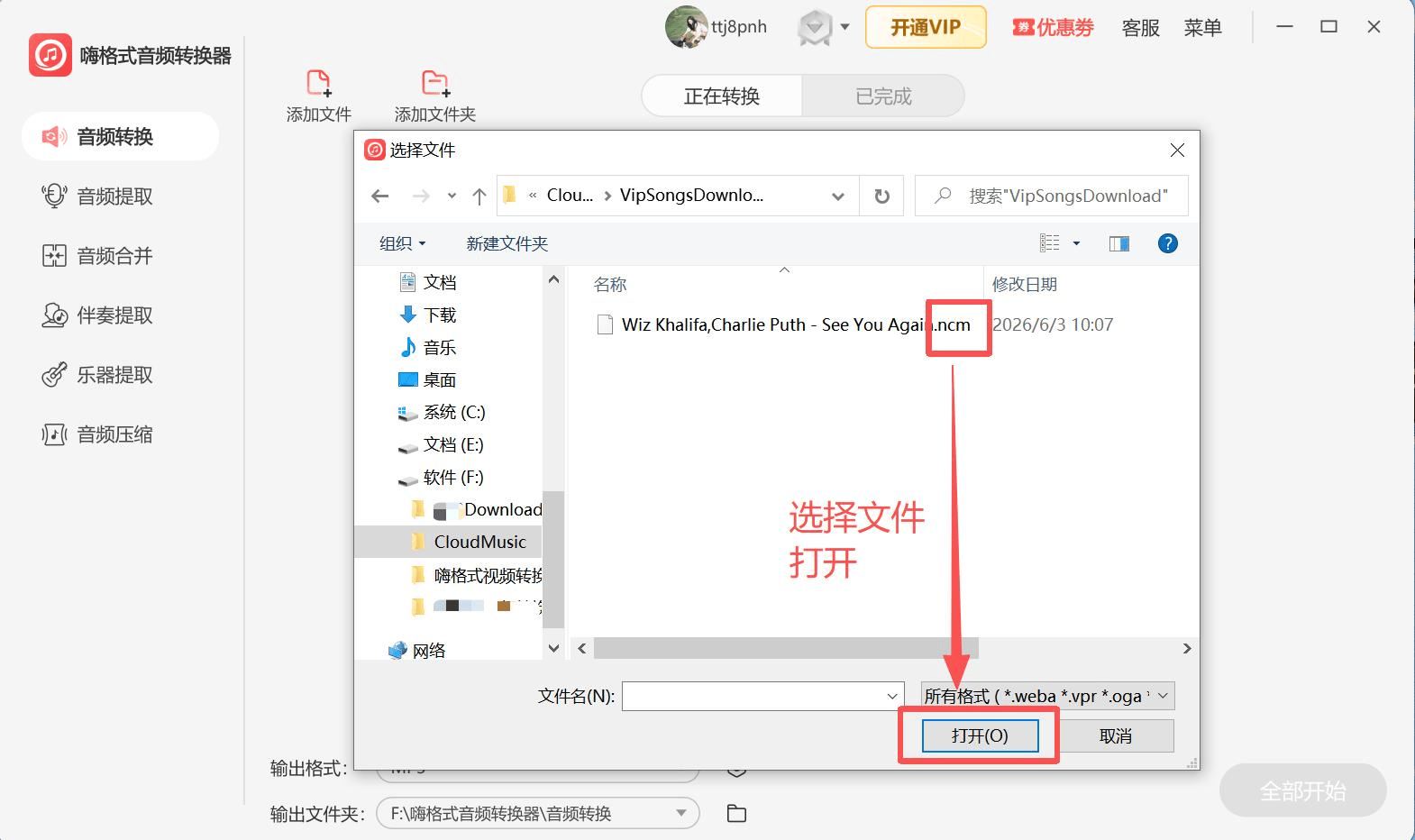
Step 2. 点击「添加文件」,支持批量导入.ncm文件。
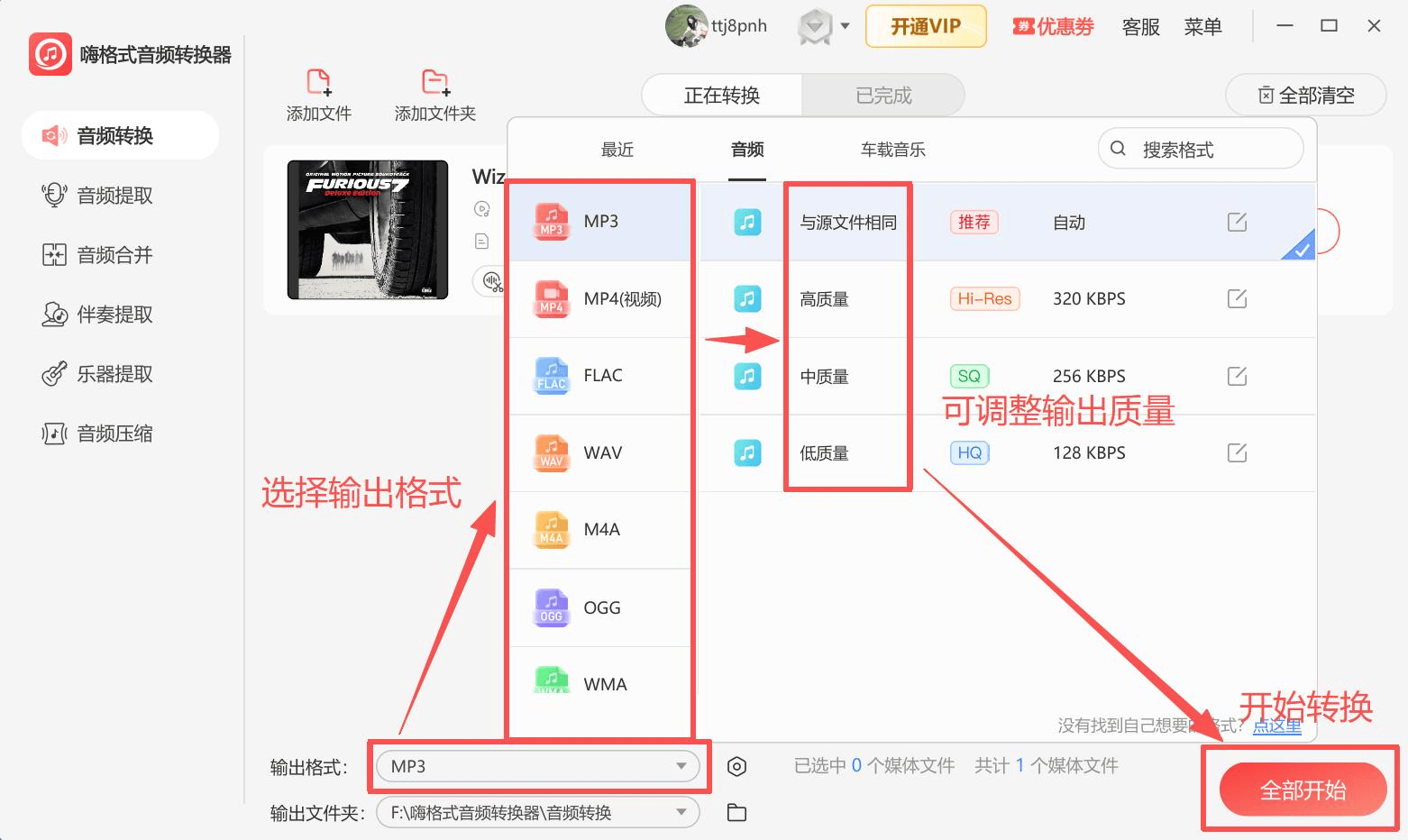
Step 3. 设置输出格式为MP3,选择保存路径。在参数设置中,声道可选单/双声道,比特率支持64kbps~512kbps多档,采样率最高支持192000Hz。点击「开始转换」。
Step 4. 完成后在「已完成」界面查看,可直接打开输出文件夹。
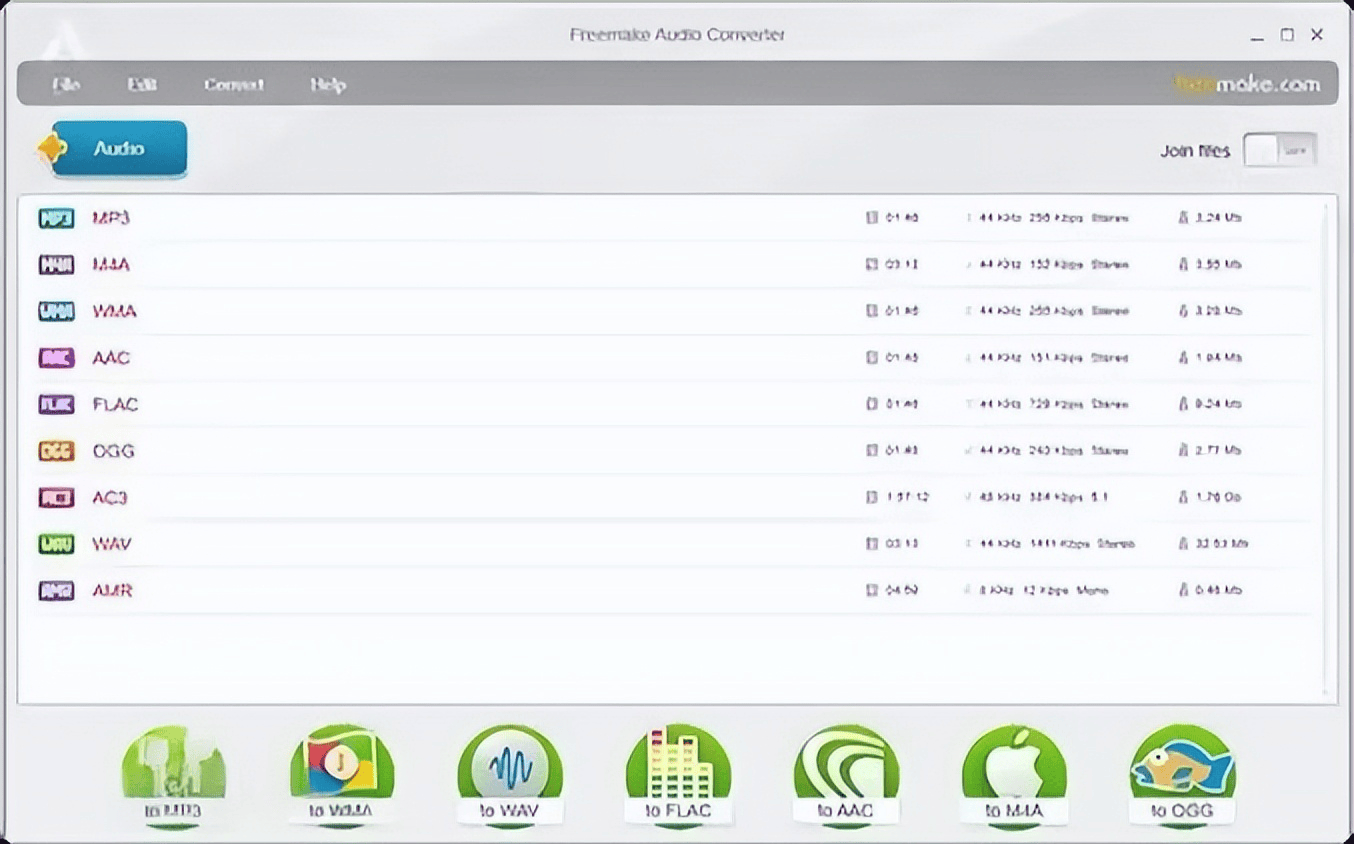
Step 1. 软件可在Freemake Audio Converter官网自行按需获取。
Step 2. 点击「+Audio」添加.ncm文件,或拖入文件到主界面。
Step 3. 底部选择输出格式为MP3,点击预设旁的扳手图标可调整比特率(建议192~320kbps)。
Step 4. 点击「Convert」选择输出路径,等待转换完成。
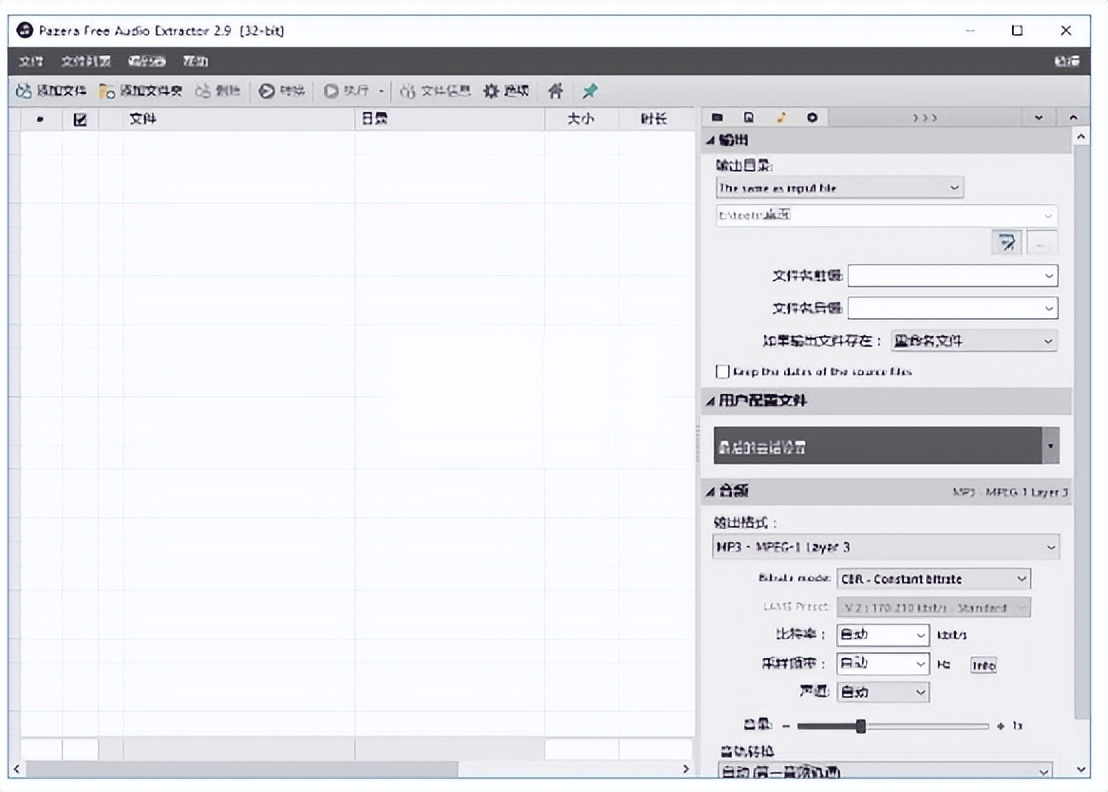
Step 1. 软件可在官网自行按需获取。,解压后双击运行。
Step 2. 点击「Add files」导入.ncm,或拖放文件到列表。
Step 3. 在「Output format」选择MP3,Profile选「MP3 - 256kbps」或自定义;在「Output folder」指定保存位置。
Step 4. 点击「Convert」开始处理,进度条完成后在目标文件夹查看。
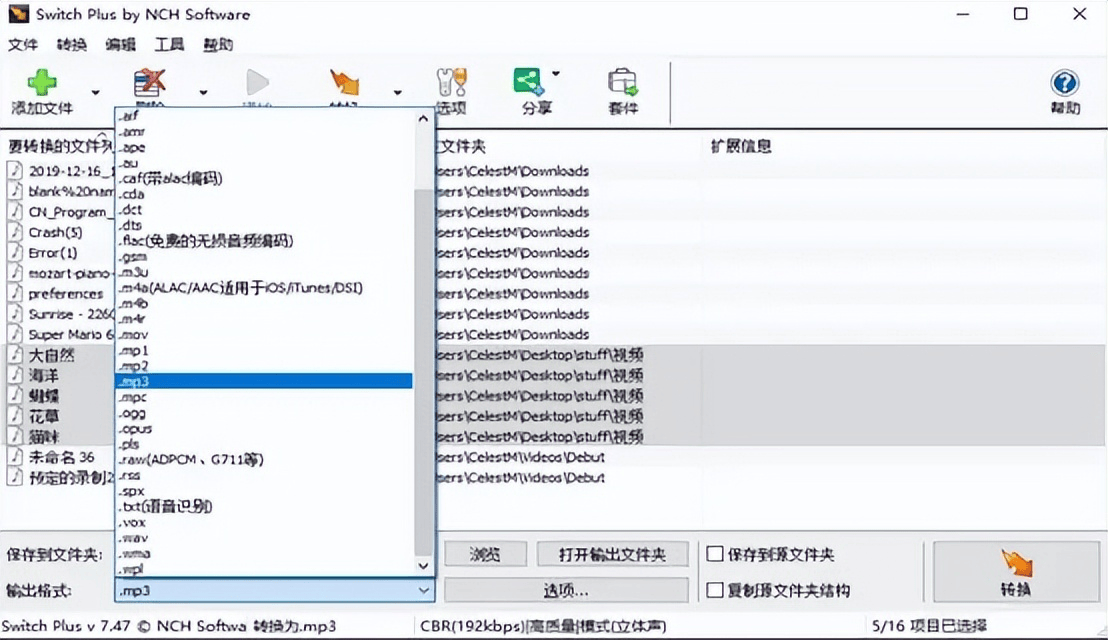
Step 1. Switch Audio Converter软件可在官网自行按需获取。
Step 2. 点击「Add File(s)」批量导入.ncm文件,支持文件夹递归添加。
Step 3. 右侧「Output Format」选择MP3,点击「Options」设置比特率、采样率等参数;支持设置输出文件名模板。
Step 4. 点击「Convert」开始批量处理,完成后可一键打开输出目录。
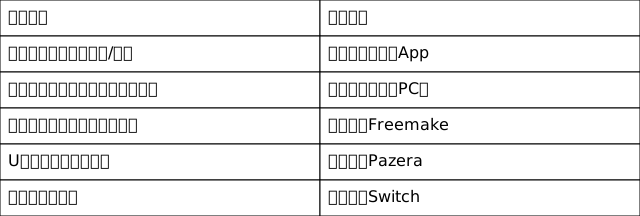
总结:手机端图方便,用嗨格式App一键搞定;电脑端要批量/要车载兼容,选嗨格式PC端;临时应急走Freemake/Pazera。根据你的需求选择最便捷的音频转换方式吧!