
你是否也曾经在电脑任务栏四处探寻,又或者在手机设置界面反复切换,却始终找不到当下急需的屏幕录制功能?在当今生活中,不管是留存工作会议的核心流程、记录软件闪退前的操作步骤,还是收藏网课中的关键知识点,我们都需要用到快速启动录屏这一技能。到底屏幕录制怎么开?接下来要为你分享的6款录屏软件,或许就隐匿在你日常频繁使用,却从未特意留意的地方。快来看看吧!

电脑怎么录制视频?无论是想留存游戏中的精彩瞬间、记录网课上的核心知识点,还是保存直播的完整回放,优加蛙录屏软件都能精准捕捉你的需求。这款软件能够提供视频、游戏进程、纯音频、摄像头画面等多种录制形式,应用场景非常广泛。而且,软件自带智能音画同步技术,有效解决录制过程中音画不同步的尴尬问题。最便捷的是,它还内置视频编辑工具箱,用户录完即可直接进行片段剪辑、素材合并、体积压缩、格式转换等操作,省去切换软件的麻烦,提高操作效率,无疑是打工人和学生党的好伙伴。
电脑屏幕录制怎么开?优加蛙录屏软件的使用步骤如下:
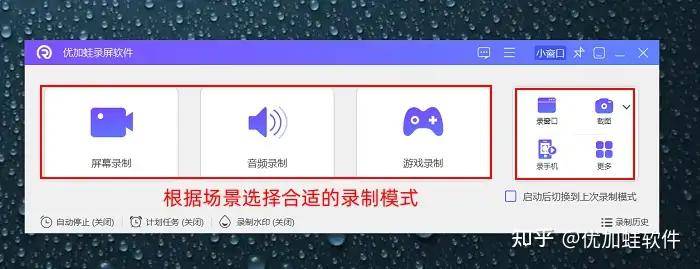
步骤1:电脑如何录屏?打开优加蛙录屏软件,首页会显示屏幕录制、音频录制、游戏录制等多种功能模式,可根据实际需求选择。本次将以屏幕录制功能为例,演示详细操作流程;
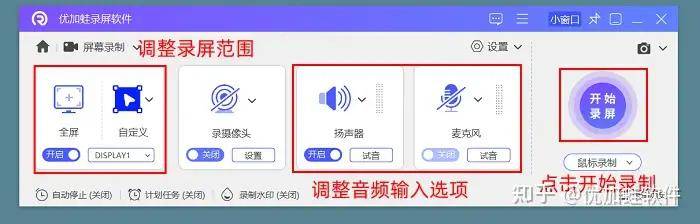
步骤2:进入屏幕录制界面后,用户可以灵活调整录制区域的尺寸和范围,还能够设置摄像头的开启与关闭、音频输入源等参数。将所有参数配置妥当后,点击录制按钮,就能启动录屏;
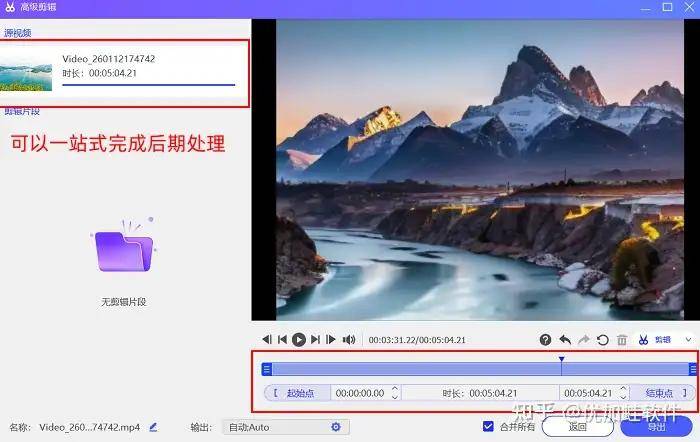
步骤3:录制结束后,用户可以点击高级剪辑选项进入视频编辑界面。在此界面,可对视频进行分段裁剪、片段剪辑、添加特效等精细化加工操作。
对于临时需要录制短片段的场景,QQ录屏是较为合适的选择,其优点在于无需额外安装软件,操作简单高效。电脑录屏功能在哪里?它的具体使用方法如下:
第1步:启动录屏前,先打开需要录制的目标页面,随后按下Ctrl+Alt+R组合键,启动QQ录屏工具。
第2步:根据实际需求,选定录制区域和对应的音频源,设置完成后,点击开始录制按钮,视频录制工作便会正式启动。
不过QQ录屏功能比较基础,无法对画质进行调节,且录制过长时间容易出现画面卡顿的情况,录制体验比较一般。

如果你只是偶尔需要临时录一小段视频,又不想额外安装软件,Mac 自带的 QuickTime Player 就非常合适,它无需下载,随开随用。作为 Mac 原生应用,它和系统高度适配,完全不用担心兼容问题。电脑自带录屏怎么用?它的操作也很简单:打开软件后,在菜单栏选择 “文件”——“新建屏幕录制”,通过控制窗口旁的箭头设置录制区域和麦克风,点击红色按钮即可开始。
不过这款软件不支持录制系统声音,也没有剪辑功能,长时间录制还可能卡顿,更适合录制日常短片段。

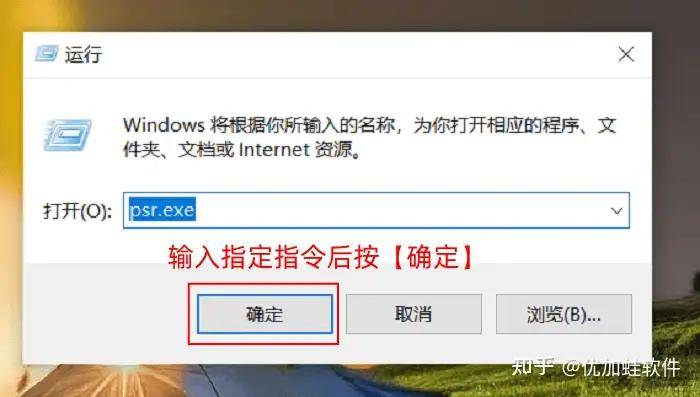
电脑录屏功能在哪里?步骤记录器是Windows系统自带工具,无需额外下载安装,能够自动记录鼠标的移动路径、点击动作以及每一步的操作截图,生成的步骤文档清晰易懂,非常适合用于指导他人操作各类软件。它的操作步骤如下:按下Win+R组合键,输入psr.exe后确认,即可启动工具。
但是这个工具不支持动态视频和声音的录制,且它生成的文件格式为网页格式,需要进行额外的格式转换才能导出视频,操作较为繁琐。
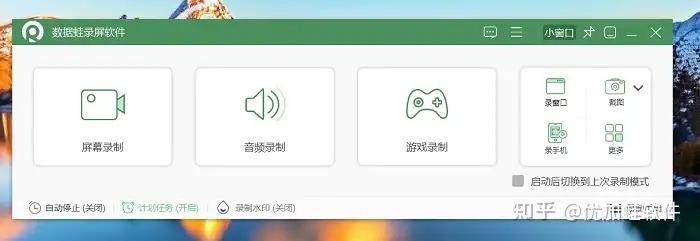
电脑录屏可以用什么工具?数据蛙录屏软件具备专业录屏能力,同时操作门槛较低,适合新手选用。该软件的快捷键自定义功能较为实用,用户可根据自身使用偏好,设定启动录制、暂停、停止等操作的快捷键,提升操作便捷性。录制完成后,无需借助外部工具,用户还可以利用软件内置的基础编辑功能快速完成多余片段裁剪、文字注释添加等简单优化需求,整体的录屏体验非常流畅。
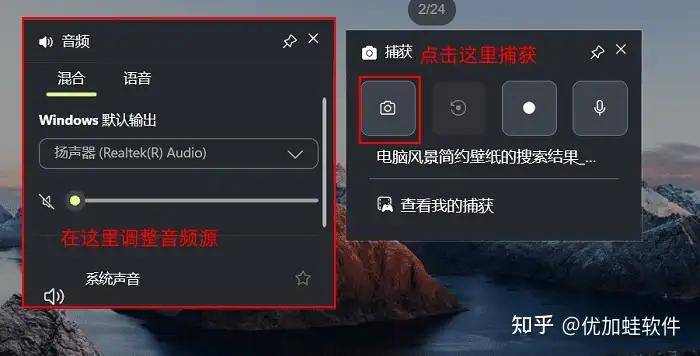
如果你的电脑是Win10及以上版本的Windows系统,那么可以直接使用系统自带的Xbox Game Bar录屏。电脑自带录屏怎么打开?它的具体操作方法如下:
第一步,打开需要录制的应用或对应页面,然后按下Win+G组合快捷键,调出Xbox Game Bar的控制工具栏。
第二步,在弹出的工具栏中点击捕获选项,随后选择开始录制,就能启动高清录屏。
但需要说明的是,Xbox Game Bar功能设置较为简单,没有视频编码、比特率等精细化参数调整选项,且仅适用于Windows系统,兼容性比较有限。
屏幕录制怎么开?别再做录屏小白了。上面介绍的这6款自带工具就像电脑里的百宝箱,总有一款能满足你的需求。下次遇到需要录屏的情况,不用再手忙脚乱地求助他人,参考这篇实用指南,直接打开软件进行操作。你就能轻松解决问题!
往期推荐:
电脑怎么录制屏幕?讲解最详细的6大教程,新手可用!
微课怎么录制?介绍7大实用方案+工具,按需选择!
微课怎么录制?介绍7大实用方案+工具,按需选择!