2026年做宣传,不用再求设计师、不用学复杂操作!很多新手朋友想做宣传页面,却被专业设计、代码操作吓退,总觉得“自己做不出好看的页面”。其实真的不用慌,今天就给大家分享一款超省心的可视化制作工具,全程拖拽操作,不用懂设计、不用记技巧,新手也能快速做出好看的宣传页面,它就是行业主流的乔拓云H5微传单,帮我们轻松解锁宣传页面制作新方式。


1 前期准备:1分钟搞定,不踩坑
开始制作前,我们先做好简单准备,避免中途卡壳,准备工作超简单,新手也能快速完成:
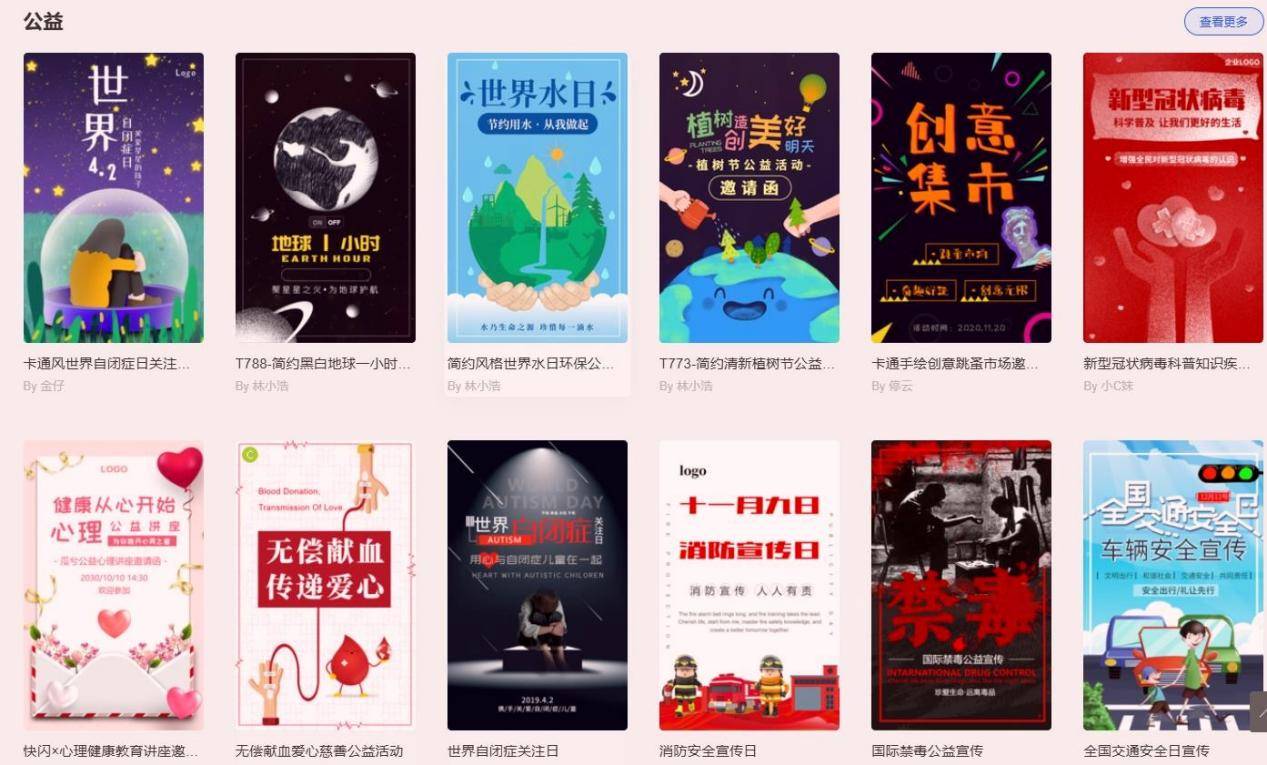
1. 打开电脑浏览器(推荐谷歌、Edge),搜索乔拓云,进入官方平台
2.
3.
2. 注册并登录账号,不用复杂认证,手机号接收验证码就能完成,全程免费
3. 准备少量素材(可选):比如宣传用的图片、核心文案,没有也没关系,平台有现成模板和素材可用
✅ 小技巧:素材不用提前美化,后续在乔拓云H5微传单里,能直接调整图片大小、修改文字样式,省时又省力。
2 保姆级制作步骤:拖拽操作,全程无压力
2.1 进入制作页面,选择模板(新手首选)
1. 登录乔拓云后,在后台首页找到「微传单」模块,点击进入
2. 进入「我的作品」页面,点击右上角「创建作品」,弹出两个选项:空白作品、模板作品
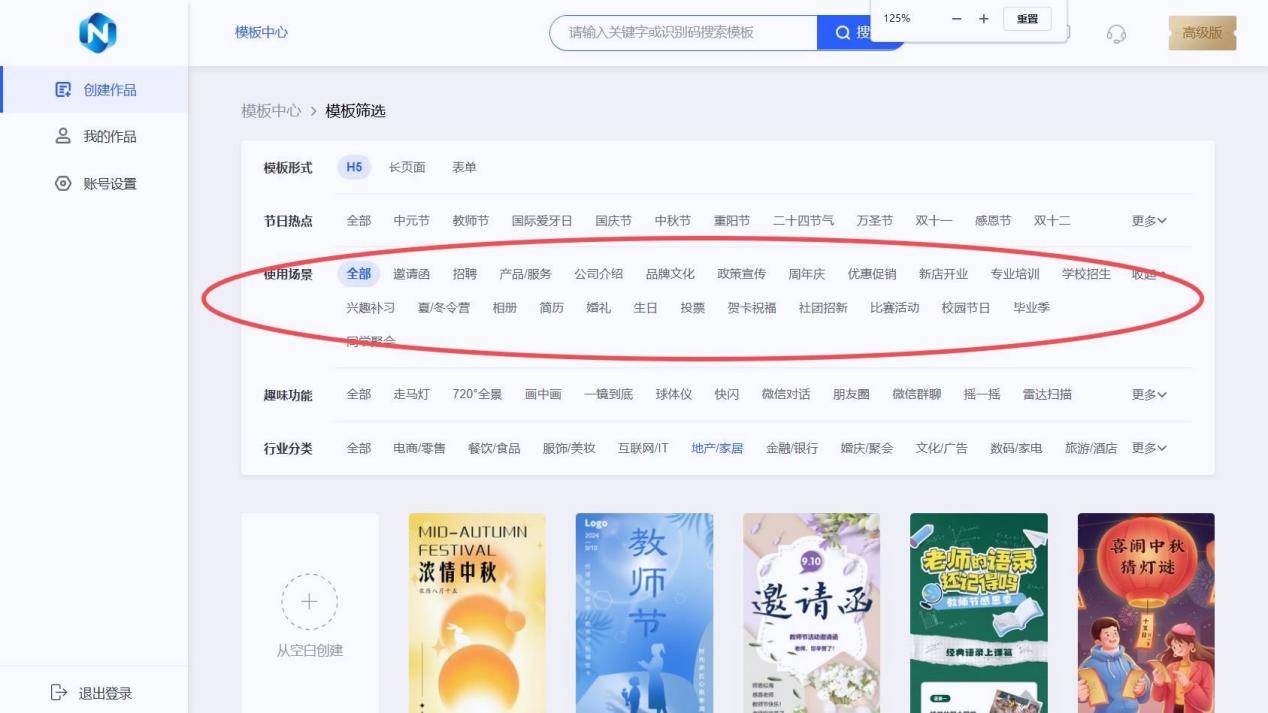
3. 新手直接选「模板作品」,点击进入模板库(模板库有超多宣传页面模板,涵盖各种场景,省去自己从零设计的麻烦)
4.
5.
4. 在模板库顶部搜索框,输入“宣传页面”,就能看到各种风格的模板(简约风、商务风、促销风、节日风都有)
5. 选中你喜欢的模板,点击「应用模板」,等待3秒,就能进入可视化编辑页面
⚠️ 重要提醒:模板可以随便选,后续所有内容、组件都能修改,不用怕选到不合适的,优先选贴合你宣传主题的模板,能节省更多时间。
2.2 认识编辑界面:3个区域,一看就懂
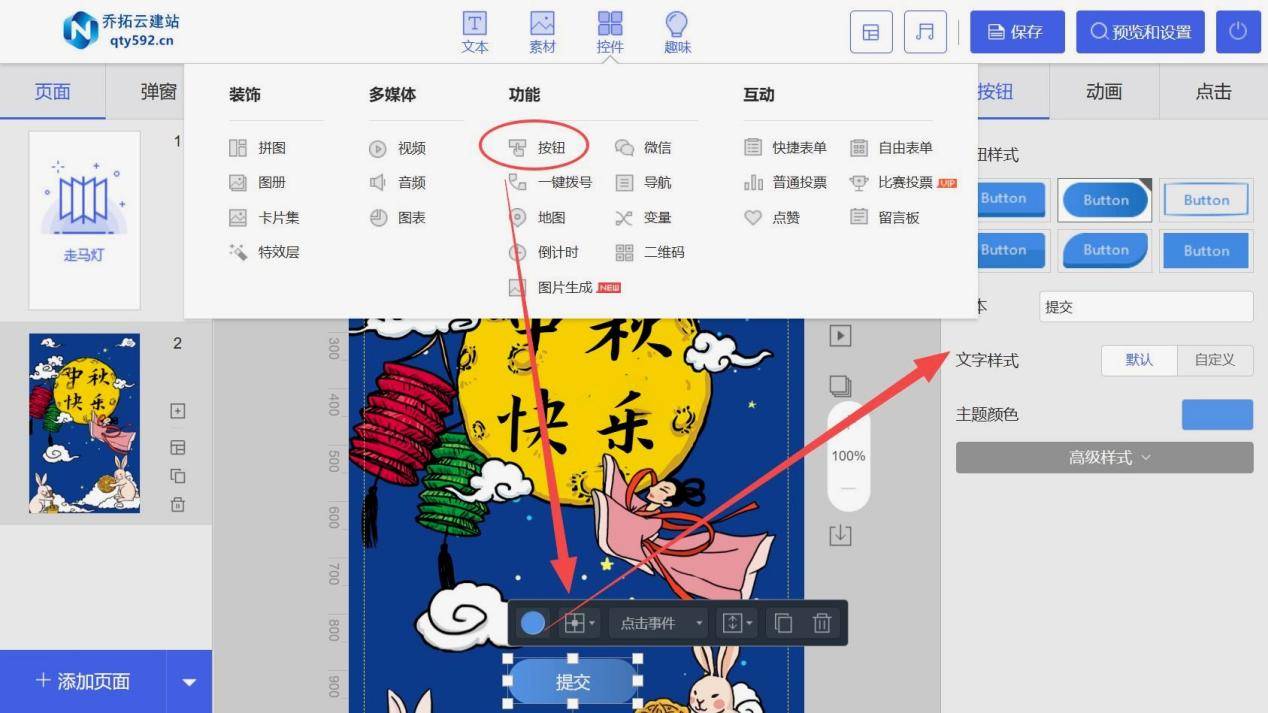
进入编辑页面后,我们先认识3个核心区域,后续操作全围绕这3个区域,超级好记:
• 左侧「组件区」:有文字、图片、按钮、表单等各种组件,想加什么就拖什么
• 中间「画布区」:就是我们的宣传页面,所有组件都在这里展示,拖拽调整位置就好
• 右侧「属性区」:选中组件后,这里会出现对应设置,能修改组件样式、大小、颜色等
✅ 小技巧:不用刻意记区域功能,操作的时候,点击、拖拽试一次,就能快速上手。
2.3 核心操作:拖拽组件,一键修改
这一步是重点,也是最简单的一步,全程拖拽操作,不用任何复杂设置,跟着做就好:
2.3.1 拖拽组件,添加内容
1. 想添加文字:点击左侧「组件区」的「文本」,按住鼠标左键,拖拽到中间「画布区」的合适位置,松开鼠标就添加完成
2. 想添加图片:点击左侧「组件区」的「图片」,拖拽到画布区,然后点击图片,右侧属性区点击「更换图片」,上传自己的图片即可
3. 想添加按钮/表单:同理,找到左侧对应组件,按住拖拽到画布区,就能快速添加
⚠️ 重要提醒:拖拽组件时,不要拖拽太快,松开鼠标前,先确认组件位置,避免放错地方;组件可以重复添加,比如多添加几个文本、图片,丰富页面内容。
2.3.2 调整组件:移动、缩放,贴合需求
1. 移动组件:选中画布区的组件,按住鼠标左键,拖拽到想要的位置,松开鼠标就固定好了
2. 缩放组件:选中组件,组件周围会出现小方块,拖动小方块,就能调整组件的大小,放大、缩小都可以
3. 调整顺序:选中组件,右键点击,选择「上移」「下移」,就能调整组件的显示顺序,避免组件被遮挡
✅ 小技巧:调整组件大小时,按住shift键再拖动小方块,能保持组件比例,不会出现拉伸、变形的情况。
2.3.3 修改样式:一键优化,提升颜值
1. 修改文字样式:选中文本组件,右侧属性区能调整字体、字号、颜色,点击就能修改,不用记复杂操作
2. 修改图片样式:选中图片组件,右侧属性区能调整图片透明度、添加边框,还能裁剪图片,让图片更贴合页面
3. 修改背景样式:点击画布区空白处,右侧属性区能修改页面背景颜色、添加背景图片,让宣传页面更有质感
2.4 预览调整:确保手机端显示正常
1. 所有内容调整完成后,点击编辑页面右上角「预览」按钮
2. 弹出预览窗口,用微信扫码,在手机上查看宣传页面的实际效果
3. 重点检查3点:组件位置是否合理、文字是否清晰、图片是否完整
4. 如果不满意,返回编辑页面,重新拖拽调整,修改后再次预览,直到符合预期
⚠️ 重要提醒:一定要在手机端预览!电脑端和手机端显示有差异,手机端看着舒适,用户体验才好,避免出现组件错位、内容显示不全的问题。
2.5 保存发布:生成链接,直接使用
1. 预览满意后,点击编辑页面右上角「保存」按钮,保存你的宣传页面作品
2. 保存完成后,点击「发布」按钮,弹出发布面板
3. 系统会自动生成宣传页面链接和二维码,复制链接就能分享到微信、朋友圈,保存二维码可打印使用
✅ 小技巧:发布后如果想修改内容,进入乔拓云「我的作品」,找到对应作品,点击「编辑」,修改后重新发布,链接不变,内容会自动更新。
3 场景专属技巧:不同宣传场景,拖拽适配更精准
不同宣传场景,稍微调整组件和布局,就能让宣传页面更贴合需求,分享3个常用场景的小技巧,新手直接套用:
• 产品宣传场景:优先添加图片组件,展示产品高清图,文本组件突出产品核心优势,按钮组件添加“一键拨号”,放在页面底部,方便用户联系;可添加图表组件,简单展示产品相关数据,让宣传更有说服力。
• 活动宣传场景:添加倒计时组件(左侧组件区找到「倒计时」,拖拽添加),设置活动结束时间,营造紧迫感;文本组件突出活动时间、地点、优惠内容,颜色选择醒目一点,吸引用户关注。
• 企业宣传场景:选择简约商务风模板,添加企业LOGO图片、企业简介文本,可添加地图组件,标注企业地址,让用户快速找到;组件布局简洁有序,不要过于杂乱,提升专业感。
4 常见问题:新手必看,快速解决小麻烦
第一次用可视化拖拽制作宣传页面,难免会遇到小问题,不用慌,这些常见问题都有简单解决方法,收藏起来,遇到就能快速搞定:
• 问题1:拖拽组件时,组件无法移动或缩放?
解决方法:检查是否选中组件(选中后组件周围会出现边框),未选中则无法操作;如果还是不行,刷新页面,重新登录乔拓云,再次尝试。
• 问题2:手机端预览,组件错位、内容显示不全?
解决方法:返回编辑页面,点击右侧「手机适配」按钮,开启参考线,根据参考线拖拽调整组件位置和大小,拉宽文本组件,避免文字换行异常,再次预览发布。
• 问题3:想删除添加的组件,不知道怎么操作?
解决方法:选中要删除的组件,点击组件右上角的「删除」按钮,或者右键点击组件,选择「删除」,确认后就能删除,误删可点击顶部「撤销」按钮恢复。
• 问题4:上传图片时,提示无法上传或图片模糊?
解决方法:检查图片格式,选择常见图片格式;图片模糊则重新上传高清图片,上传后拖拽调整大小,避免拉伸压缩;若无法上传,刷新页面或更换浏览器重试。
5 最后总结:新手也能轻松做好宣传页面
其实可视化制作宣传页面,真的没有我们想象中那么难,用乔拓云H5微传单,全程拖拽操作,不用懂设计、不用学专业技巧,跟着上面的步骤,从选模板、拖组件,到修改样式、发布使用,全程10分钟左右就能完成。
2026年,不管你是做产品宣传、活动宣传,还是企业宣传,只要用对工具,零基础也能做出颜值在线、实用性强的宣传页面。赶紧打开乔拓云,动手试试,拖拽就能完成,解锁属于你的宣传页面制作新体验吧!