在实际测绘与GIS应用中,我们时常会遇到这样一种情况:获取到的矢量数据采用的是地方独立坐标系,而将其导入到软件后,发现数据与实际地理位置存在明显偏差。
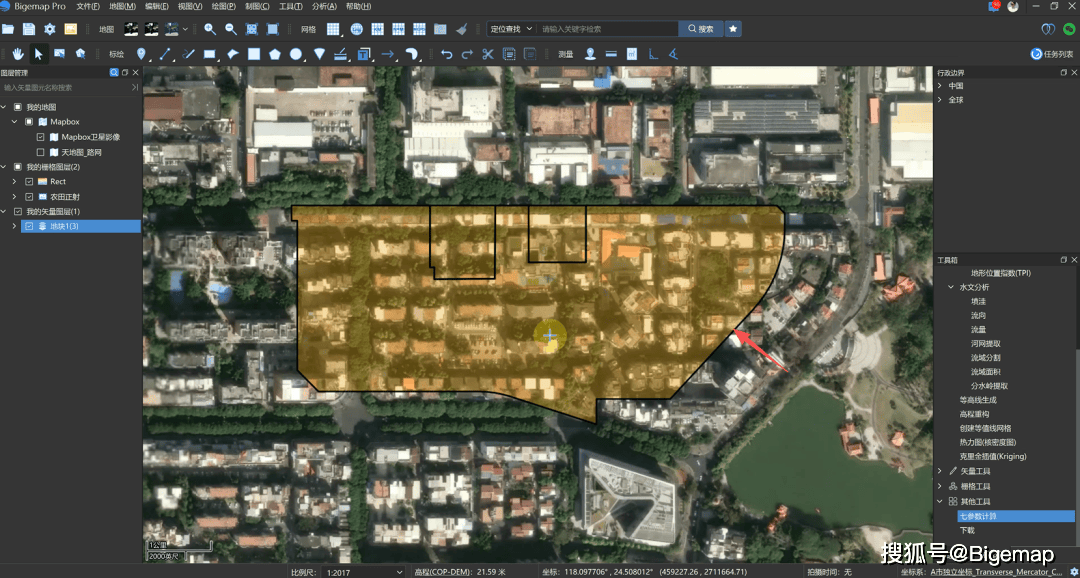
若仅作粗略观察,可通过手动拖拽进行“套合”,但该方法精度有限,无法满足工程级应用需求。

为了实现数据的精准配准,最可靠的方式是借助控制点计算七参数,从而建立不同坐标系之间的精确转换关系。
本文以 Bigemap Pro 为例,讲解如何通过控制点完成七参数计算、导出及复用。
一、前提条件在开始计算之前,请确保已具备以下数据与条件:
• 地方独立坐标系下的矢量数据(KML/SHP/DXF/CSV等);
• 建议至少3组以上控制点(含WGS84源坐标与地方坐标系目标坐标);
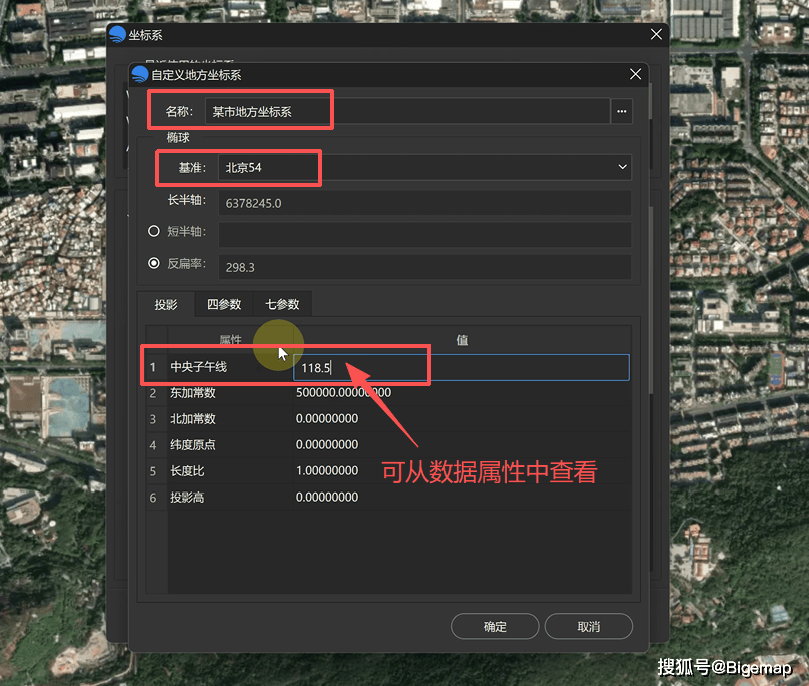
• 明确地方坐标系所基于的基准(如北京54、西安80等)及中央子午线。
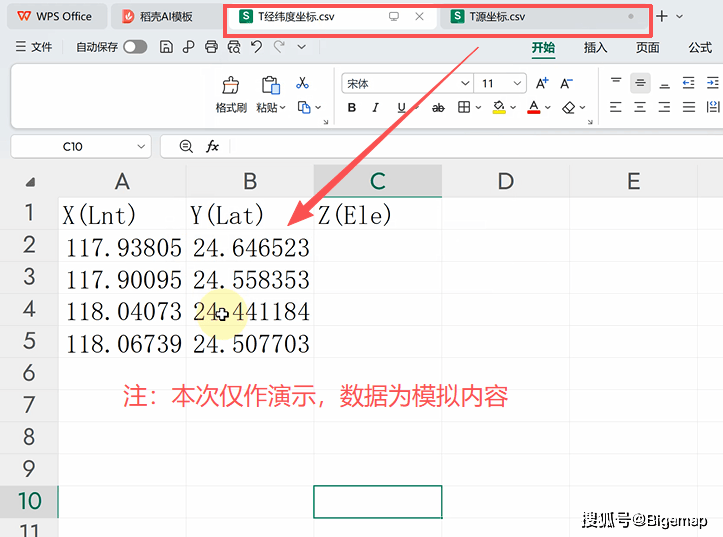
注:表格坐标可另存为CSV格式,直接拖入软件导入。
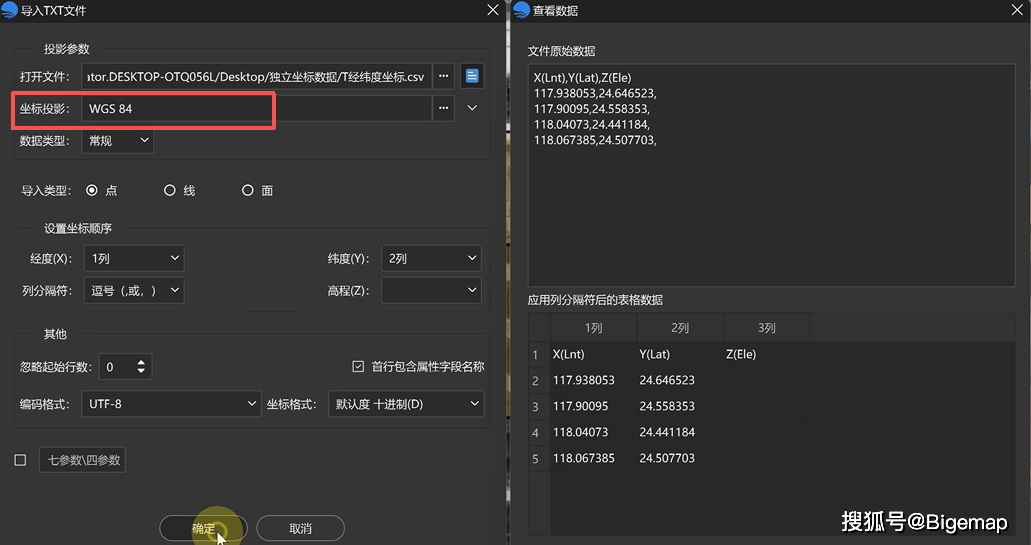
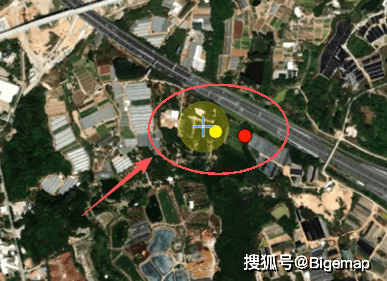
二、导入数据并观察偏差1. 分别将两组控制点数据拖入软件,对应选择坐标系(WGS84 / 北京54等)
2. 建议设置不同颜色以便区分(如黄色为独立坐标点位,红色为WGS84点位)
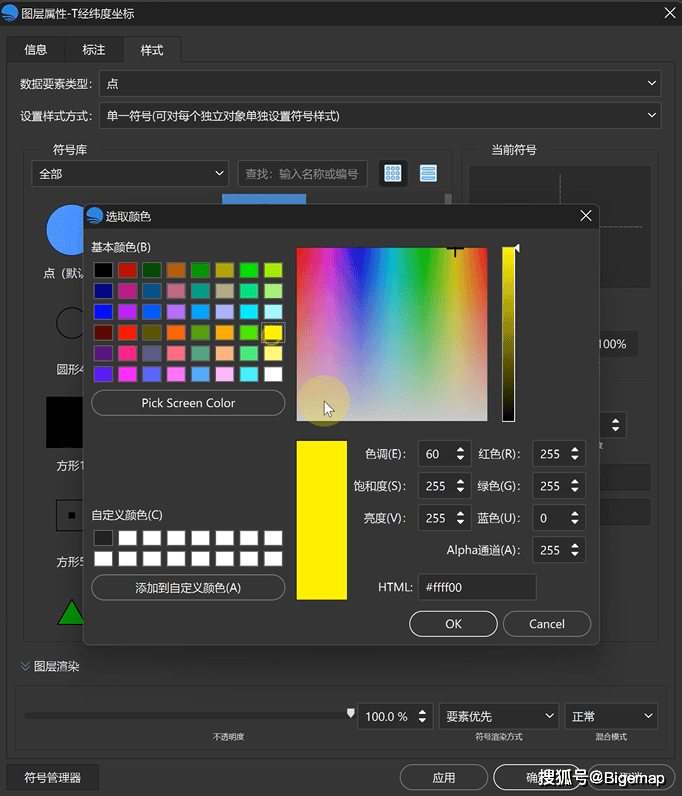
3. 放大视图即可观察到两组点位之间的明显偏移
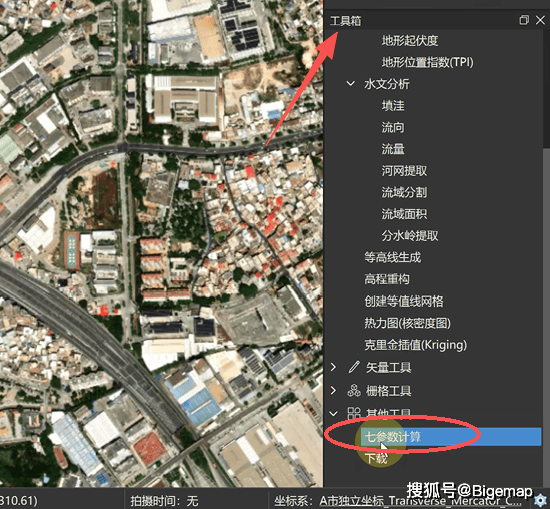
1. 打开七参数计算工具
在软件右侧的工具箱中,找到并双击 “七参数计算” 功能。
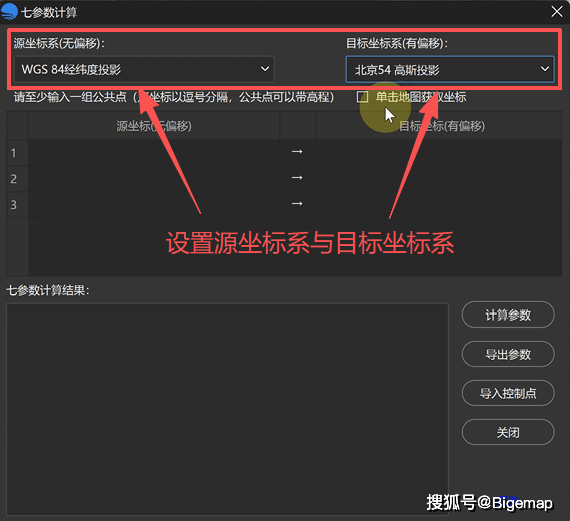
2. 设置源坐标系与目标坐标系
• 源坐标:选择 WGS84(软件内部读取的经纬度基准);
• 目标坐标:选择地方独立坐标系所依据的基准(如本文案例为北京54)。
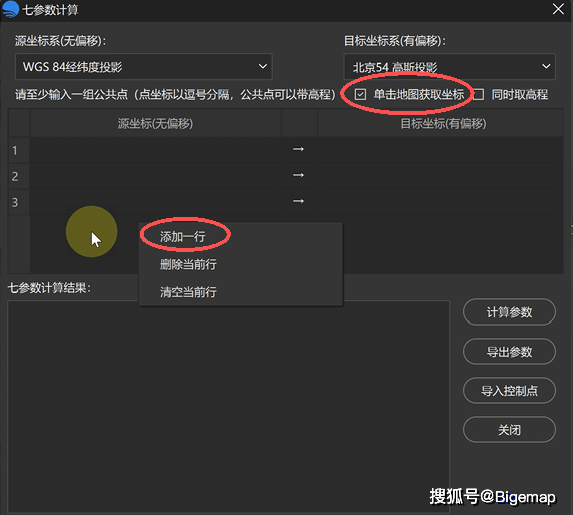
3. 添加控制点对
• 在计算窗口右键,选择“添加一行”,共添加 4 行(对应 4 组控制点);勾选 “地图上单击获取坐标”;
• 依次为每组控制点选取:
• 源坐标:在地图上点击对应的红色点位(WGS84 准确位置);
• 目标坐标:在地图上点击对应的黄色点位(经过偏移后的位置)。
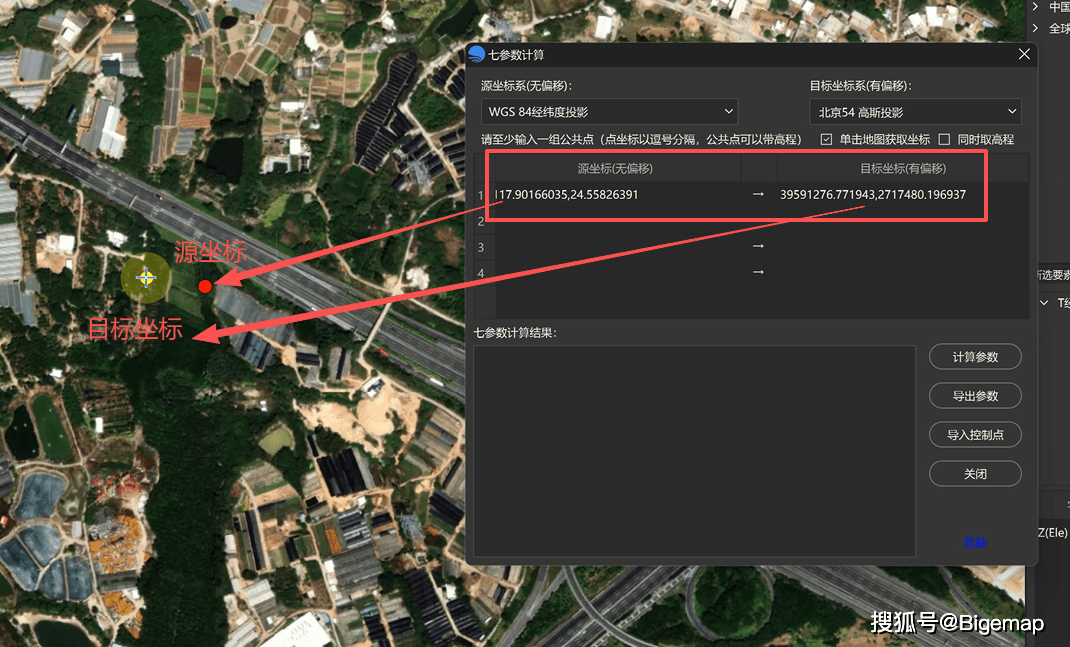
注意:当选中一个点时,地图上会显示虚线方框表示选中状态;若无此提示,请重新选取。
4. 计算并导出参数
完成四组坐标对的选取后,点击 “计算参数”,系统自动求解七参数。
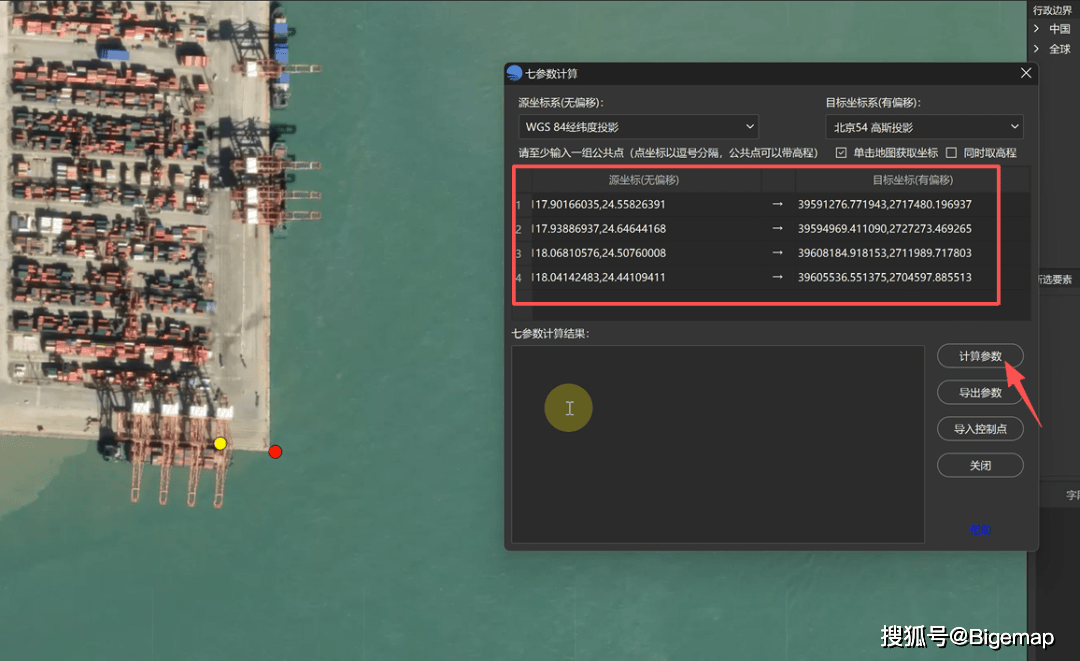
计算结果确认无误后,点击 “导出”:
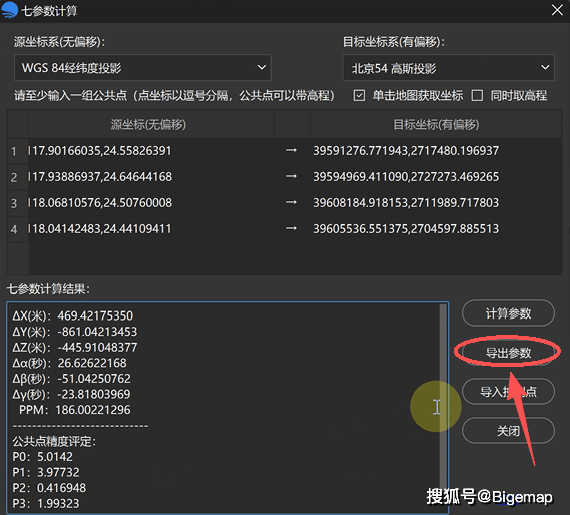
• 选择 TXT 格式:便于查看与存档;
• 选择软件自带格式:便于后续在 Bigemap Pro 中直接加载。
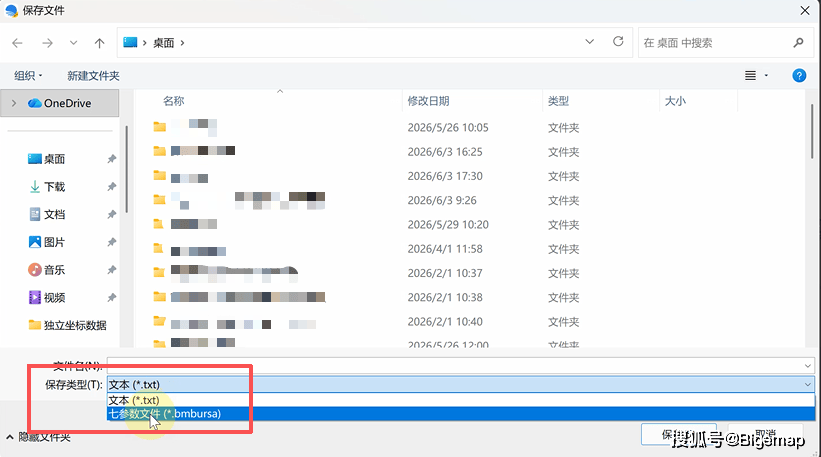
完成七参数导出后,可立即验证其配准效果:
1. 点击软件左上角 “打开”,重新加载一份尚未配准的矢量数据(如 SHP 格式的地块文件);
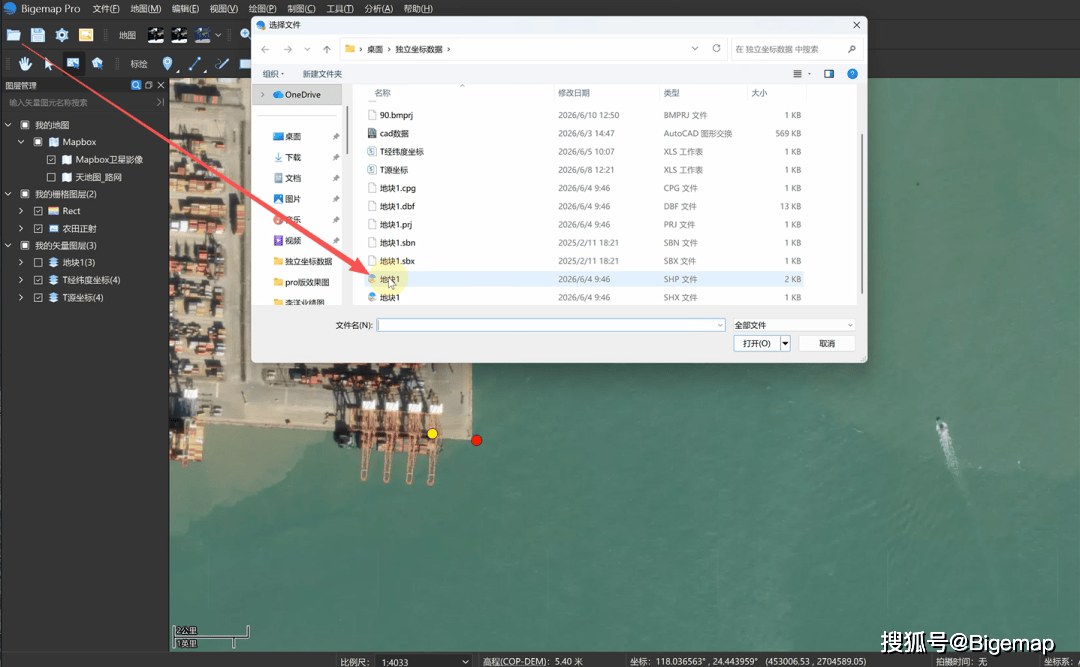
2. 系统将自动读取其原始坐标系;

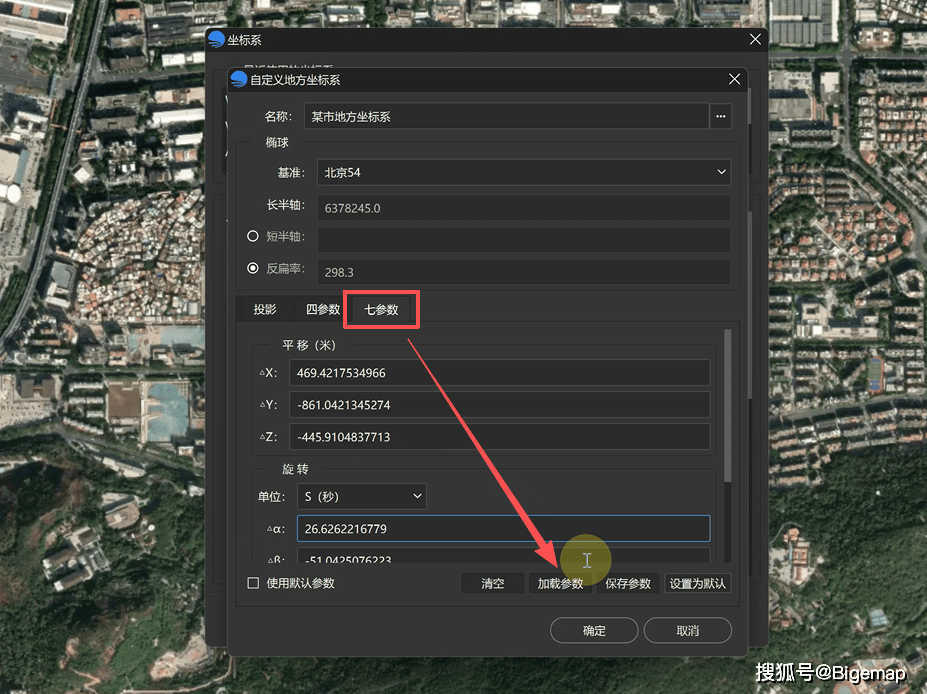
3. 勾选 “使用参数”,并点击 “加载参数”,选择刚刚导出的七参数文件;
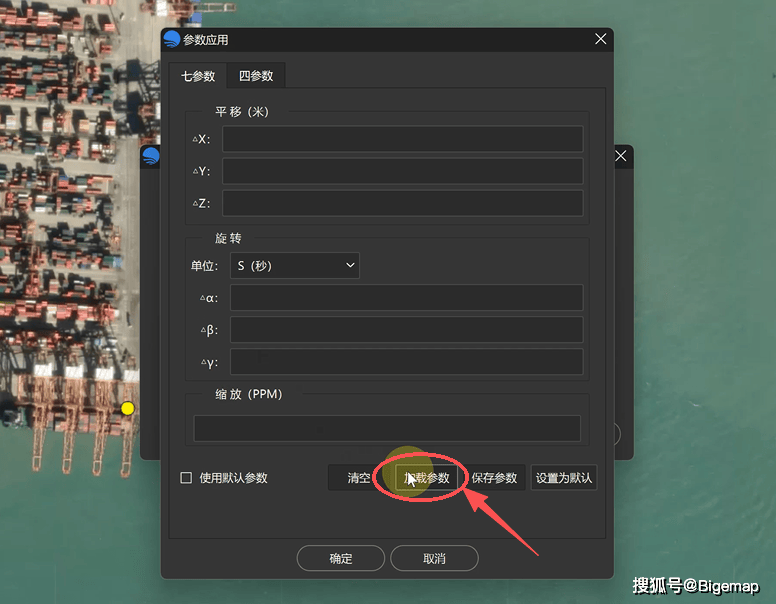
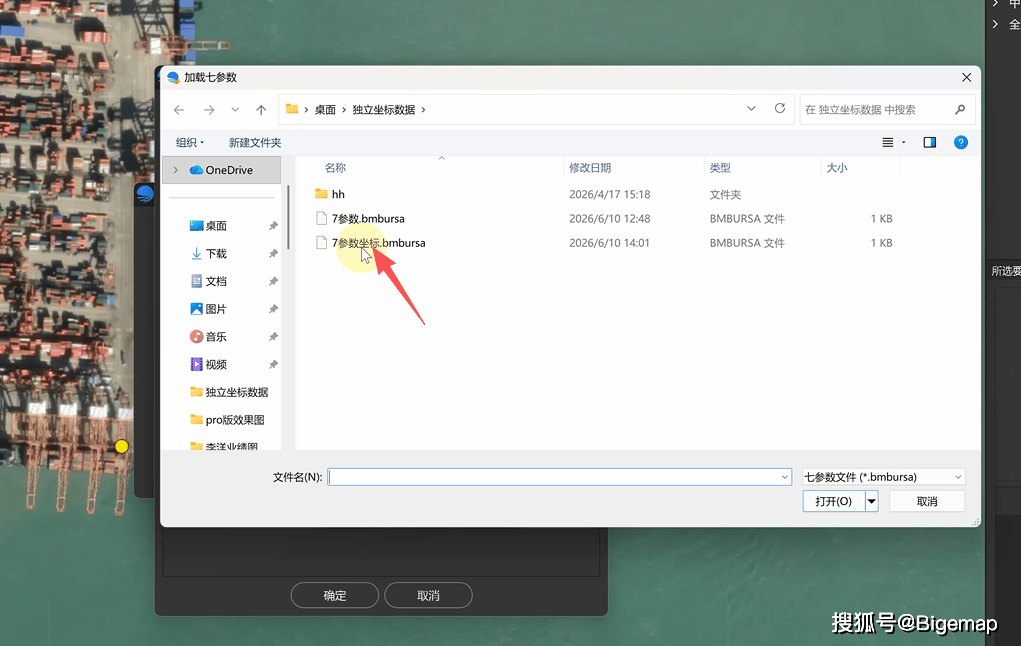
4. 确认后,数据将自动且精准地定位到正确的地理位置。
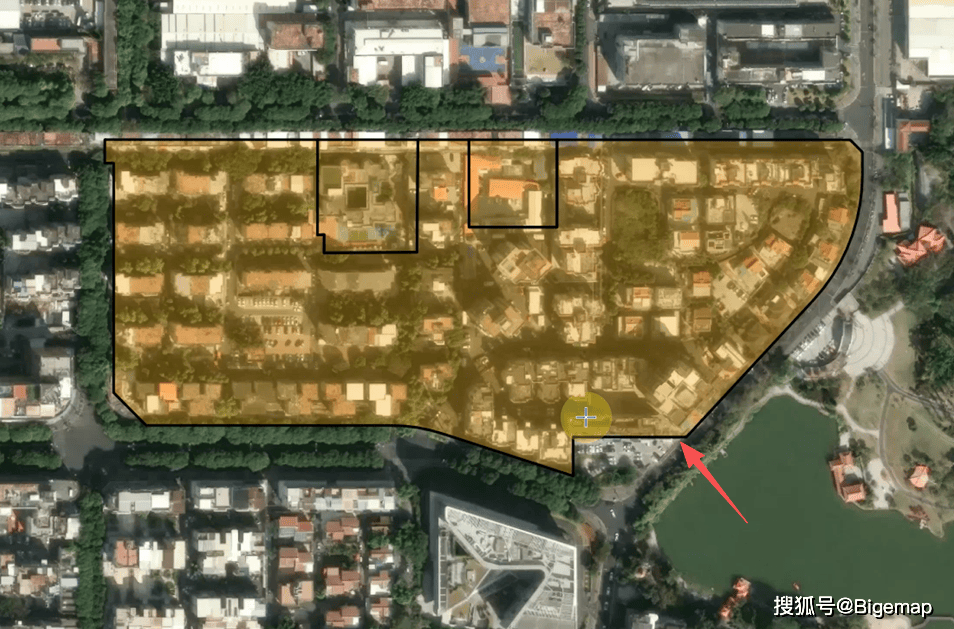
注意:该七参数文件可反复利用——凡是采用同一地方独立坐标系的数据,均可直接加载该参数完成配准。
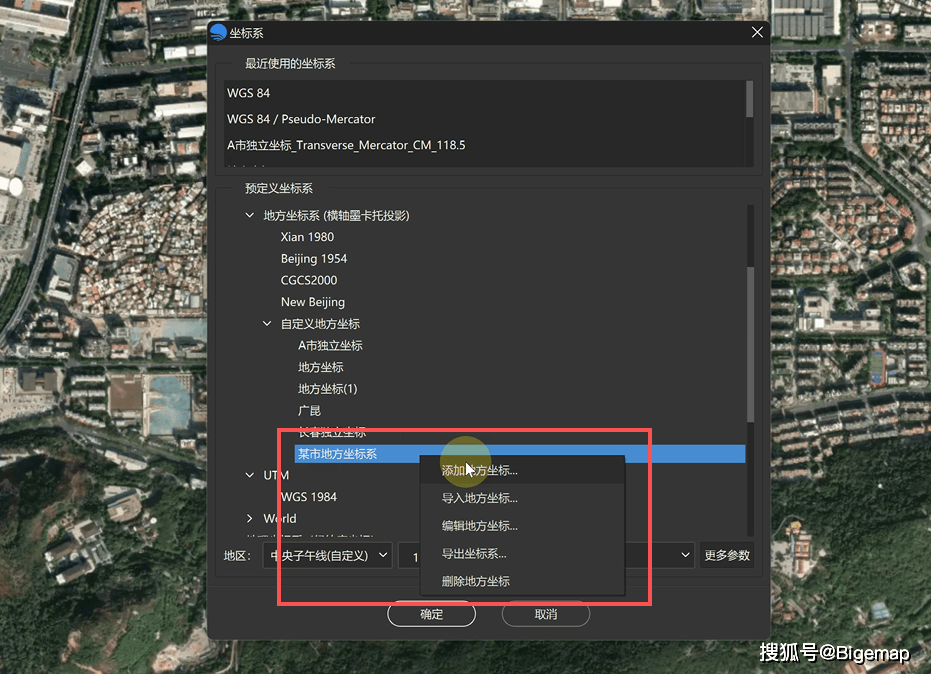
五、创建并导出独立坐标系为便于后续批量处理与数据输出,建议将上述参数配置保存为一个自定义坐标系。
1. 右下角点击当前坐标系 → 添加自定义坐标系
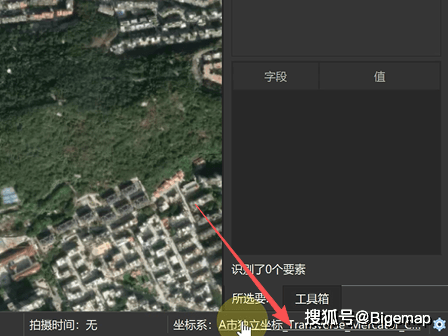
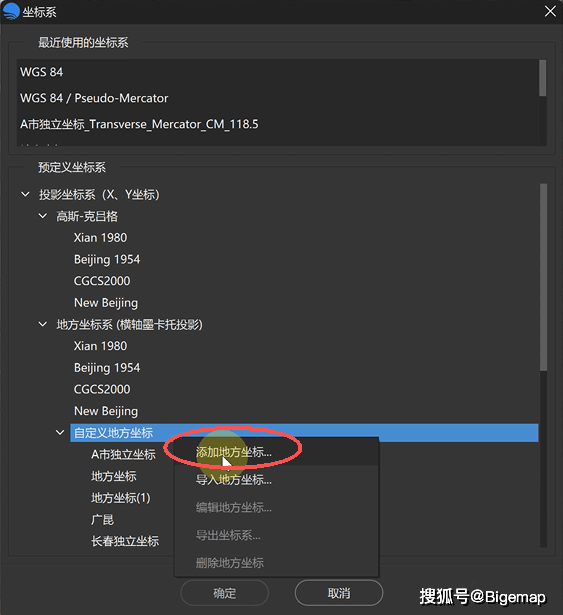
2. 设置基准、中央子午线(可从数据属性中查看)
3. 加载七参数文件 → 确定保存
4. 右键可导出坐标系文件,分享给其他电脑直接导入使用
后续应用:
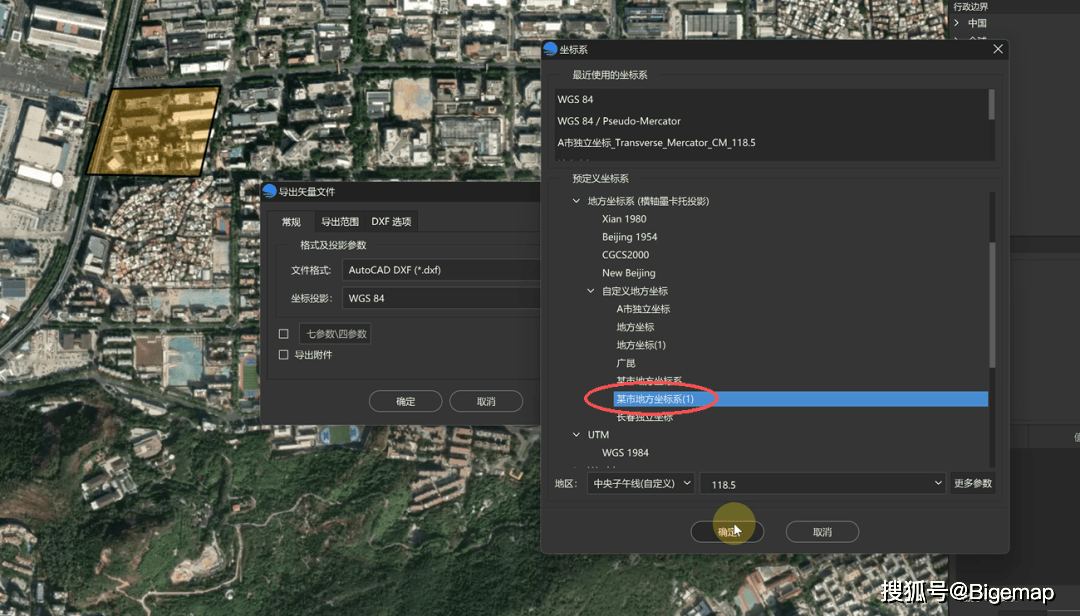
• 导出矢量(DXF等)时选择该坐标系
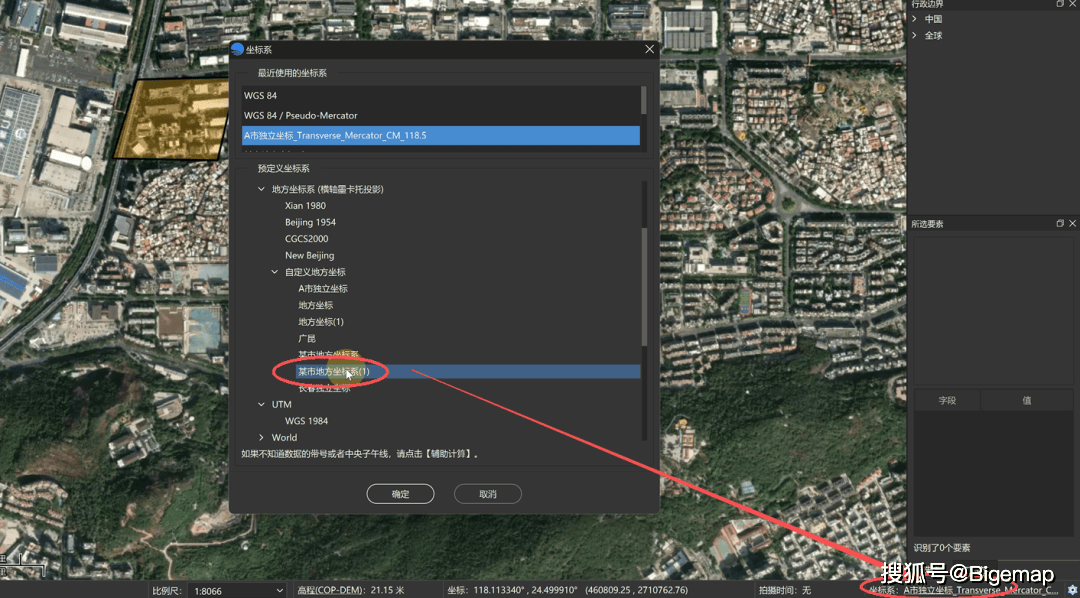
• 切换地图显示为该坐标系后下载影像图(TIFF/DXF),结果将按该坐标系存储
通过控制点计算七参数,可快速实现地方独立坐标系与WGS84的精准配准。该方法操作简洁、精度可控,参数可复用,适合日常GIS数据处理与工程应用。