核心结论
C盘红了别瞎删,先看一眼自己的使用习惯。日常办公、看视频、装软件不多,系统自带的「磁盘清理」+「存储感知」足够;游戏党、设计师、装了一堆开发工具的朋友,得加上手动定位大文件和转移安装目录。三步走:清缓存、搬数据、限增长,稳稳妥妥腾出几十G。
一、先搞懂:C盘为什么越来越小
很多人上来就搜「C盘清理工具」,结果越清越乱。先说原理,你才知道该删什么、不该删什么。
C盘(系统盘)里装的东西,大致分四类:
- Windows 系统本身:Win10 大约 25-30G,Win11 大约 30-35G。这部分别动,动了系统就废。
- 系统缓存和临时文件:更新包、错误报告、休眠文件、虚拟内存页面文件。这一类是清理的「主战场」。
- 安装的软件:默认装在 C:\Program Files 或 C:\Program Files (x86)。装得越多,占得越大。
- 用户数据:桌面、文档、下载文件夹、图片、视频。这些本可以放别的盘,但很多人习惯往桌面扔,日积月累就是几个G。
小知识:页面文件(pagefile.sys)是 Windows 的「虚拟内存」,内存不够时把数据临时写到硬盘。一般 2-8G,不能直接删,可以在高级系统设置里调整大小或者放到别的盘。
小知识:休眠文件(hiberfil.sys)等于把内存整个倒到硬盘,大小和你的内存一样(16G 内存就有 16G)。如果你不用休眠功能,可以直接关掉,腾出和内存一样大的空间。
二、方法对比:自带工具 vs 第三方 vs 手动
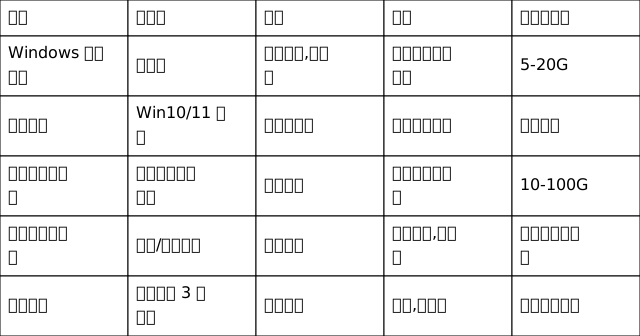
我的建议:先用自带工具清一遍缓存,再手动找大文件,最后再考虑装软件。能不装第三方就别装,现在的清理软件十个有九个带捆绑。
三、操作步骤:从安全到激进,一步步来
第 1 步:打开「存储感知」让它自动清
这是最省事的一招,适合所有人。
- 按 Win + I 打开设置
- 点 系统 → 存储
- 打开 存储感知 的开关
- 点下面的 配置存储感知或立即运行
- 建议设置:临时文件 → 1 天不用的就清,回收站 → 30 天,下载文件夹 → 关闭(以免误删你刚下的东西)
设置完就完事了,以后系统会自己定期清理。
第 2 步:用「磁盘清理」深度清
这个能清的东西比存储感知多。
- 在开始菜单搜 磁盘清理,打开
- 选 C 盘,点确定
- 等扫描完(可能 1-2 分钟)
- 勾选要清理的项目,常见的有:
- - 临时文件
- - 缩略图
- - 直接下载(没移动过的下载文件)
- - 回收站
- - 系统错误内存转储文件
- 点 清理系统文件(关键!),又能多出一些选项,比如旧的 Windows 更新文件
- 全部勾上,确定删除
第 3 步:关掉休眠,腾出和内存一样大的空间
16G 内存就能腾 16G,这招最狠。
- 右键开始菜单,选 终端(管理员) 或 Windows PowerShell(管理员)
- 输入: powercfg /hibernate off
- 回车,关闭终端
关掉休眠后,电脑关机变成「关机」,不是「休眠后关机」,启动会更快。如果你要出差带着笔记本在路上用,休眠就别关了,电池续航会好很多。
第 4 步:手动找 C 盘大文件
用系统自带的「存储」功能,可视化看占用。
- 设置 → 系统 → 存储
- 点 显示更多类别 下面的各个项目(应用、文档、临时文件等)
- 挨个点进去看,谁占的多一目了然
- 对于「应用」类别,可以看到每个软件占多少:
- 不用的:点 卸载
- 在用的但巨大的:考虑卸载重装到 D 盘
另外可以用第三方工具如 TreeSize Free(免费)扫一遍 C 盘,文件夹大小一眼可见,但用完就卸,别留着吃灰。
第 5 步:把「用户文件夹」挪到其他盘
桌面、文档、下载这三个文件夹默认都在 C 盘,很多人的大文件都堆在这里。
- 在 D 盘或 E 盘建一个文件夹,比如 D:\MyData
- 打开 C:\Users\你的用户名
- 右键 桌面 → 属性 → 位置 → 移动 → 选 D 盘新建的文件夹
- 同样的方法处理 文档、下载、音乐、图片、视频
- 确定后会问你「是否要把文件也移动过去」,选是
以后这些文件夹的内容就自动存在 D 盘了,系统盘再也不会被堆满。
四、注意事项:这些千万别乱删
- Windows 文件夹:WinSxS、System32、Program Files 里的东西不要手贱删
- Program Files:软件安装目录,除非确认要卸载,否则别动里面的文件
- 用户文件夹里的 AppData:很多软件的配置和缓存都在这,误删会导致软件设置丢失
- pagefile.sys 和 hiberfil.sys:用上面的方法关休眠/调虚拟内存,不要直接删文件
- 下载中的文件:磁盘清理勾选「下载」前看一眼,别把重要资料清了
还有个坑:有些「C盘清理工具」会在右下角弹广告,或者装完发现多了几个不认识的软件,这种赶紧卸了。清理工具本身占空间不说,还可能越清越乱。
五、常见问题问答
Q1:C盘只剩几G了,会不会变卡?
会。系统盘剩余空间低于 10% 时,Windows 会开始卡顿,因为页面文件和临时文件没有足够空间展开。低于 5G 时会出现各种玄学问题,比如更新装不上、软件打不开。建议保持 C 盘至少留 20G 空闲。
Q2:把软件从 C 盘移到 D 盘,会出问题吗?
看软件。绿色版(免安装)可以直接剪切过去;安装版建议「卸载-重装到 D 盘」,直接移动容易导致注册表找不到路径,软件打不开。Adobe 全家桶、Office 这种大型软件基本都要重装。
Q3:磁盘清理里的「Windows 更新清理」能勾吗?
能。这是旧的更新文件,清掉之后新更新照常能用。Win10 早期版本里这个选项特别大,清一次能省十几 G。
Q4:SSDS 用磁盘清理有影响吗?
没有。TRIM 命令会告诉 SSD 哪些块可以擦除,不影响寿命。SSD 没有机械结构,「清理」只是改文件系统的标记位,不是物理擦除。但频繁大量的写入确实会缩短 SSD 寿命,所以养成定期清理的习惯,比每次清几百 G 更健康。
Q5:C 盘文件越来越多,根本停不下来,怎么办?
说明你的使用习惯就是「往 C 盘堆东西」。最根本的解决办法是上面第 5 步,把所有用户数据文件夹移到 D 盘,以后下载东西、存文件都默认去 D 盘,系统盘只用来装系统。
Q6:重装系统能解决一切吗?
能,但代价大。系统用的时间长了会有注册表残留、驱动冲突、各种缓存堆积,重装确实能「回血」。但重装前要备份桌面、文档、收藏夹、浏览器密码、各种软件配置(比如 IDE 的插件列表),弄完再装回来少说半天。所以建议平时养成清理习惯,3-5 年重装一次就够了。
六、工具参考
文中提到的部分 Windows 系统级工具和操作技巧,可以在这个网站找到更系统的整理:https://www.it7t.com/。里面按场景分了装机、优化、问题排查等模块,适合想系统学一下的朋友。