
 核心提示:本文约2800字,阅读需6分钟。全是实测有效的干货,建议收藏备用。
“电脑怎么越来越卡了?开个网页都要转圈圈!”
相信不少朋友都有过这样的抱怨。打开任务管理器一看——内存占用率飙到了90%以上,明明没开几个程序,电脑却像老牛拉破车。
别急着花钱换新电脑!作为一个折腾电脑十几年的老玩家,我可以负责任地告诉你:绝大多数卡顿问题,不换硬件也能解决。今天就把压箱底的5招内存清理技巧分享给你,亲测有效。
一、先搞懂:内存到底是什么?
在动手之前,我们先花30秒搞清楚一个概念。
很多人把内存和硬盘搞混了。简单来说:
- 硬盘:你家的大仓库,东西放进去不会丢(C盘、D盘就是它)
- 内存:你的办公桌,电脑运行程序时临时放数据的地方,一关机就清空
你不需要清理的是:D盘里的照片、C盘里安装的软件、桌面上的文件——这些都在硬盘上,跟内存没关系。
你真正需要清理的是:那些偷偷在后台跑着的程序、各种缓存文件、一开机就自动启动的“钉子户”。
明白了这一点,咱们正式开始。
二、第一招:揪出内存“大胃王”(效果:立竿见影)
很多朋友一卡顿就重启电脑,其实不用这么麻烦。Windows自带了一个“照妖镜”,能一眼看出谁在偷吃内存。
操作步骤:
- 按下 Ctrl + Shift + Esc 键,打开任务管理器
- 点击顶部“进程”标签页
- 点击“内存”列标题,让进程按内存占用从高到低排序
这时你会发现,排在榜首的往往是这几个“惯犯”:
- 浏览器(Chrome/Edge):标签页开多了是真能吃内存,关掉不用的标签页即可
- 微信/QQ:这俩在后台也不消停,经常占用几百MB
- 各种“管家”和“助手”:很多第三方的所谓“优化软件”,本身就是最大的拖累
操作技巧:找到占用高的非系统进程(比如你确定没在用的软件),右键点击,选择“结束任务”。放心,不会伤到电脑,只是把那个程序关掉而已。
💡 实测效果:关闭3-5个闲置的浏览器标签页,一般能释放1GB-2GB的内存空间。三、第二招:掐断开机自启动的“钉子户”(效果:开机快一倍)
有些软件特别“自觉”,一装好就自己加入开机启动名单。你以为刚开机啥都没干,其实背后已经偷偷跑起来十几个程序,内存就这么被一点点吃掉了。
操作步骤:
- 在任务管理器顶部,找到“启动”标签页(如果没有这个选项,点击左下角的“详细信息”展开)
- 观察“启动影响”这一列
该禁用的:
- 迅雷、网盘类软件(要用的时候自己打开就行)
- 音乐软件、视频播放器
- 打印机、扫描仪的状态监控程序
- 各种输入法的升级服务
不该动的:
- Windows Defender(系统自带杀毒软件)
- 显卡驱动相关程序(NVIDIA、AMD开头的)
- 声卡、网卡驱动
操作很简单:右键点击想禁用的程序,选择“禁用”即可。设置完后重启电脑,你会明显感觉开机快了不少。
💡 实测效果:禁用3-5个高影响启动项,开机内存占用能降400MB-800MB,开机时间缩短2-4秒。四、第三招:系统自带“大扫除”(效果:腾出几个G)
很多人不知道,Windows系统其实自带了一个“垃圾清理”神器。它藏得有点深,但特别好用。
操作步骤:
- 打开“此电脑”(我的电脑)
- 右键点击C盘(系统盘),选择“属性”
- 点击“磁盘清理”按钮
- 关键一步:在弹出的窗口中,点击左下角的“清理系统文件”
勾选以下几项,它们占的空间最大,清理了也完全不影响使用:
- ✅ Windows更新清理:系统更新后留下的旧文件,占几个G是常事
- ✅ 临时文件:各种软件运行时产生的临时数据
- ✅ 传递优化文件:Windows更新时用的P2P缓存,清掉完全没问题
- ✅ 回收站:记得顺手清空
- ✅ 以前的Windows安装:如果你最近升级过系统,这个能释放5-12GB甚至更多
五、第四招:浏览器缓存大瘦身(效果:浏览器飞起来)
浏览器是很多人的“内存杀手”。尤其是Chrome用户,开十个八个标签页是家常便饭。除了少开标签页,定期清理缓存也很重要。
以Chrome为例,操作步骤:
- 点击右上角三个点 → “设置”
- 左侧找到“隐私和安全” → “清除浏览数据”
- 时间范围选择“所有时间”
- 勾选“缓存的图片和文件”和“Cookie及其他网站数据”
- 点击“清除数据”
小提示:取消勾选“密码”和“自动填充表单数据”,这样你保存的网站密码不会丢失。
Edge、Firefox等其他浏览器操作类似,在设置里搜索“清除浏览数据”就能找到。
💡 建议频率:每周一次。清理后浏览器内存占用能降低30%-45%。六、第五招:虚拟内存——让你的硬盘“客串”内存(效果:锦上添花)
如果你的电脑内存本来就小(比如只有4GB或8GB),上面四招都用过了还是卡,可以考虑调一下虚拟内存。简单说,就是让硬盘划出一块空间,假装自己是内存。
操作步骤(以Win10/Win11为例):
- 右键“此电脑” → “属性”
- 右侧点击“高级系统设置”
- 点击“高级”标签页 → “性能”栏的“设置”
- 点击“高级”标签页 → “虚拟内存”栏的“更改”
- 取消勾选“自动管理所有驱动器的分页文件大小”
- 选中C盘,点击“自定义大小”
- 初始大小:输入你物理内存的1.5倍(比如8GB内存就填12288 MB)
- 最大值:输入物理内存的3倍(8GB就填24576 MB)
- 点击“设置” → “确定”,然后重启电脑
七、附:日常维护小贴士
养成好习惯,电脑才能长久流畅。这里有一份简单的维护节奏,建议收藏:
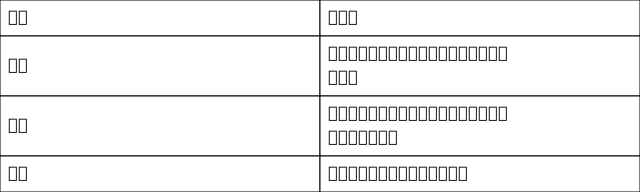
坚持三个月,你会发现系统响应速度有明显改善。
好了,以上就是5招亲测有效的电脑内存清理技巧。从最简单的任务管理器结束进程,到稍微进阶一点的虚拟内存设置,相信总有一招能解决你的卡顿问题。
最后提醒两点:
- 操作过程中遇到不确定的进程,先搜一下再决定要不要关,不要盲目操作
- 如果以上方法都试过了还是卡,而且你的内存只有4GB或8GB,那确实该考虑加内存条了——这是最一劳永逸的办法
你学会了吗? 快去试试哪一招对你最管用!如果觉得有用,别忘了点赞+转发给身边被电脑卡顿困扰的朋友。
你在清理电脑时遇到过什么难题?欢迎在评论区留言,我会一一解答!












