在信息化浪潮席卷的今天,表格早已成为我们处理海量数据、梳理繁杂信息的核心利器。然而,当面对动辄数万行的“巨型表格”时,如何高效、精准地拆分内容,成了许多职场人头疼的难题。传统的手动复制粘贴不仅耗时耗力,还极易出错,根本无法满足我们个性化、高效率的办公需求。今天,就教大家借助专业工具轻松破解这一难题。

第一步:启动软件,定位核心模块
首先,打开「首助编辑高手」软件的主页面。在界面左侧清晰的功能板块栏中,精准找到并点击“文本文档”板块的“批处理文本”,进入专业的数据处理工作台。

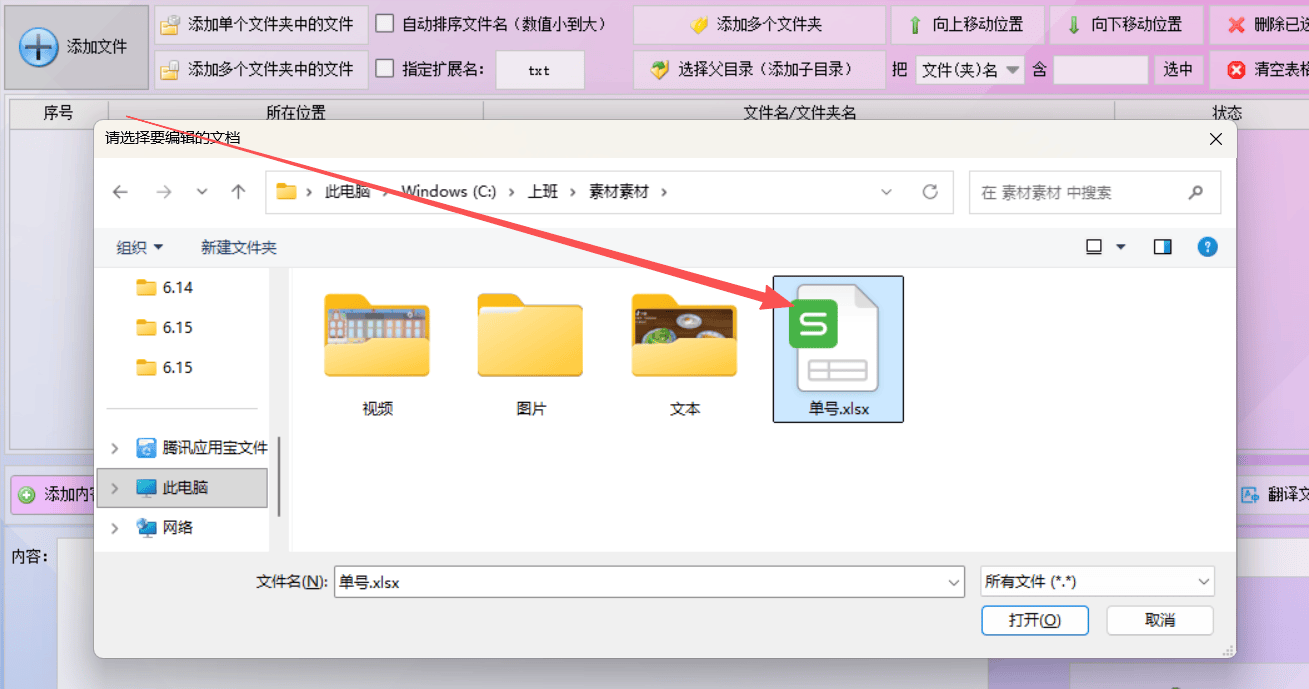
第二步:导入文件,加载待处理表格
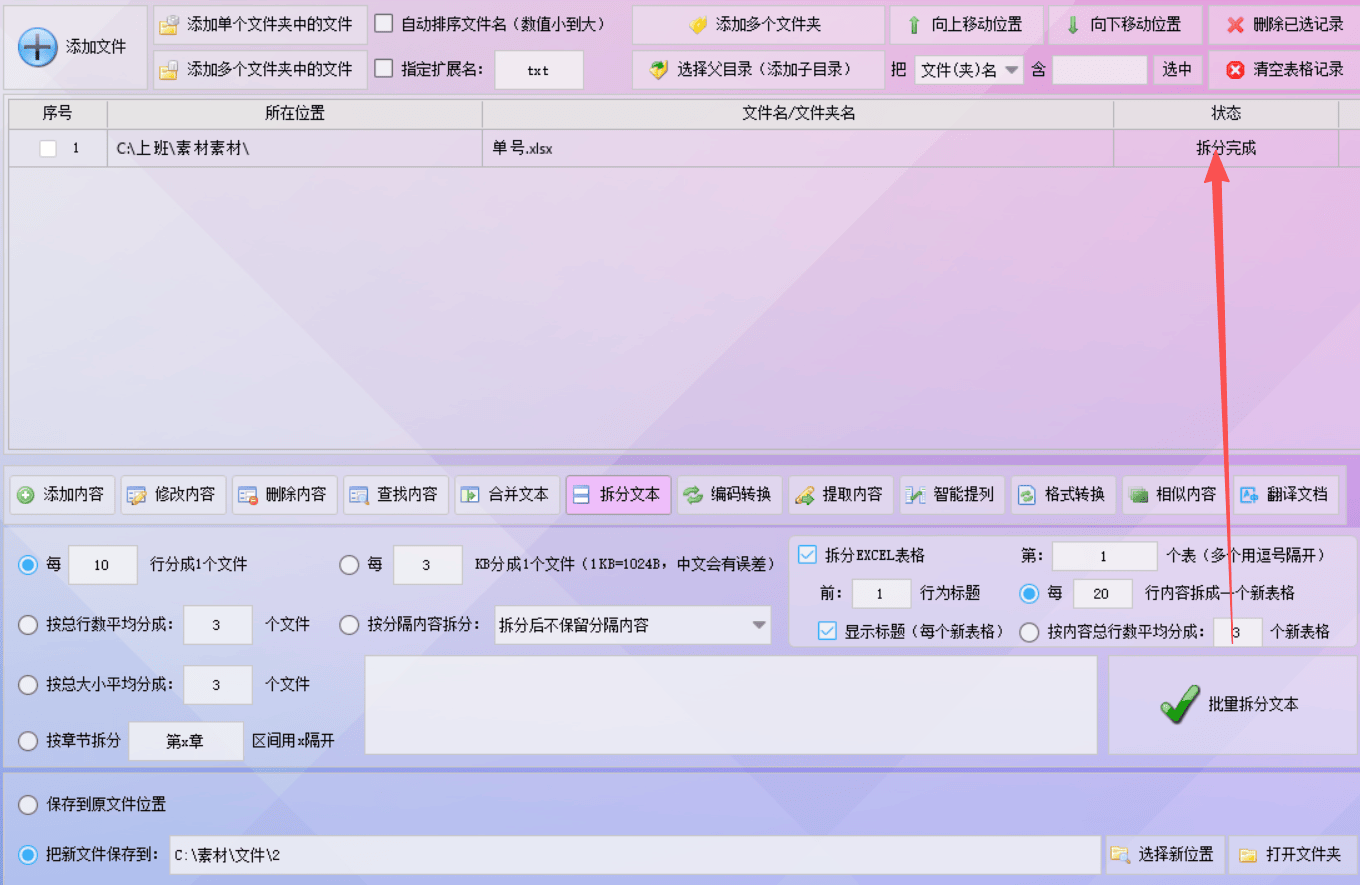
接着,点击界面上的“添加文件”按钮。在弹出的系统文件夹窗口中,选中所有需要进行拆分的表格文件并导入。导入成功后,这些文件会以列表的形式整齐排列在主页面中,方便后续统一操作。
第三步:选择功能,进入拆分设置区
文件导入完毕后,将视线移至下方的功能操作栏。在这里找到并点击“拆分文本”功能选项,为接下来的表格拆分规则配置做好准备。

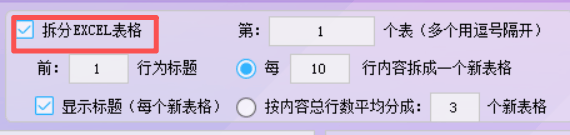
第四步:精准勾选,开启Excel拆分模式
在弹出的各项拆分选项中,仔细查找并准确勾选“拆分Excel表格”功能。这一步是确保软件能够正确识别并处理电子表格格式的关键。
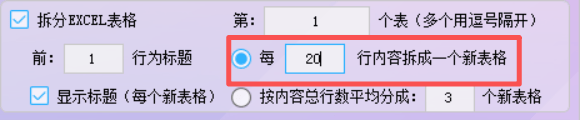
第五步:自定义行数,设定拆分规则
接下来是核心的参数设置环节。在拆分表格的功能栏中,找到行数设置项,输入您期望的拆分标准(例如设置为按每20行内容拆分成一个新表格)。具体的行数完全可以根据您的实际业务需求进行灵活自定义。
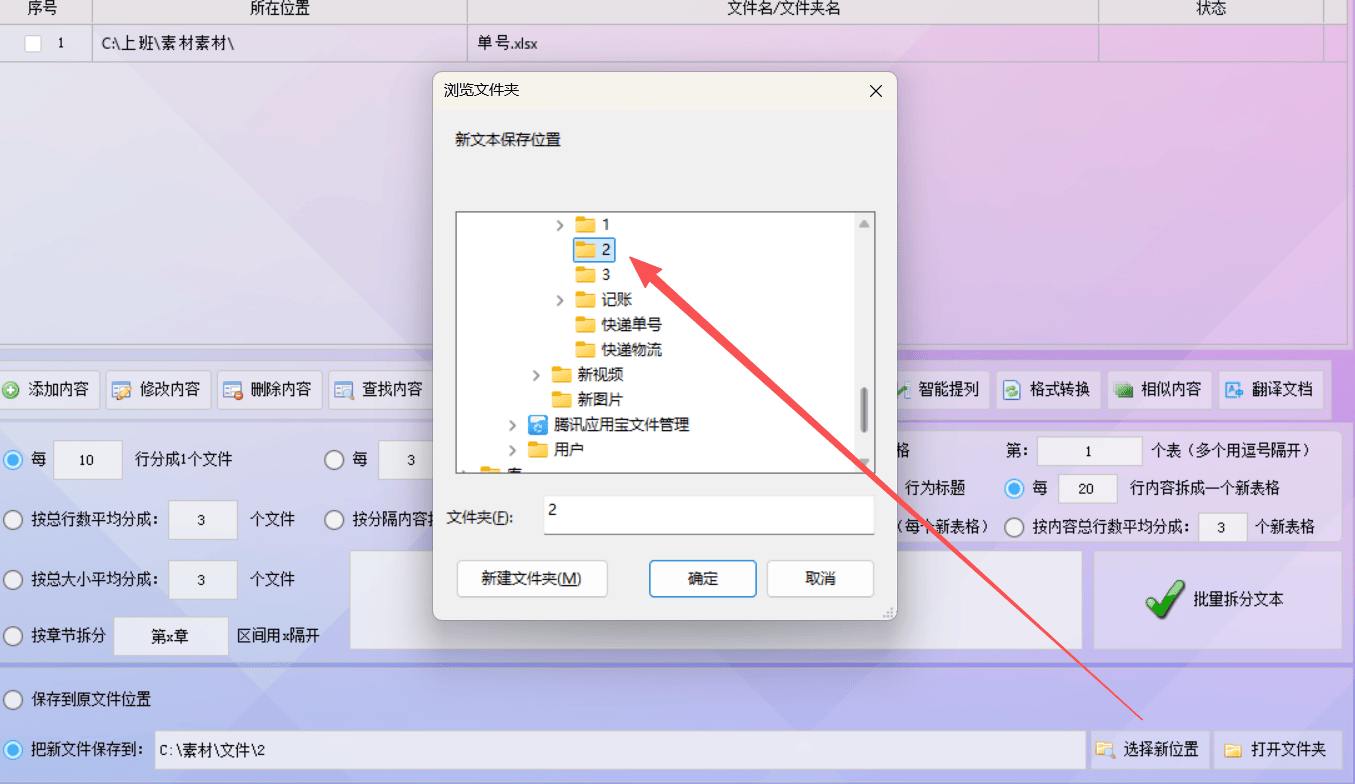
第六步:指定路径,规划文件保存位置
规则设置妥当后,需要为新文件安排一个“新家”。这里提供两种保存方式,建议选择“保存在新位置”,点击后在弹出的窗口中挑选一个便于管理的专属文件夹,避免与原文件混淆。
第七步:一键执行,等待批量处理完成
所有的准备工作就绪后,点击界面上的“批量拆分文本”按钮。软件便会在后台自动高速运转。只需耐心等待状态栏提示“拆分完成”,即可前往刚才设置的文件夹查看成果。
第八步:抽查验证,确认拆分效果
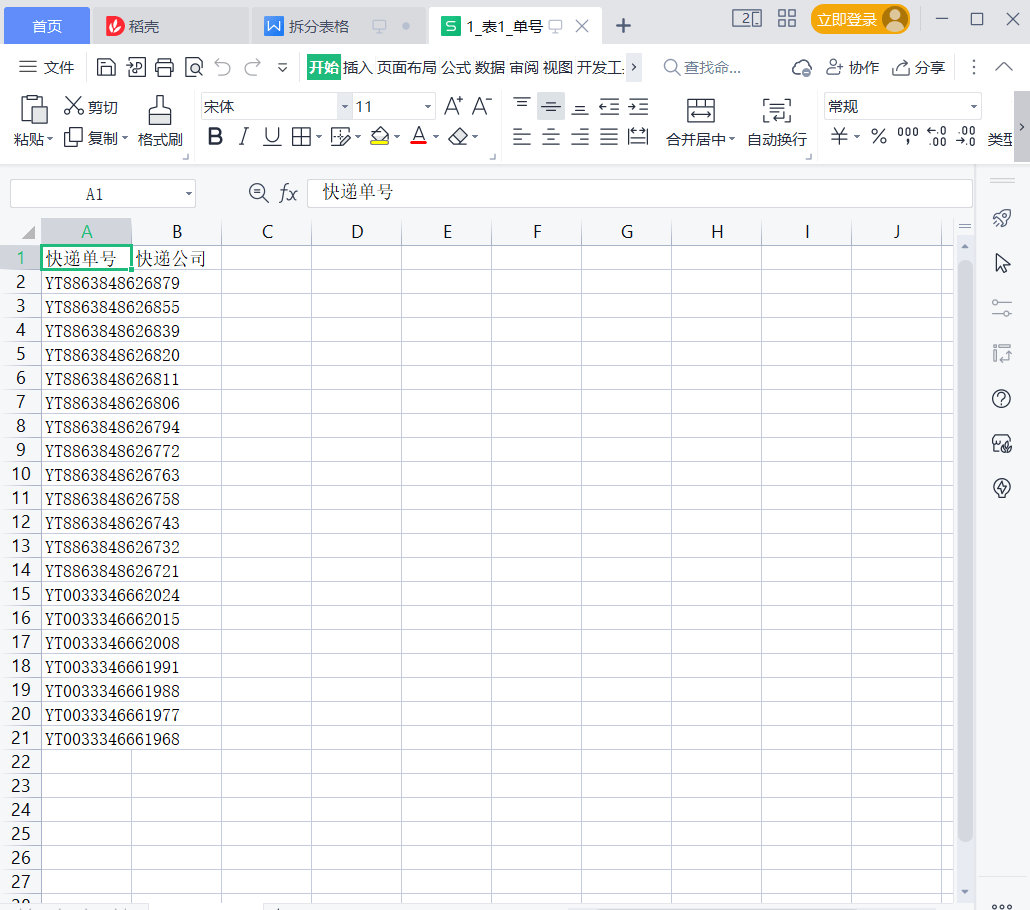
最后一步非常关键——效果验证。任意打开一个刚刚生成的新表格进行核对,确认其行数是否严格符合我们设定的20行标准。只要数据无误,就说明整个批量拆分操作圆满成功!
通过上述简单高效的步骤,原本令人抓狂的海量表格瞬间被化整为零,变得井然有序。这不仅大幅缩减了我们的工作时间,更提升了数据的准确性与规范性。下次再遇到庞大的表格文件,不妨试试这套自动化拆分方案,让繁琐的数据处理变得游刃有余!