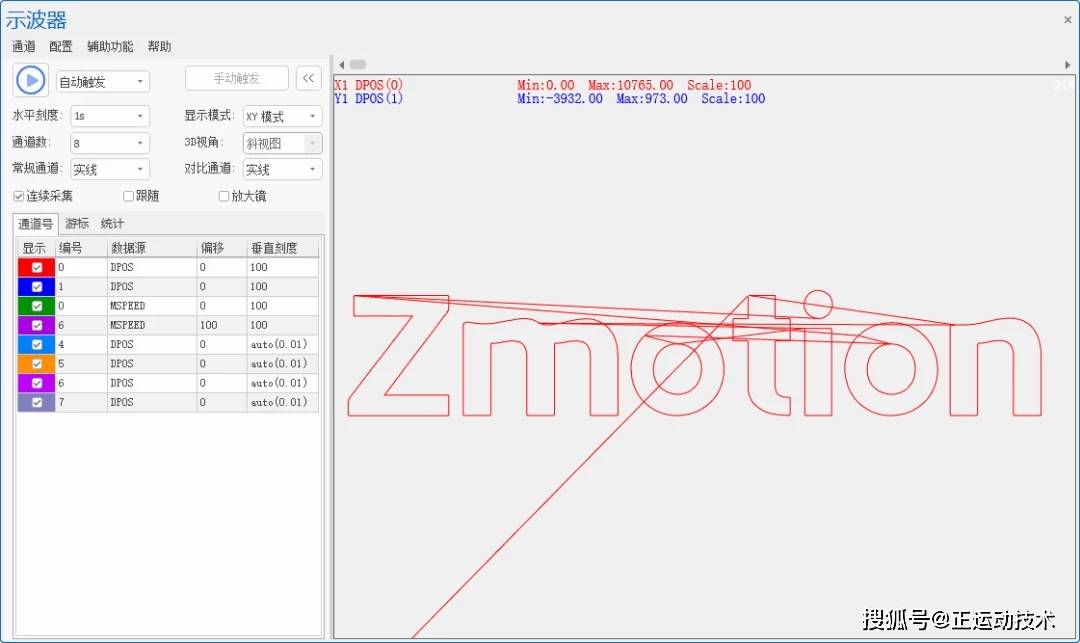
在工业运动控制场景(激光切割、点胶、机器人轨迹、多轴联动加工等)中,CAD导图元件使得图纸设计直接联动设备运行。
结合RTHmi编程可将图纸转化为机器实际运动轨迹,同时支持对CAD加工轨迹进行优化,既能提升作业效率,又能打磨出规整优质的加工产品,多方位满足客户加工需求。
✅直接导入图纸并呈现加工图样,支持自定义界面背景、运动轨迹线条等视觉配色,大幅提升图纸画面清晰度与直观度。
✅依托CAD操作指令,能够快速一键生成加工程序代码,直接进行加工。
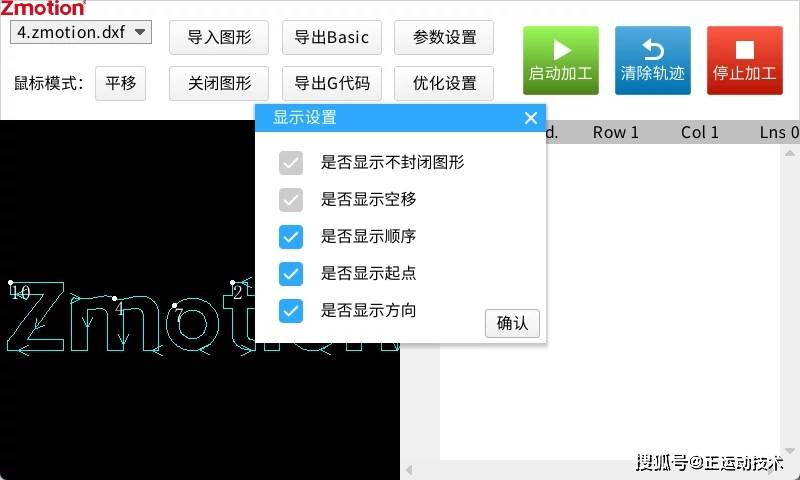
✅可灵活调整图形显示,用户可直观看到空移轨迹、加工顺序和方向。
✅同时精准优化加工路径,去除重复轨迹、极小图形等等。
如下图,将程序下载到控制器,利用ZHD500XB示教盒,可实现将CAD图纸导入到CAD导图元件,并导出为轨迹代码进行加工,大幅降低开发与调试成本,同时保障轨迹精度与运动流畅性,让运动控制所见即所得。
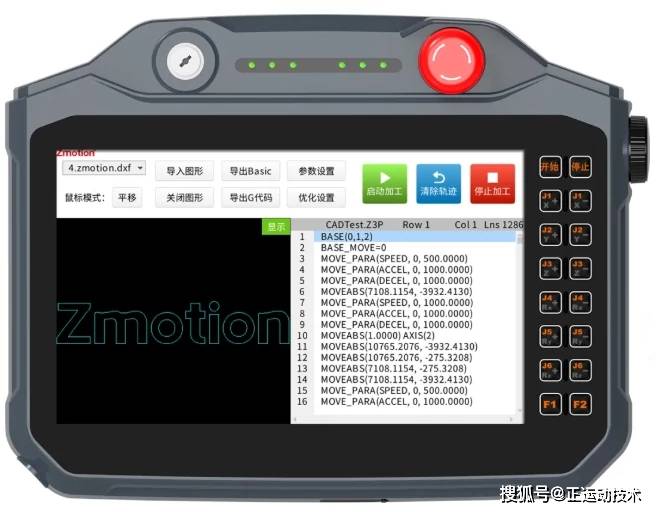
ZHD500XB示教盒介绍
ZHD500XB是一款网络显示的触摸屏示教盒,示教盒必须和支持ZHMI功能的控制器配合使用。
ZHD500XB手持示教盒带有直流24V电源,1024*600分辨率的真彩显示屏,16个按键,配急停开关,钥匙选择开关,外加一个可以按的手轮。
ZHD500XB特性:
(1)可编程示教盒,可以通过脚本程序来实现各种显示界面。
(2)绘图功能:中英文字符,直线,圆弧,图片。
(3)带急停按钮、钥匙选择开关、手轮。
(4)带16个按键,按键功能可定制。
(5)RJ45水晶头,U盘接口。
(6)支持HMI组态协议。
(7)适用于各种机械或机械手控制。
(8)支持触摸屏,可以按键和触摸配合使用,可使用触控笔,便于一些场景下更方便的操作。
(9)1024*600分辨率触摸屏。
(10)优美的外观+符合人体工程学的外形设计,有效提升操作员的舒适感。
ZHD500XB系统配置
以下是对该元件的详细介绍
一.元件介绍
CAD导图元件必须要控制器带linux系统才能使用!!!

CAD导图元件主要作用为显示矢量图形的元件,支持使用指令把文件中的数据导出为G代码或者basic指令格式文件,进行运动加工。
使用方法:
1.在RTSys软件里新建项目,新建basic、hmi文件。
2.连接控制器/仿真器,给basic程序设置自动运行任务号。
3.点击菜单栏“视图”→“工具箱”→“CAD”。将该元件放至合适位置,选择三次文件导入的通道号(仅0、1两个通道可设置),根据需求设置图层/轨迹/空移颜色等。
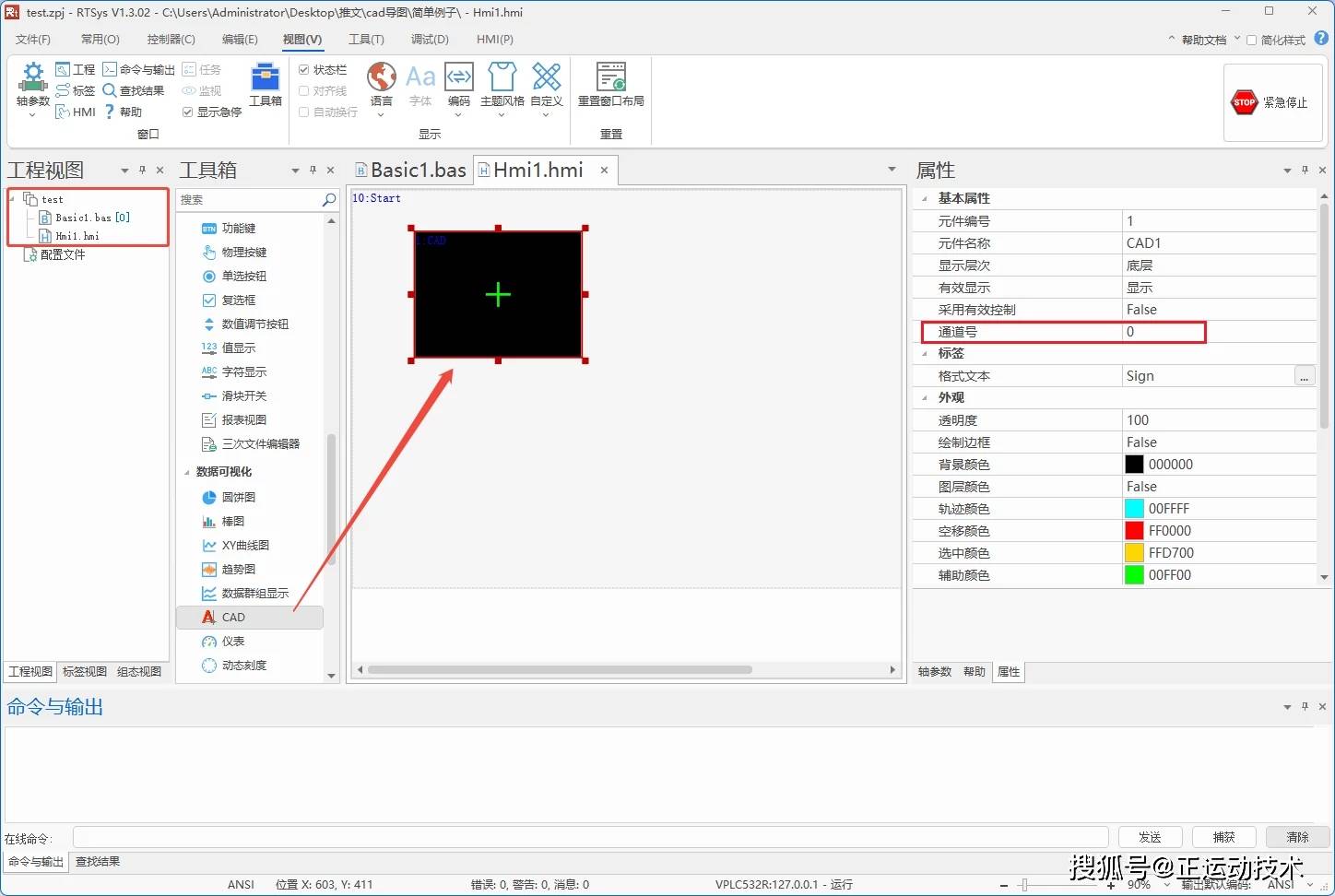
4.在basic程序中使用指令CAD_LOADFILE加载需要显示的图形,启动HMI任务,下载程序即可。更多CAD相关指令可查看“RTBasic编程手册”。
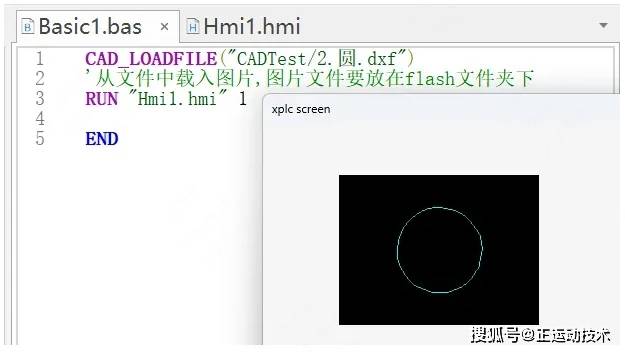
注意:

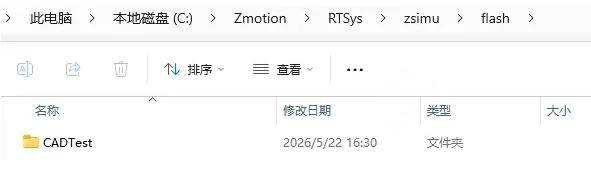
①该矢量图片文件必须存放至RTSys软件所在目录的zsimu/flash文件夹中。
②目前支持导入的图形格式为:.dxf/.ai/.plt/.dst/.nc/.cnc。
二.元件属性
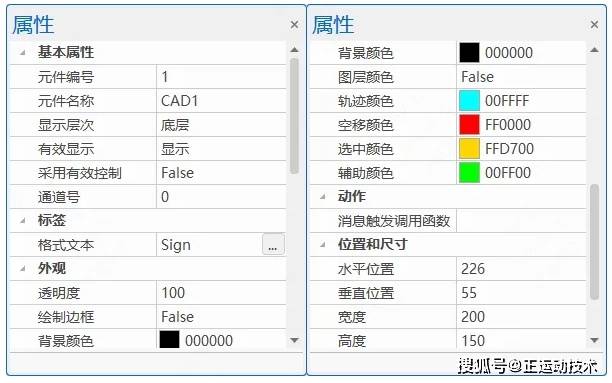
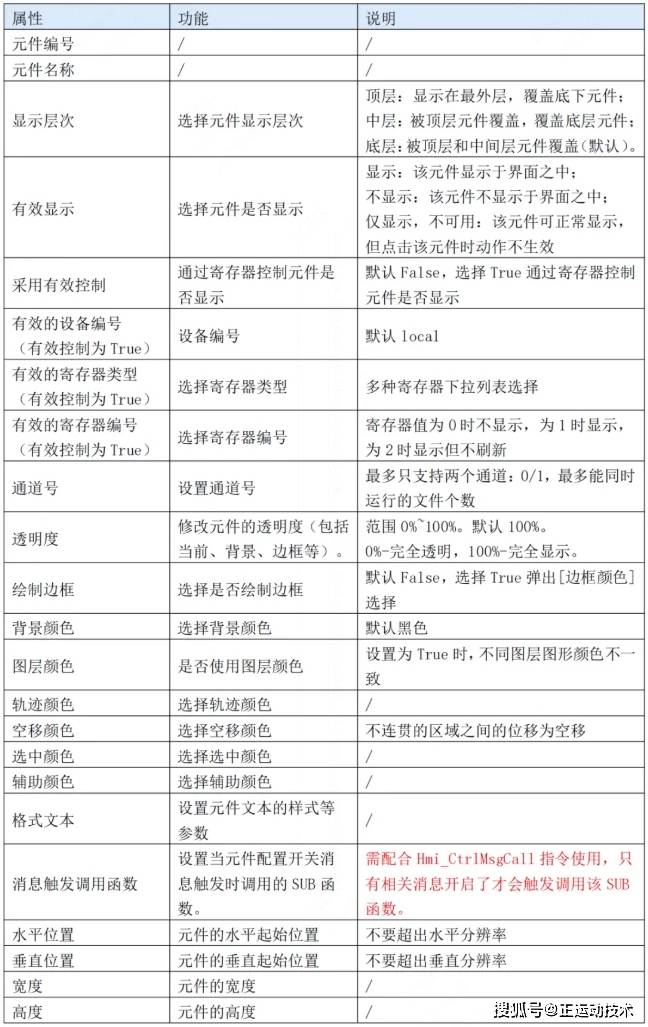
三.例程演示
本例程主要实现功能:
✅通过下拉列表选择图片导入,自主选择鼠标模式对导入图形进行操作。
✅可进行运动参数设置、显示设置和优化设置。
✅支持将图形导出为basic/G代码。
✅实现加工,清除轨迹,停止加工的功能。用户可以直接在示波器中看到加工轨迹效果。
1.程序设计
①将需要显示的图片放到RTSys软件所在目录的zsimu/flash文件夹中。
②通过编写Basic程序定义功能实现函数。
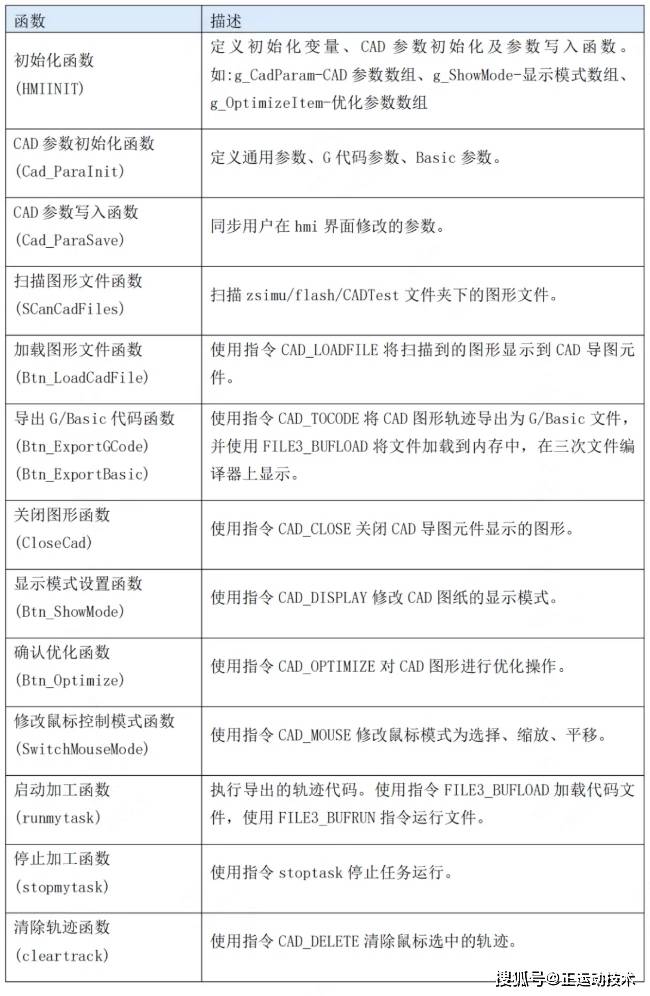
2.界面设置
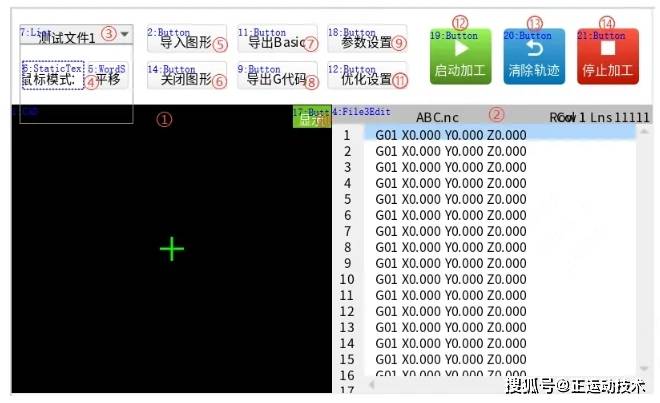
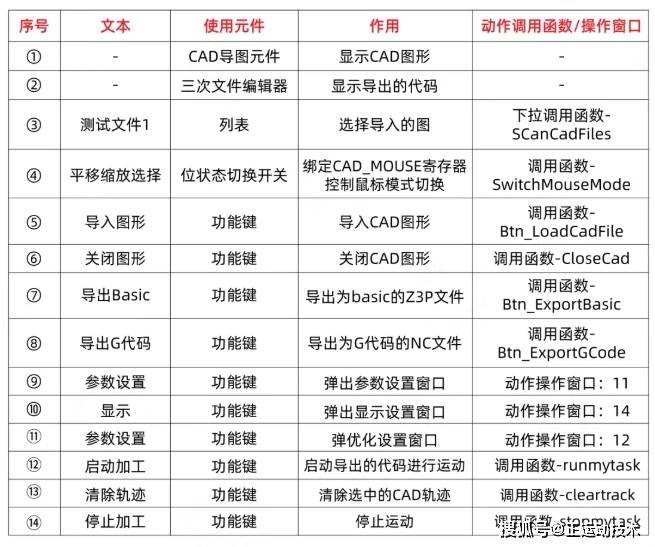
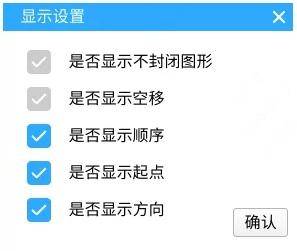
显示设置界面(窗口14):
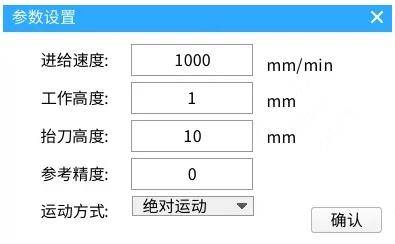
参数设置界面(窗口11):
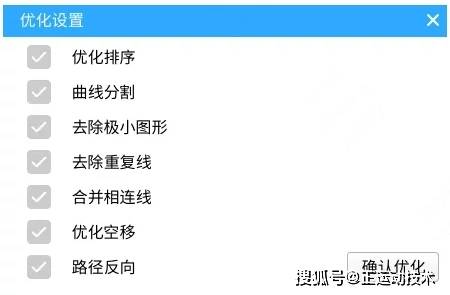
优化设置界面(窗口12):
部分Basic程序展示:
'**************初始化函数**************
GLOBAL SUB HMIINI()
CONST TAB_FILENAME_LIST = 10000 '文件名开始存放位置
CONST TAB_FILENAMES = 20000'文件名
CONST FILENAME_LEN
= 100 '文件名长度
CONST MAX_LISTTEXTS = 4096'最大文本长度
global dim g_curLoadFile '定义当前选中的文件
global dim g_ExportFileName(128)="CADTest" '设置导出代码文件名
''显示模式
CONST MAX_SHOWMODE = 5 '定义显示模式数量
global dim g_ShowMode(MAX_SHOWMODE) '定义显示模式数组
'' 图形优化
global dim g_OptimizeItem(8)'优化有效控制寄存器
global dim g_OptimizeVal(8)'优化项数组
''CAD参数
global dim g_CadParam(1000)
g_OptimizeVal(0) = 5
''去除最小图形尺寸
g_OptimizeVal(1) = 1
''去除重复线
g_OptimizeVal(2) = 5
''合并相连线,合并距离
g_OptimizeVal(3) = 0.05
''曲线分割精度
g_OptimizeVal(4) = 0.05
''优化空移精度
g_OptimizeVal(5) = 0
''排序选项
g_OptimizeVal(6) = 0.05
''曲线平滑精度
FILE3_BUFSIZE(0) = 10000000 '设置加载缓冲区大小
TSIZE = 1000000 '设置table大小
'''获取CAD参数
Cad_ParaInit()
ENDSUB
'**************CAD参数写入函数**************
global sub Cad_ParaSave()
local i
'通用参数
for i=1 to 9
CAD_PARA(i, g_CadParam(i))
next
for i=20 to 21
CAD_PARA(i, g_CadParam(i))
next
'G代码参数
for i=101 to 106
CAD_PARA(i, g_CadParam(i))
next
for i=121 to 123
CAD_PARA(i, g_CadParam(i))
next
'Basic参数
for i=201 to 205
CAD_PARA(i, g_CadParam(i))
next
for i=221 to 223
CAD_PARA(i, g_CadParam(i))
next
end sub
'**************导出G代码函数**************
global sub Btn_ExportGCode()
dim ExportFileName(128)
''补上后缀名
ExportFileName = "CADTest/" + g_ExportFileName + ".nc"
CAD_TOCODE(ExportFileName, 1, -1)
?"导出G代码: ",g_ExportFileName
'加载指定3次文件到内存中
FILE3_BUFLOAD(0, ExportFileName)
endsub
'**************导出Basic代码函数**************
global sub Btn_ExportBasic()
dim ExportFileName(128)
''补上后缀名
ExportFileName = g_ExportFileName + ".Z3P"
CAD_TOCODE(ExportFileName, 0, -1)
?"导出Basic: ",g_ExportFileName
'加载指定3次文件到内存中
FILE3_BUFLOAD(0, ExportFileName)
endsub
3.主要操作流程
①连接控制器,把程序下载到控制器中。
②在下拉列表中选择导入的图形。
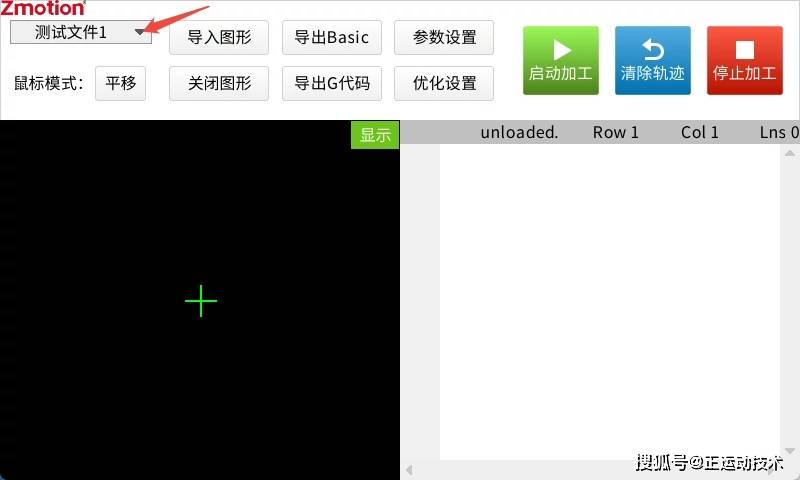
③选择图形之后,点击导入图形,cad导图元件会显示导入的图形。
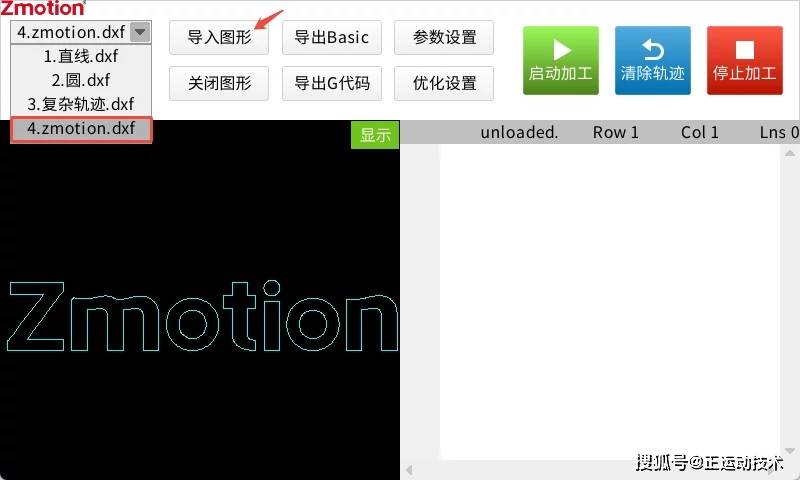
④点击显示按钮可以进行显示设置,点击确认使显示设置生效。
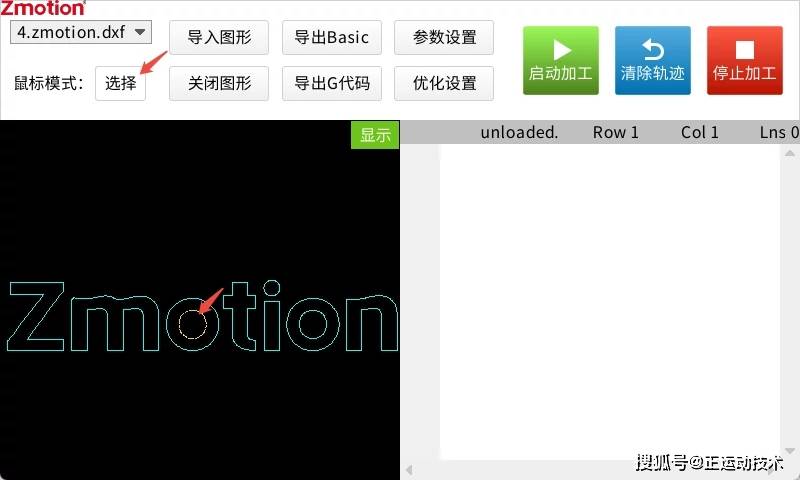
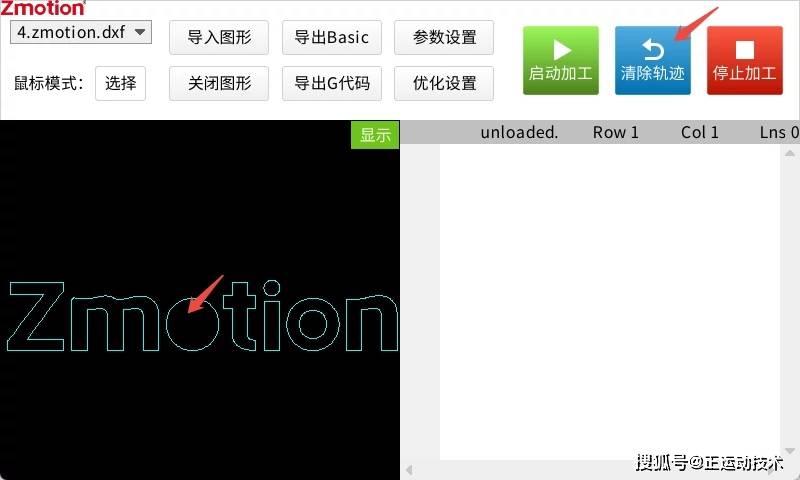
⑤可切换鼠标模式选中轨迹,选择部分轨迹清除。
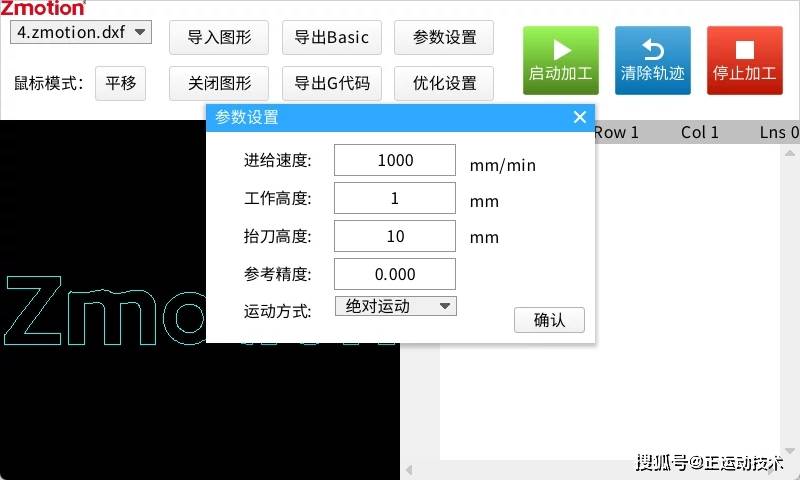
⑥点击参数设置,在弹出窗口设置加工参数,点击确认使参数设置生效。
⑦点击优化设置,可以选择修改排序方式,设置去除图形的最大尺寸进行去除极小图形等操作,点击确认使优化设置生效。
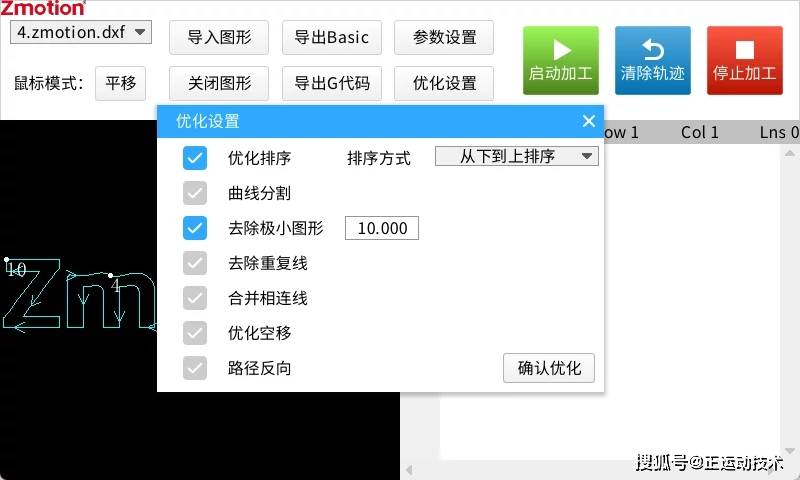
优化前后对比1-(路径反向):

优化前后对比2-(去除极小图形):

⑧点击导出Basic/G代码,三次文件编译器元件中会显示导出的代码。
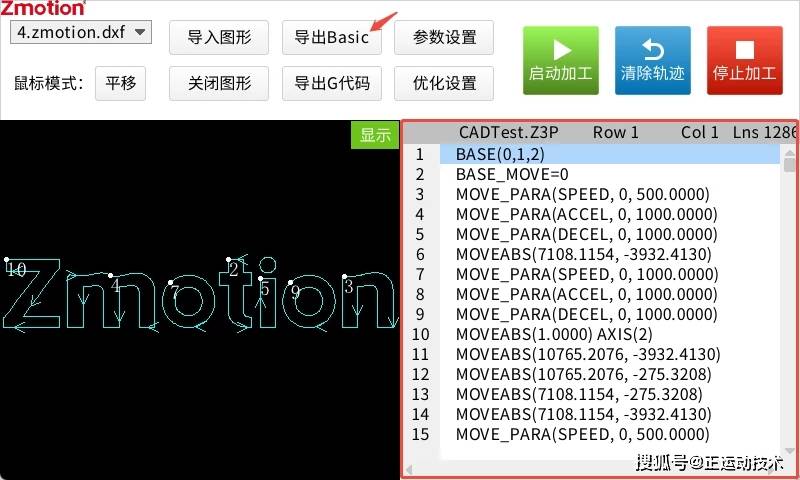
⑨点击启动加工按键,可打开示波器观察加工轨迹。