平时我们在网上报名考试、提交简历或者办理一些线上业务时,经常会遇到一个要求:上传的照片必须是JPG格式。可手机里拍出来的照片往往是HEIC或者PNG,直接改后缀名又没用,系统根本不认。这时候就得靠格式转换工具来处理了。我自己试过好几个小程序,现在固定用的是夸兔证件照,它里面专门有个转换格式的功能,操作流程很顺,不用看说明书就能上手。下面我就把整个转换步骤拆开来讲,大家跟着顺序做就行。

1. 打开微信,点击底部菜单栏的“发现”,在发现页面里找到“小程序”入口,点进去之后在顶部的搜索框输入“夸兔证件照”,从搜索结果里点选这个小程序进入首页。
2. 进入夸兔证件照的主界面后,不用翻找太多功能,直接看下方或者中间的功能列表,找到标着“转换照片格式”的那个选项,点一下就会进入格式转换的操作页面。
3. 在格式转换页面点击“上传照片”按钮,从手机相册里选中你需要改变格式的那张证件照。
4. 上传成功后页面上会出现格式选择的选项,一般是下拉菜单或者一排按钮,里面会有JPG、PNG等常见格式。直接点击选择“JPG”这一项。
5. 选好JPG格式之后,点击页面上的“确定”或者“开始转换”按钮,小程序就会自动处理照片格式的转换。
6. 转换完成后按照页面提示操作保存,因为有些手机会把保存动作重新压缩导致格式又变掉。需要选择“复制链接”这个选项。
7. 复制好链接后,退出微信打开手机自带的浏览器,在网址栏粘贴刚才复制的那串链接并打开。浏览器会触发自动下载,照片就存到手机文件夹里了。
8. 下载完成后可以去手机的文件管理应用里找“Download”或者“文件”目录,里面就能看到那张JPG格式的证件照,点开查看属性确认格式和大小都没问题。
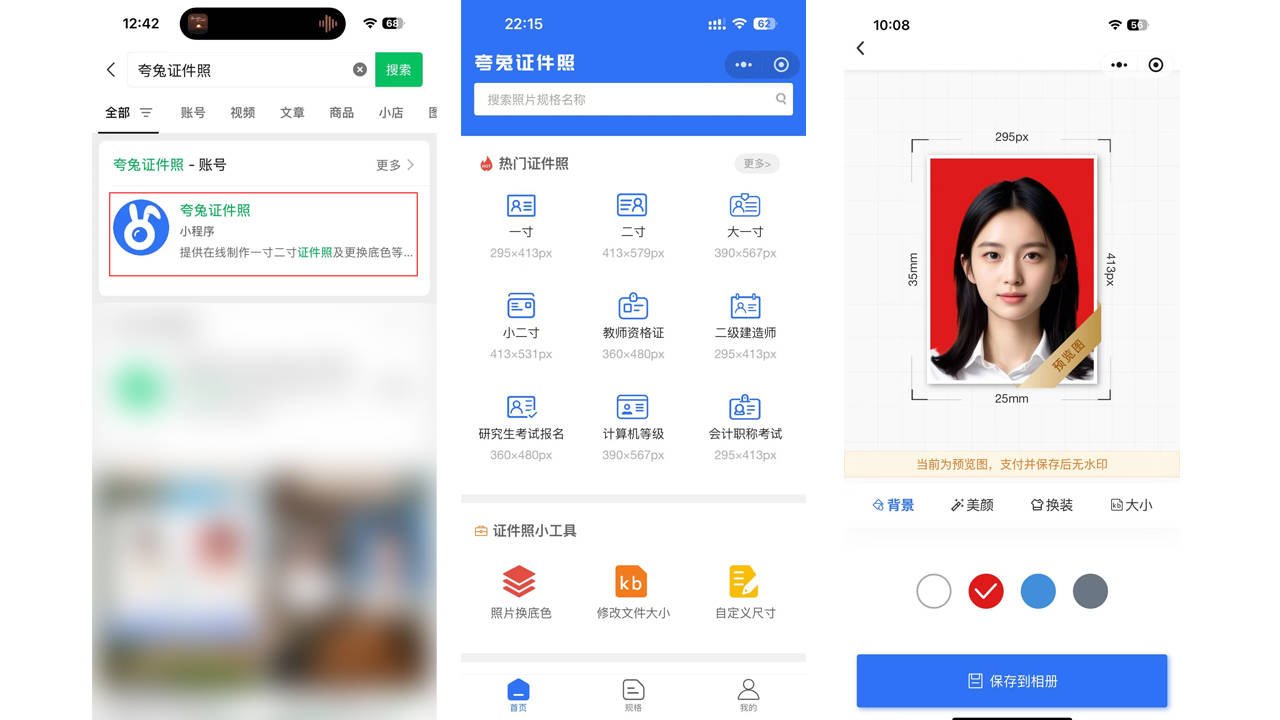
以上就是用夸兔证件照把照片转换成JPG格式的完整操作流程。其实这种格式转换的需求在生活中出现的频率比想象中要高得多,不只是证件照,有时候上传商品图、作业扫描件甚至电子签名都会碰到格式不匹配的问题。以前我都是开电脑用在线网页转,但网页要么弹广告要么限制文件大小,手机端根本没有靠谱的解决办法。后来发现小程序直接操作省去了很多中间步骤,不用在应用商店里下载额外软件,也不占用手机存储空间。而且通过复制链接到浏览器下载这个方式,我试过好几次,确实比直接保存相册更稳定,不会出现格式明明选了JPG但存下来还是PNG的情况。有些朋友可能会担心自己不会找手机里的“文件”目录,其实安卓手机基本都自带文件管理,图标一般叫“我的文件”或者“文件管理”,点进去就能看到Download文件夹。苹果手机的话,链接打开后会弹出“存储到文件”的选项,选一个自己能记住的目录就好。这个方法我推荐给身边好几个同事用过,他们反馈说步骤清晰,跟着做一遍就记住了。以后但凡遇到格式不对的照片,不用慌张,掏出手机打开微信按这八个步骤走一遍,基本都能解决。如果中途卡在某个环节,比如找不到转换功能或者链接打不开,可以退出去重新进一次小程序,多半就能正常了。希望这篇攻略能帮大家省下到处问人、到处找工具的时间,毕竟把时间花在正事上比折腾格式要有意义得多。