结论:换固态硬盘(SSD)是电脑性价比最高、提升最直观的升级,速度差距极大
一、先讲本质差距:机械硬盘 HDD vs 固态硬盘 SSD
- 机械硬盘 HDD(老式带盘片)
- 靠磁头转动读写,物理机械有延迟,寻道慢,连续读写约 100–200MB/s,4K 小文件读写只有 0.5–2MB/s。
- 开机、开软件、加载游戏、切换页面全在等硬盘,电脑 “卡顿、转圈、加载慢”90% 根源就是它。
- 固态硬盘 SSD(无盘片闪存)
- 无机械结构,无等待延迟:
- SATA 固态:500–550MB/s
- NVMe M.2 固态:3000–7000MB/s
- 小文件读写提升几十上百倍,系统、软件秒加载。
二、实际使用能感受到的明显提速(全部肉眼可见)
- 开机速度质变
- 机械硬盘开机 1–3 分钟;换 SSD 后 10–30 秒进桌面,老电脑直接告别转圈等待。
- 打开软件不再卡顿
- Word、PS、浏览器、微信、游戏,机械硬盘点开要等几秒到十几秒;固态几乎秒开,多开软件切换不卡。
- 游戏加载大幅缩短
- 地图、贴图、关卡载入速度提升 2–5 倍,减少黑屏等待;网游切图、单机过场加载明显变快。
- 文件复制、解压提速
- 大型压缩包、视频、素材拷贝速度翻几倍,剪辑软件加载素材不卡顿。
- 老电脑 “复活” 效果最明显
- 很多 5–10 年老电脑 CPU、内存够用,只是机械硬盘拖后腿,换固态后日常办公、刷视频、轻度设计完全流畅,不用整机换新。
三、哪些场景提升很小?提前分清避免误区
- 大型 3A 游戏高画质卡顿、渲染慢:主要看CPU、显卡、内存,固态只能缩短加载,不能提升游戏帧率;
- 多开十几个软件内存爆满卡顿:优先加内存,固态缓解有限;
- CPU 长期满载 100% 运行(渲染、多开模拟器):瓶颈是处理器,换固态改善不大。
四、两个关键注意点,不然换了也没效果
- 系统必须装在固态里
- 只当存储盘放文件,系统仍跑机械硬盘,完全感受不到提速;系统分区装 SSD 才是核心。
- 内存不能太低
- 电脑内存≤4G 时,系统频繁读写硬盘(虚拟内存),就算固态也会轻微卡顿,建议至少 8G 内存搭配固态,体验拉满。
简单总结
只要你电脑现在开机慢、开软件转圈、加载久,换固态硬盘一定大幅提升运行速度,是老旧电脑最值得投资的升级;如果卡顿是显卡 / CPU / 内存不足,固态只能解决加载慢,没法解决帧率、运算卡顿。
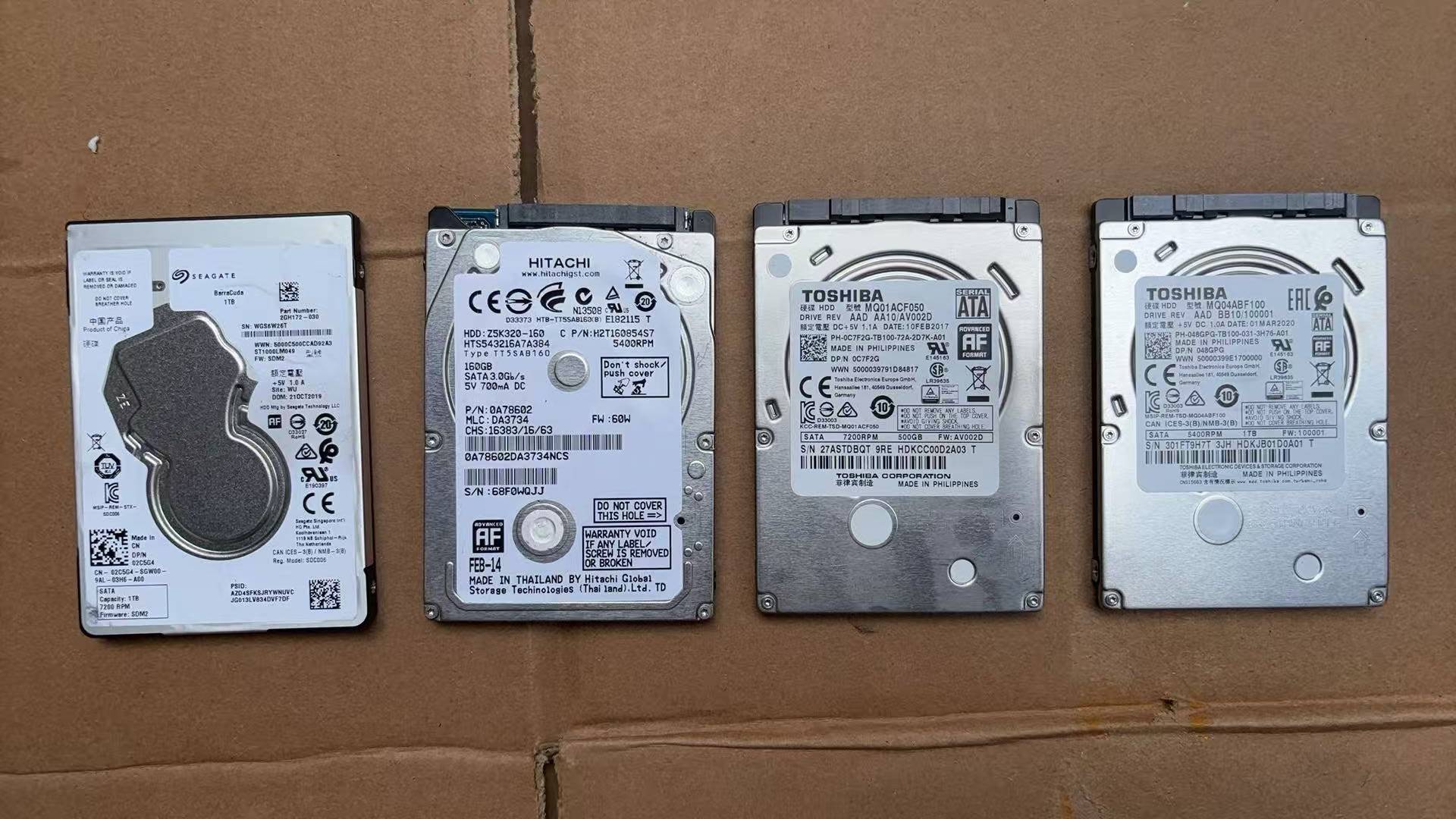
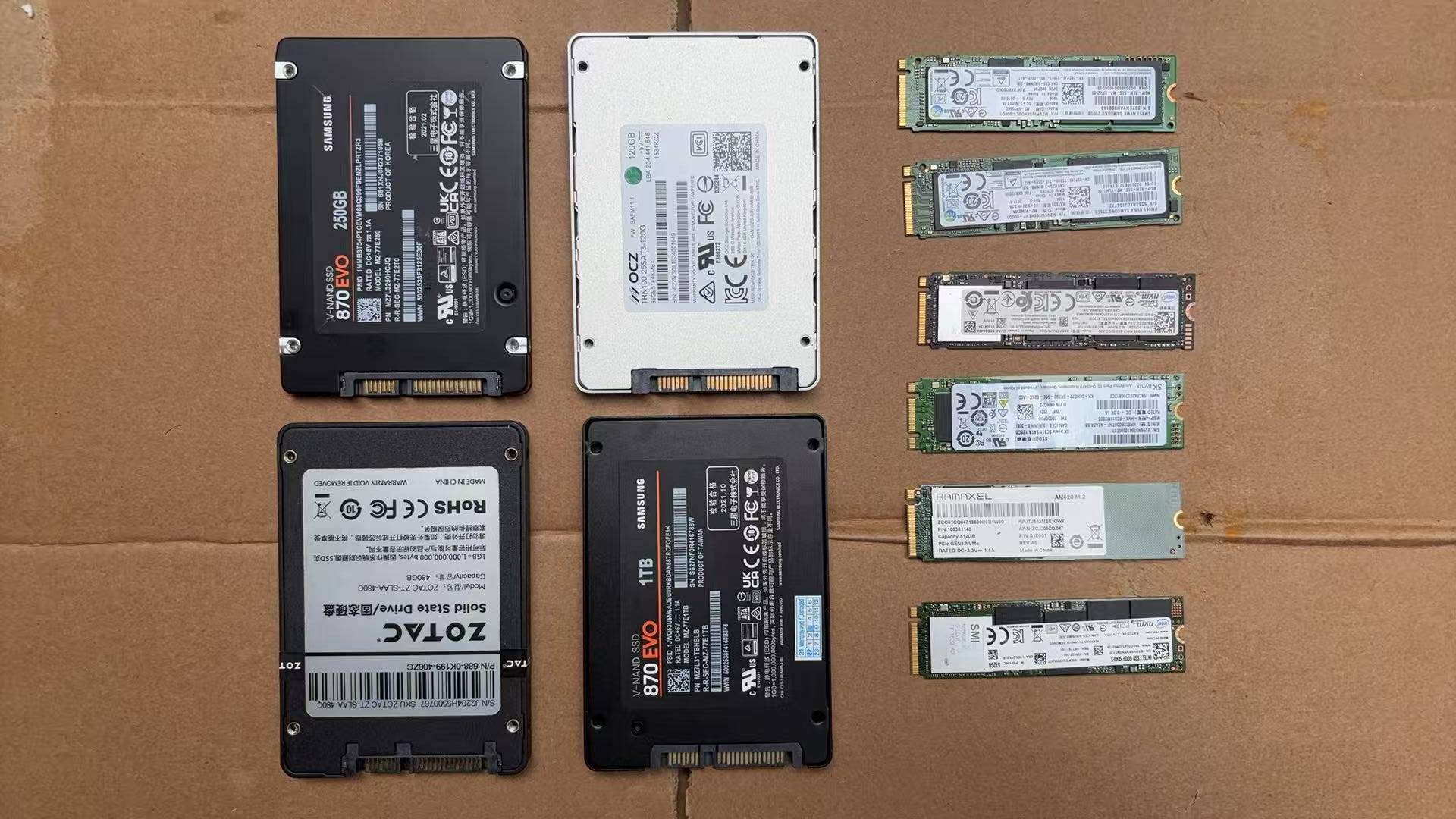
安装固态硬盘(SSD)全套硬件要求,分「SATA 固态」「M.2 NVMe 高速固态」两类讲清楚,台式机 + 笔记本全覆盖
一、通用基础硬件要求(两类 SSD 都要满足)
1. 内存最低门槛(决定换固态后爽不爽)
- 最低:4GB,能开机,但多开软件依旧卡顿(虚拟内存频繁读写)
- 推荐:8GB 及以上,搭配固态才能完全流畅办公、刷视频
- 重度使用(剪辑、游戏、多开):16GB 起步
2. CPU 无硬性限制,老 CPU 也能提速
哪怕是酷睿 i3 二代、AMD A4 老处理器,只要有对应硬盘接口,换固态都会大幅改善开机、开软件速度;
唯一限制:CPU 性能只影响软件运算速度,不影响硬盘读写速度。
3. 电源供电要求
- 2.5 寸 SATA SSD电源需要空闲 SATA 供电线(扁平 L 型接口);
- 功耗极低(仅 1–3W),300W 以上普通电源都能带,不用换电源;
- 老电源无多余 SATA 口:买大 4D 转 SATA 转接线即可。
- M.2 NVMe 固态完全不需要电源线,直接由主板插槽供电;
- 功耗 5–10W,原装电源无压力,不用升级电源。
4. 机箱 / 笔记本物理安装空间
台式机
- SATA 固态:需要2.5 英寸硬盘仓位;只有 3.5 寸机械硬盘位,花几块钱买 2.5 转 3.5 支架就能装。
- M.2 固态:主板自带 M.2 插槽,无需机箱硬盘位,直接插主板。
笔记本
- 老本(2016 年前):只有 2.5 寸硬盘位,只能装 SATA 固态;
- 新款轻薄本 / 游戏本:只有 M.2 插槽,部分高端机型同时带 M.2+2.5 双硬盘位;
- 超薄本无多余空位,只能替换原有硬盘。
二、2.5 英寸 SATA 固态硬盘(老电脑首选,兼容性最强)硬件要求
1. 主板接口硬性条件
主板必须有 SATA III(6Gbps)接口(主流蓝色 / 白色标识)
- 若只有 SATA 2(3Gbps,老式黑色接口):也能装,但速度上限仅 250MB/s,性能砍半;
- 2010 年后所有主板(H61/B75/H81/H110 等)全部标配 SATA3,15 年内电脑基本都兼容。
2. 连接线配件
- 1 根 SATA 数据线(连接主板 SATA 口和固态);
- 1 根 SATA 供电线(电源引出)。
3. BIOS 系统兼容
所有主板默认支持,只需在 BIOS 开启 AHCI 模式(不开会大幅掉速);
Windows7/10/11 全部完美识别,无启动门槛。
三、M.2 NVMe 高速固态硬盘(高速新电脑)硬件要求
M.2 分协议、插槽 Key、长度、PCIe 版本四项硬性匹配,错一项要么不认盘、要么降速。
1. 主板 M.2 插槽协议(最容易踩坑)
- M Key 插槽(Socket3):支持 NVMe PCIe x4 高速固态(主流游戏 / 创作盘),速度 3000–7000MB/s
- B Key 插槽(Socket2):仅支持 M.2 SATA 固态,不能用 NVMe 高速盘,最高 550MB/s
- B+M Key:两种协议都兼容(现在新主板主流)
2. PCIe 代数向下兼容,但速度受限
- PCIe 3.0 插槽:能用 PCIe4.0/5.0 固态,上限 3500MB/s;
- PCIe 4.0 插槽:跑满 7000MB/s;
- 老主板(Intel 8 代及以前、AMD FM2+):大多无原生 NVMe 启动支持,装上只能当存储盘,不能装系统开机
3. M.2 硬盘长度规格(尺寸要匹配)
市面主流 2280(22mm 宽,80mm 长,绝大多数台式 / 笔记本通用);
迷你主机 / 超薄本仅支持 2260、2242、2230 短款固态,长盘塞不进去。
4. BIOS 启动硬性要求(老主板大坑)
想用 NVMe 固态做系统盘装系统,必须满足:
- BIOS 支持 NVMe Option ROM(Intel 9 代 / 100 系主板、AMD 锐龙一代以后原生支持);
- BIOS 启动模式改为 UEFI Only,关闭 CSM 兼容模式;
- 老主板无 NVMe 启动模块:只能当副盘存文件,不建议拿来装系统。
四、笔记本特殊限制(很多人忽略)
- 单硬盘位笔记本:只能替换原装硬盘,不能同时保留旧硬盘;
- 部分商务本 M.2 插槽走 SATA 通道,买 NVMe 高速盘会被限速;
- 游戏本长 M.2 固态可能被独立显卡散热器挡住,需看机身空间;
- 老上网本(4G 内存、Atom 处理器)仅支持 2.5 寸 SATA 固态,无 M.2。
五、最简自查清单(买固态前对照)
升级 SATA 固态(万能老机方案)
- 主板有空闲 SATA3 接口 ✔
- 电源有空 SATA 供电线 ✔
- 机箱 / 笔记本有 2.5 寸硬盘位 ✔
- 内存≥4G(8G 更佳)✔
升级 M.2 NVMe 高速固态
- 主板有 M.2 M/B+M Key 插槽 ✔
- 插槽支持 PCIe x4 NVMe 协议 ✔
- 插槽长度匹配 2280(或对应短款)✔
- 主板 BIOS 支持 NVMe UEFI 启动(装系统必备)✔
- 内存≥8G ✔
补充误区说明
- 不用换 CPU / 显卡:固态只解决加载慢,和游戏帧率、渲染速度无关;
- 不用升级电源:无论 SATA 还是 M.2 固态功耗极低;
- 老主板无 M.2 插槽:不用折腾转接卡,直接选 2.5 寸 SATA 固态最省心。