经常在网上冲浪,看到那些搞笑的视频片段,是不是总想一键把它变成表情包收藏起来?如果一个个手动截图、裁剪、合成,不仅手都点麻了,还特别容易错过最搞笑的那一帧。别再用这种“体力活”折磨自己了!今天,小编就教大家一招,用「媒体梦工厂」的批量处理功能,只需简单几步,就能一键将TS视频批量转换成GIF动图,让你的斗图效率瞬间起飞!

第一步:启动软件,进入转码工作台
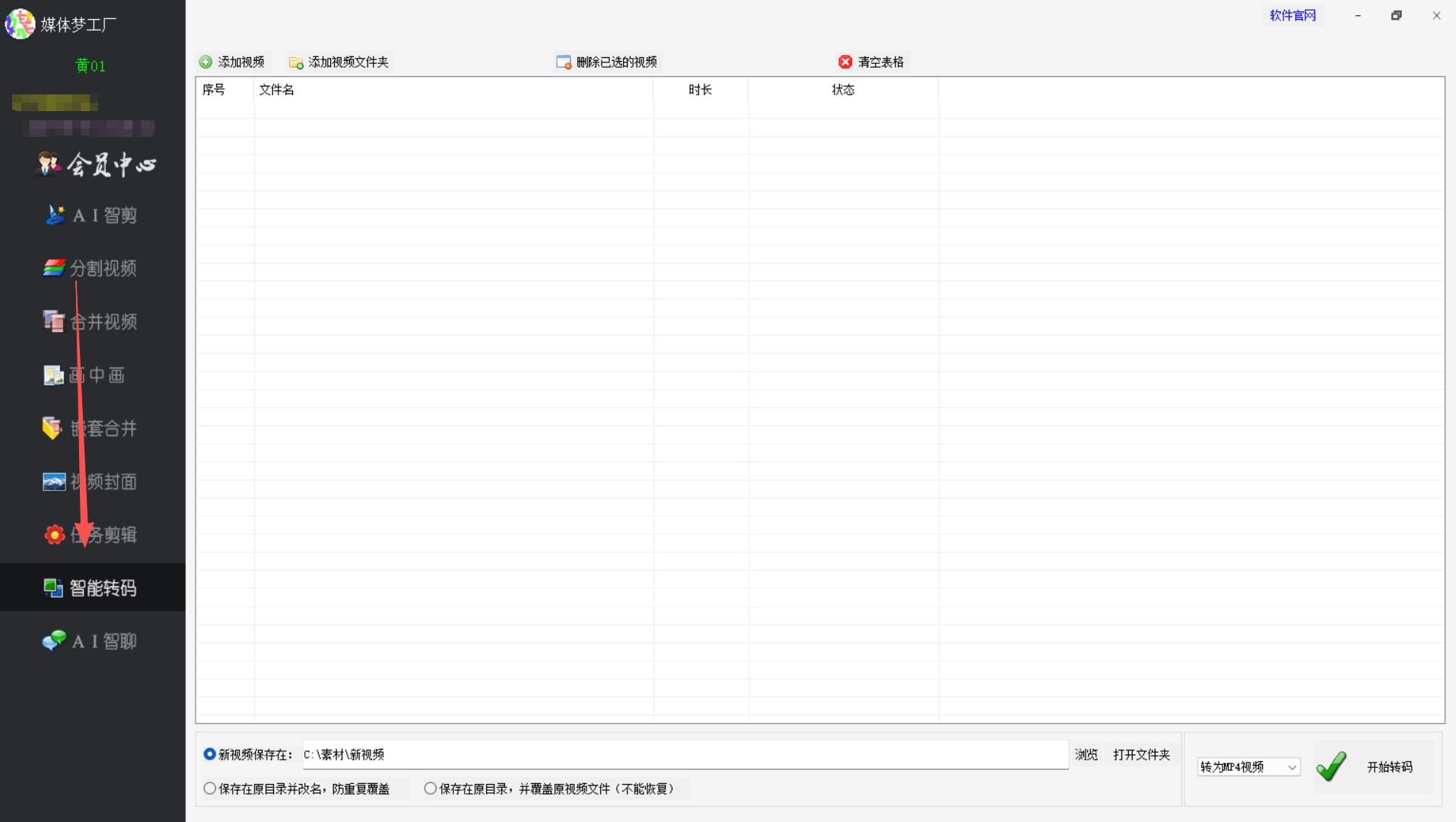
打开「媒体梦工厂」软件,在主界面左侧清晰的功能导航栏中,直接点击「智能转码」板块,快速进入专业的视频转码工作台。
第二步:批量导入视频素材
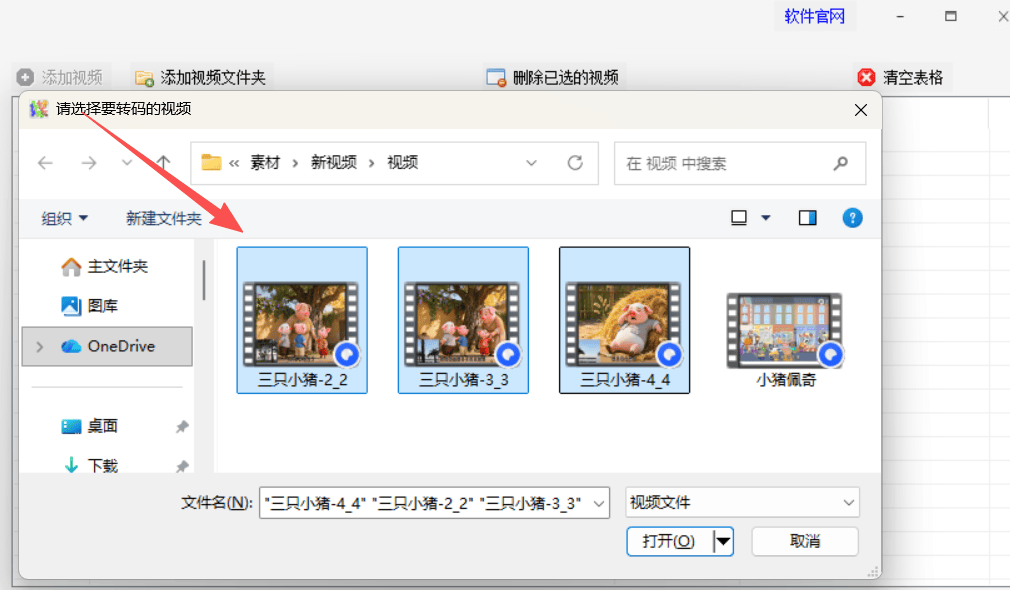
进入转码界面后,点击“添加视频”按钮,在弹出的窗口中按住 Ctrl 或 Shift 键批量选中需要制作表情包的TS视频,一键导入至软件的任务列表中,告别逐个添加的繁琐。
第三步:设置安全的输出路径
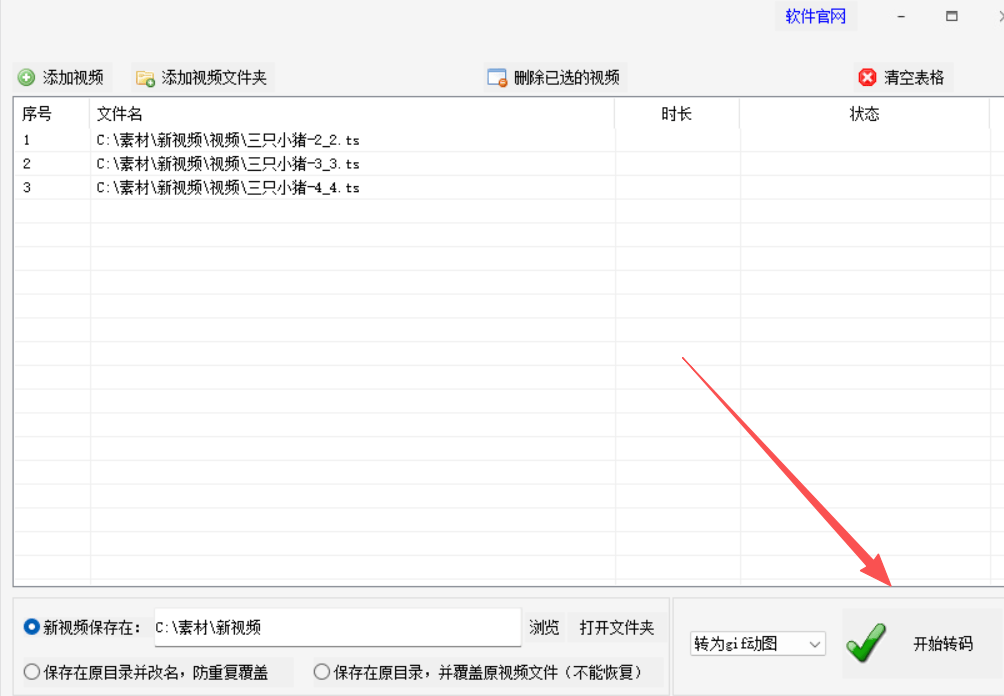
为避免文件混乱,推荐选择“保存在指定文件夹”并新建专属目录;若选择保存在原目录,请务必注意覆盖后无法恢复的风险,建议提前备份重要素材。

第四步:勾选“转为GIF动图”格式
在转码格式选项中,软件提供了丰富的编码与格式选择。为实现我们的目标,请务必在列表中精准勾选“转为GIF动图”选项。

第五步:确认参数并启动转码
仔细核对所有设置无误后,点击“开始转码”按钮。软件将立即开启多线程处理,下方进度条会实时显示当前的处理状态,耐心等待即可。
第六步:确认转换任务完成
当界面上方的状态栏统一显示为“已转码”时,即代表所有的视频都已经成功处理完毕,对应的GIF动图文件已自动生成。

第七步:查看成品并开启斗图
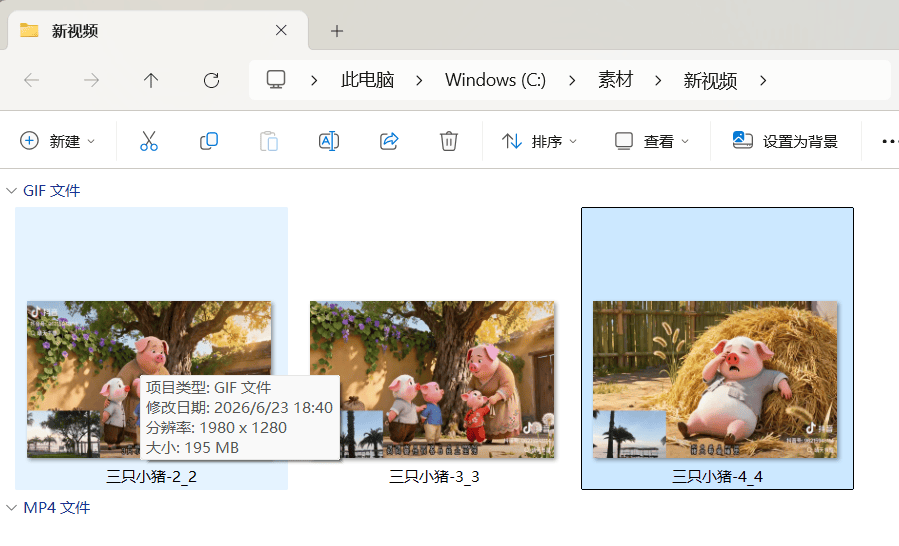
直接打开之前设置的输出文件夹,你会发现需要的GIF动图已经整齐地排列在里面。现在,你就可以把这些新鲜出炉的表情包拿去和朋友们斗图啦!
以上就是利用「媒体梦工厂」将MP4视频批量转换成GIF动图的完整流程。是不是比想象中简单得多?在信息爆炸的时代,把繁琐、机械的重复劳动交给专业的工具,把宝贵的时间留给更有价值的思考与工作,这才是高效办公的正确打开方式。如果你还在为海量的视频处理而头疼,不妨现在就打开软件试一试。觉得实用的话,别忘了点赞收藏,或者分享给身边同样被视频剪辑折磨的职场小伙伴们哦!