在日常的文档与资料管理工作中,面对海量文件夹的整理需求,传统的手动重命名操作往往耗时耗力且极易出错。特别是需要批量统一命名并添加连续编号这类重复性任务,亟需智能化的解决方案。「文件批量改名高手」专为这类痛点设计,其强大的文件夹批处理功能,能够安全、高效地完成结构化命名。本文将为您详细拆解7步操作流程,助您轻松实现文件夹的统一重命名与编号。

第一步:启动软件,进入改名工作台
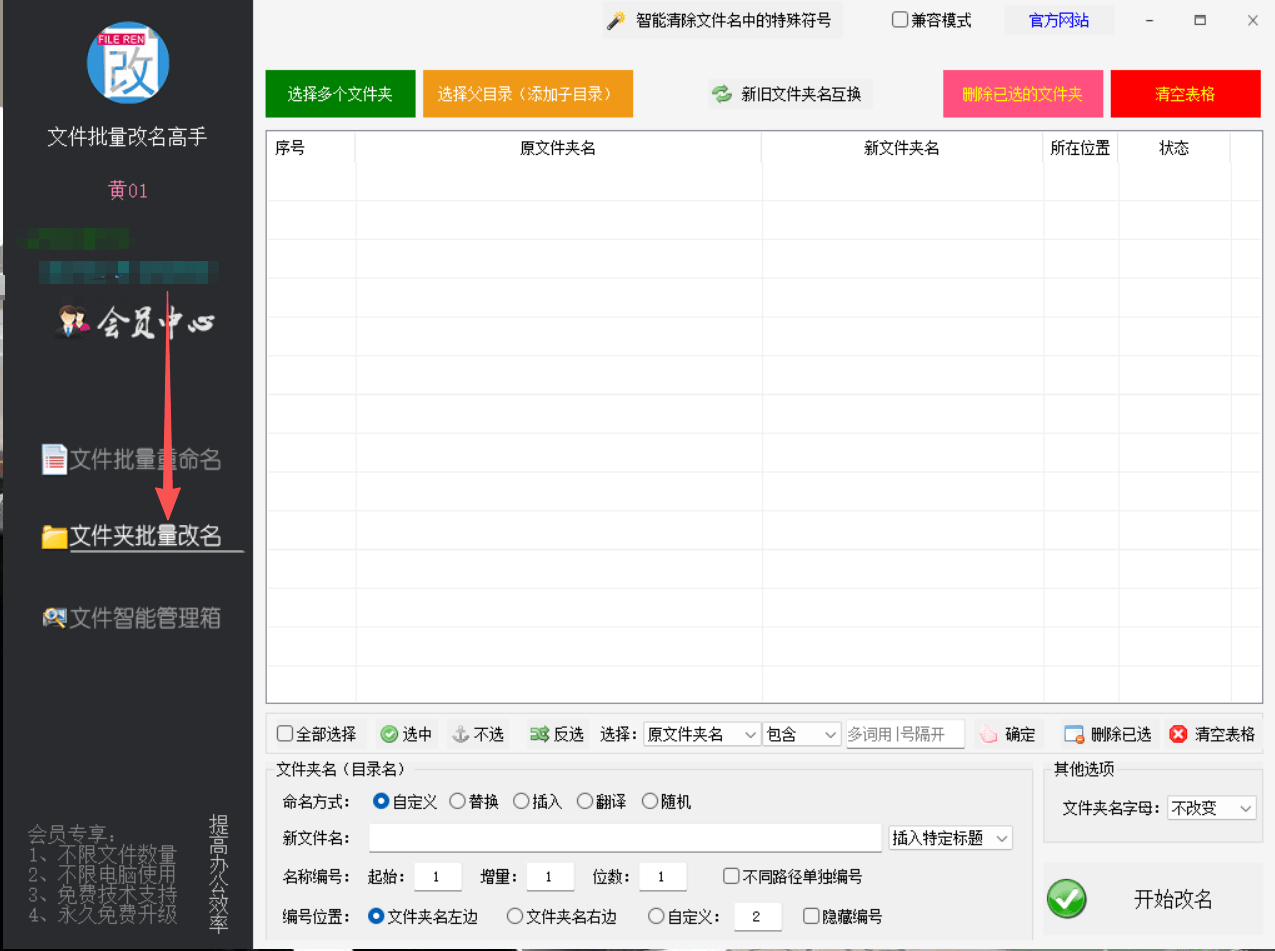
打开「文件批量改名高手」软件,在主界面清晰的功能导航中,直接点击「文件夹批量改名」板块,快速进入专业的文件夹重命名工作台。
第二步:批量导入待处理文件夹
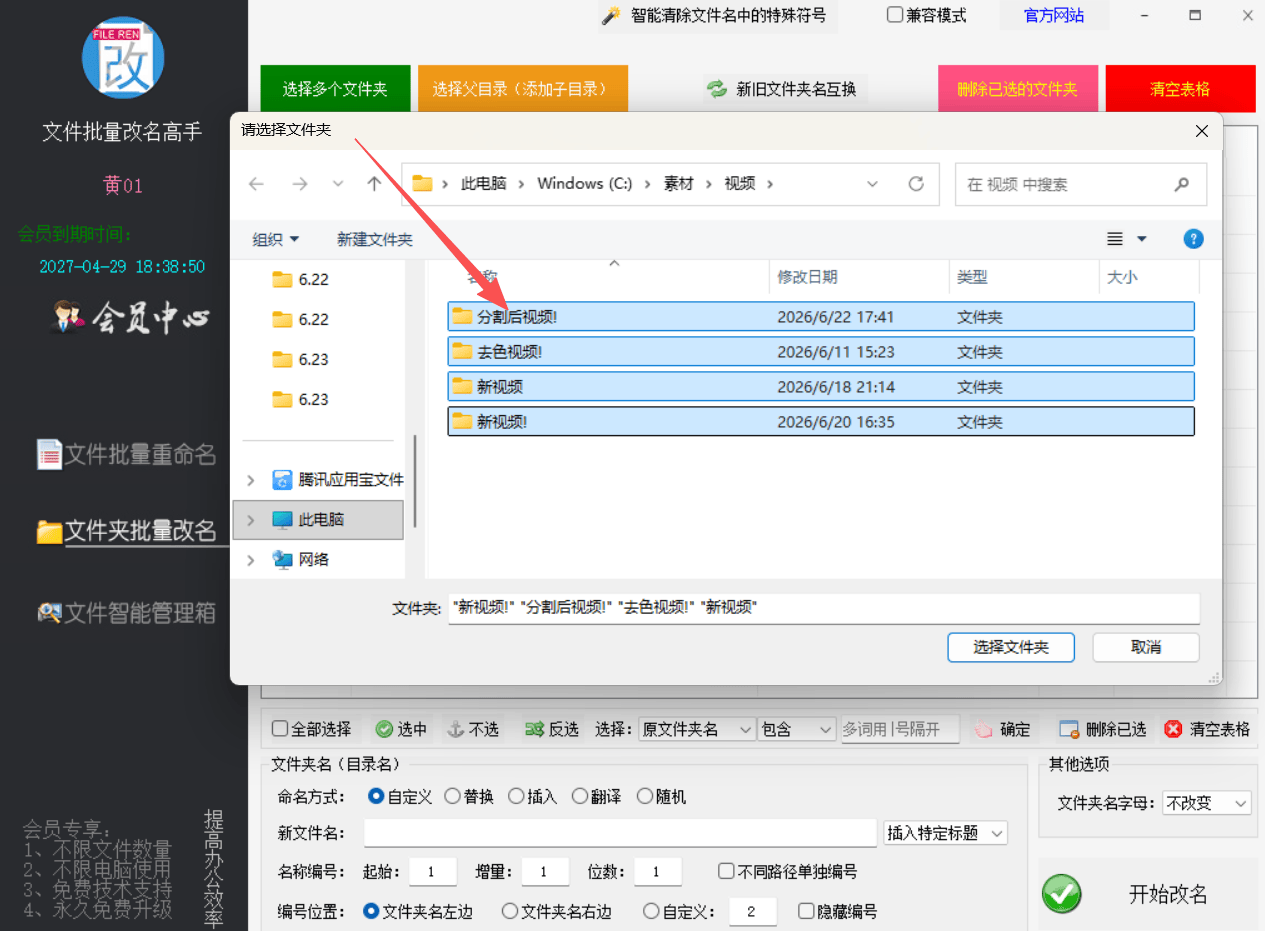
点击界面上的“选择多个文件夹”按钮,在弹出的文件浏览窗口中,按住 Ctrl 或 Shift 键批量选中目标文件夹,一键导入至软件的任务列表中,告别逐个添加的繁琐。
第三步:选择“自定义”命名模式
在导入完成后,找到“命名方式”选项区域,点击选择“自定义”模式,为接下来的统一命名与编号规则配置做好准备。
第四步:输入统一名称并配置编号
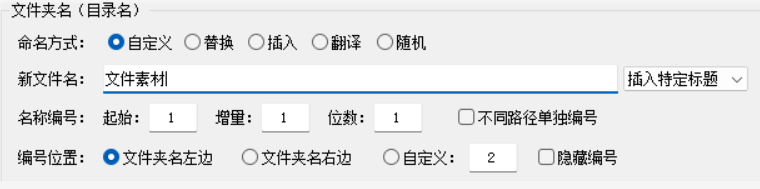
在“新文件名”输入框中,键入您期望的统一文件夹名称。随后,设置好编号的格式(如数字序号)以及编号在名称中的具体位置(如名称后),确保命名规则符合预期。

第五步:确认参数并启动改名任务
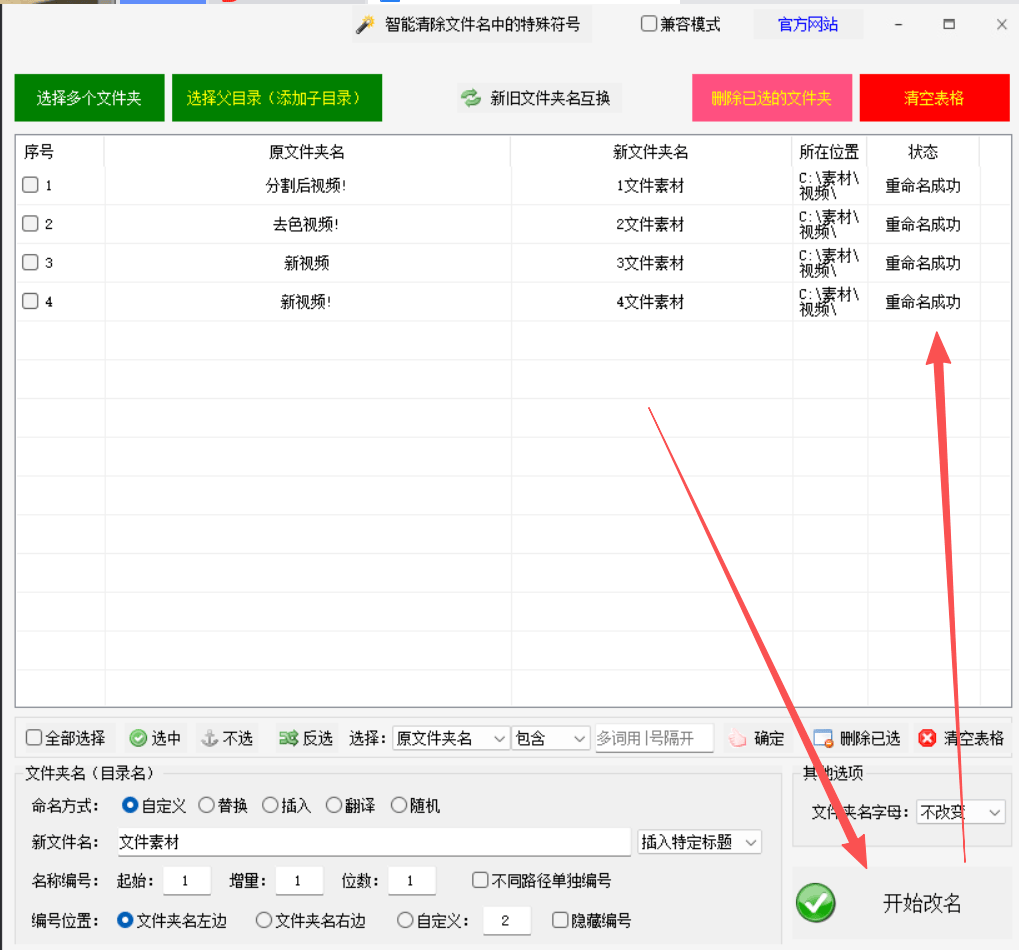
仔细核对所有参数设置无误后,点击“开始改名”按钮。软件将立即开启多线程处理,耐心等待片刻,直至状态栏清晰显示“重命名成功”。
第六步:快速定位新文件夹位置
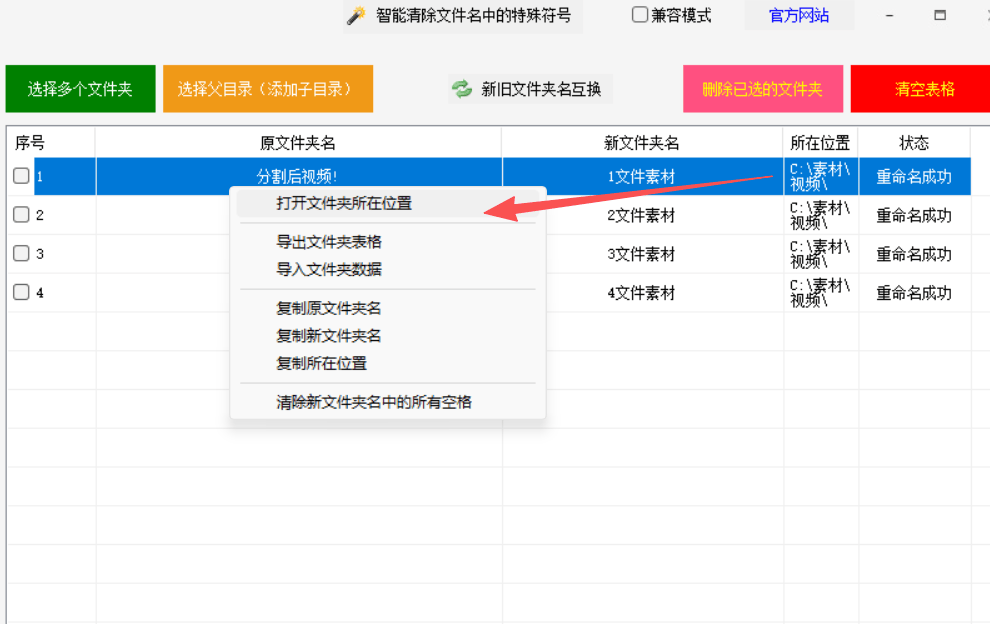
任务完成后,无需再去原路径寻找。直接在软件列表的“新文件夹名”栏中右击,选择“打开文件夹所在的位置”,即可一键跳转至目标目录。
第七步:验证结果,确认命名与编号
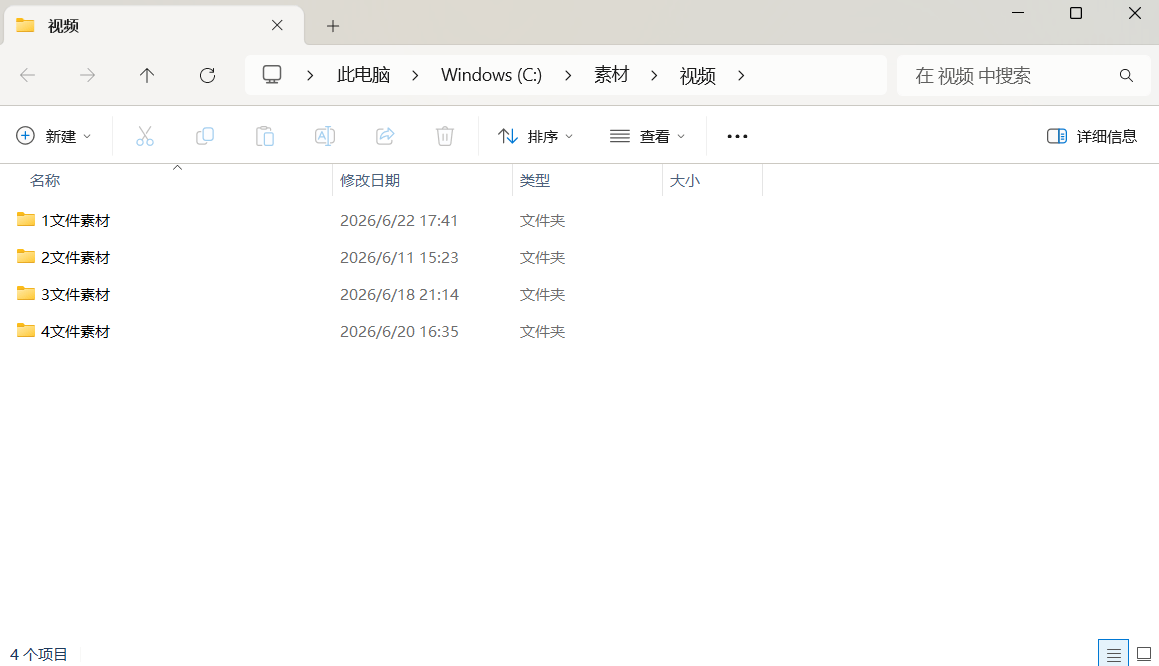
打开目标文件夹进行抽查。您会直观地看到所有文件夹均已成功重命名为统一名称,且后缀自动添加了连续的编号,整个批量处理流程圆满完成。
7步搞定文件夹批量改名,这波操作是不是简直不要太丝滑?从此告别机械式的右键重命名,把省下来的时间用来摸鱼喝杯奶茶不香吗!工具已经给你找好了,保姆级教程也喂到嘴边了,就差你亲自上手啦!如果你还有什么独家的文件整理小妙招,或者想了解其他办公提效神器,欢迎在评论区疯狂砸向我!记得点赞关注,带你解锁更多职场开挂技能!