在信息爆炸的时代,文本处理已成为我们日常工作中不可或缺的一部分。你是不是也常常遇到这种崩溃瞬间:面对几十个甚至上百个散落的TXT文档,只能靠手动一个个打开、复制、粘贴?不仅耗时耗力,还极易出现错漏,严重拖慢整体工作节奏。为了帮大家从这种机械劳动中解放出来,今天小编就分享一个高效实用的技巧——利用【首助编辑高手】一键批量合并文本,让你轻松搞定繁琐工作!

第一步:进入文本批量操作板块
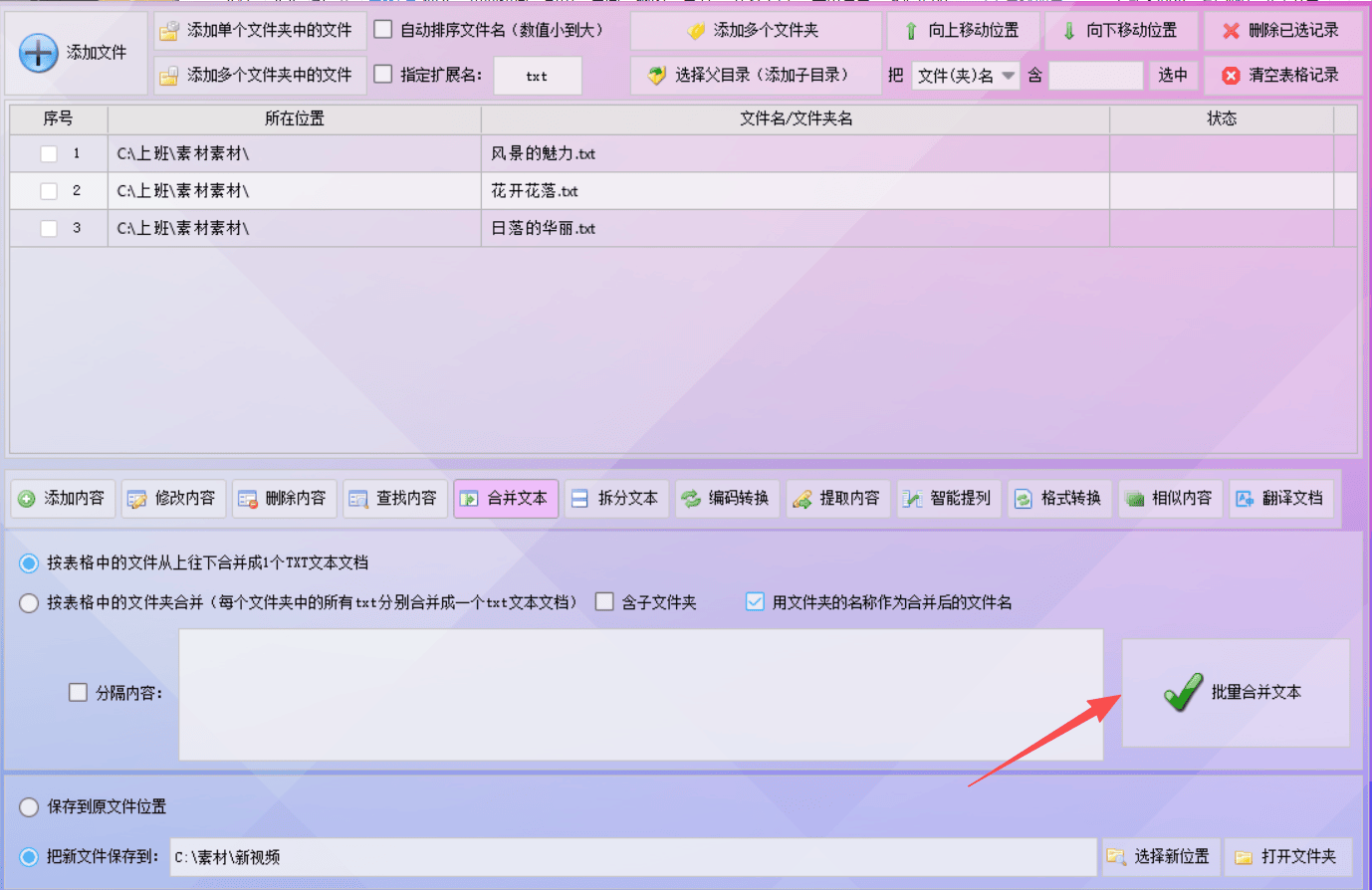
打开“首助编辑高手”软件的主页面,在左侧或顶部的功能板块栏中,找到并点击“文本文档作”板块的“批处理文本”,即可进入专属的文本处理工作台。

第二步:批量导入目标文件
进入操作界面后,点击上方的“添加文件”按钮。在弹出的文件夹窗口中,找到您需要处理的文本文件,将它们批量导入到软件列表中。

第三步:选择“合并文本”功能
文件导入完毕后,在界面下方的多功能工具栏中,找到并点击“合并文本”功能选项,准备进行下一步的合并设置。

第四步:设定合并方式
此时,系统会提供多种合并选项。您可以根据实际需求进行选择,例如:勾选“按表格中的文件从上往下合并成1个TXT文本文档”,以确保内容按照既定顺序无缝衔接。
( 细节说明:如果您希望合并后的文档段落之间更加清晰,可以勾选“分隔内容”选项,在输入框中敲入一个或多个空行作为分隔符,让排版更美观。)

第五步:设置保存路径并执行合并
接下来,设置合并后新文件的保存位置。您可以选择“保存到原文件位置”,也可以点击“选择新位置”指定一个全新的文件夹。所有参数设置完毕后,点击右下角的“批量合并文本”按钮,软件即可开始自动处理。
第六步:查看合并结果
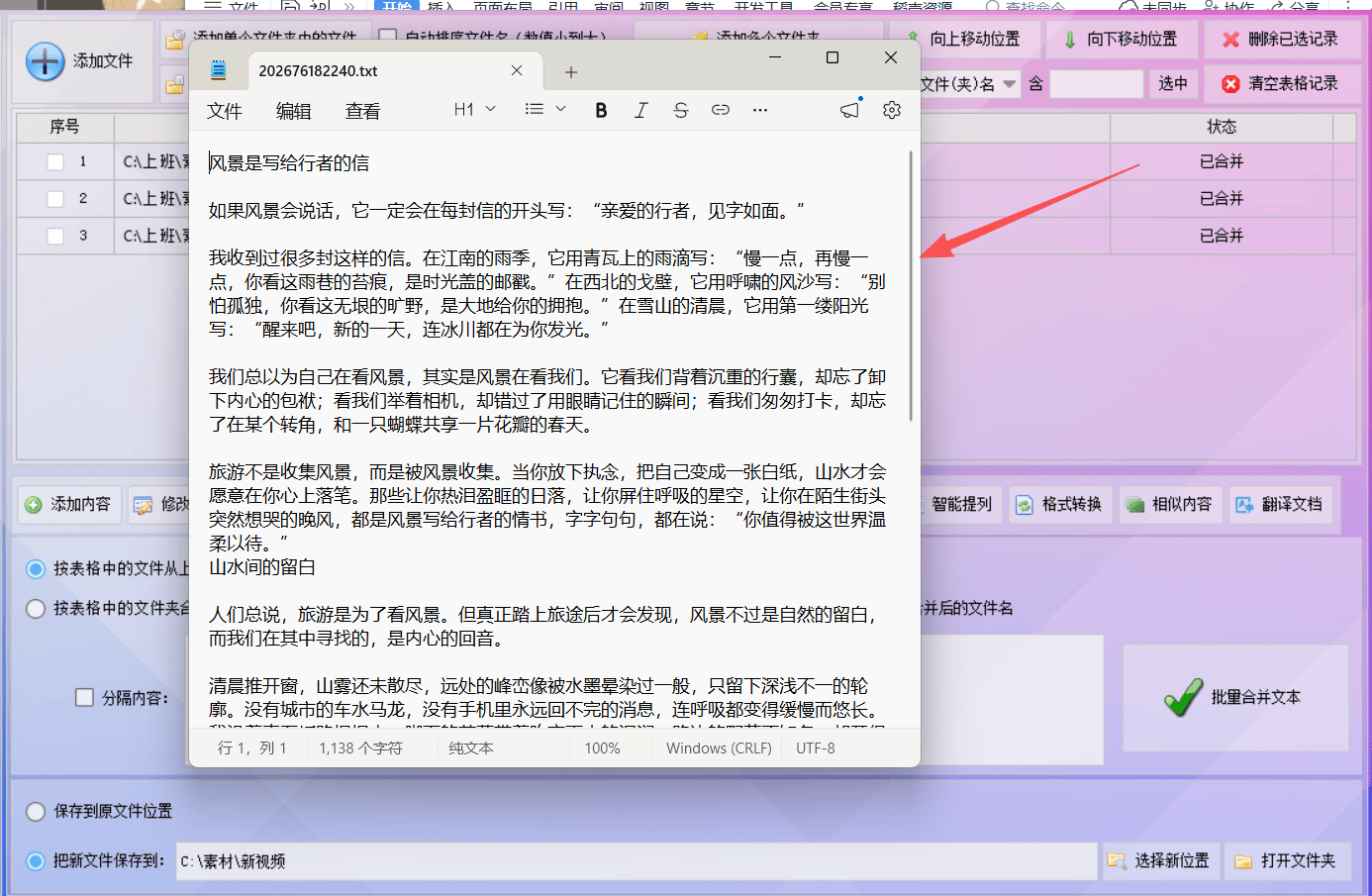
等待状态栏显示“已合并”或进度条走完,即代表操作完成。此时,您可以打开生成的新文本文件进行查看,会发现原本分散的多个文本内容已经完美地合并在一起,且排版整洁。
( 安全建议:新生成的文件会保存在您指定的路径中,原文件不会被覆盖,您可以放心大胆地进行批量处理。)
高效办公的核心,往往就藏在这些看似不起眼的细节里。一次简单的“一键批量合并”,省下的不仅是几个小时的复制粘贴时间,更是后续构思和策划的宝贵精力。希望今天的教程能切实帮到你,把繁琐的机械工作交给工具,把宝贵的时间留给更有价值的内容打磨。如果觉得实用,别忘了点赞收藏,下次需要时随时翻看!