

在什么场景下我们需要将Word图片保存到桌面?比如:
1. 资料整理:将论文、报告中的图片分类整理到桌面,方便后续排版或分享;
2. PPT制作:从Word中提取图表、示意图,快速插入PPT时节省寻找时间;
3. 图片备份:担心Word文档损坏导致图片丢失,提前导出到桌面做备份;
4. 设计素材:设计师从Word中提取高质量图片,用于平面设计或网页制作。
传统的“右键另存为”方式需要逐个操作,若文档有50张图片,耗时至少30分钟,且容易因误操作导致图片格式损坏。掌握批量导出方法后,平均只需1-3分钟即可完成,大大提升工作效率。
本文将详细介绍4种实用方法,涵盖基础操作到进阶技巧,帮助你快速将Word图片批量导出到桌面,无论是新手还是有一定基础的用户,都能选择适合自己的方式,轻松解决图片提取难题,提升办公效率。

方法一:借助聊天工具快速复制
操作步骤:
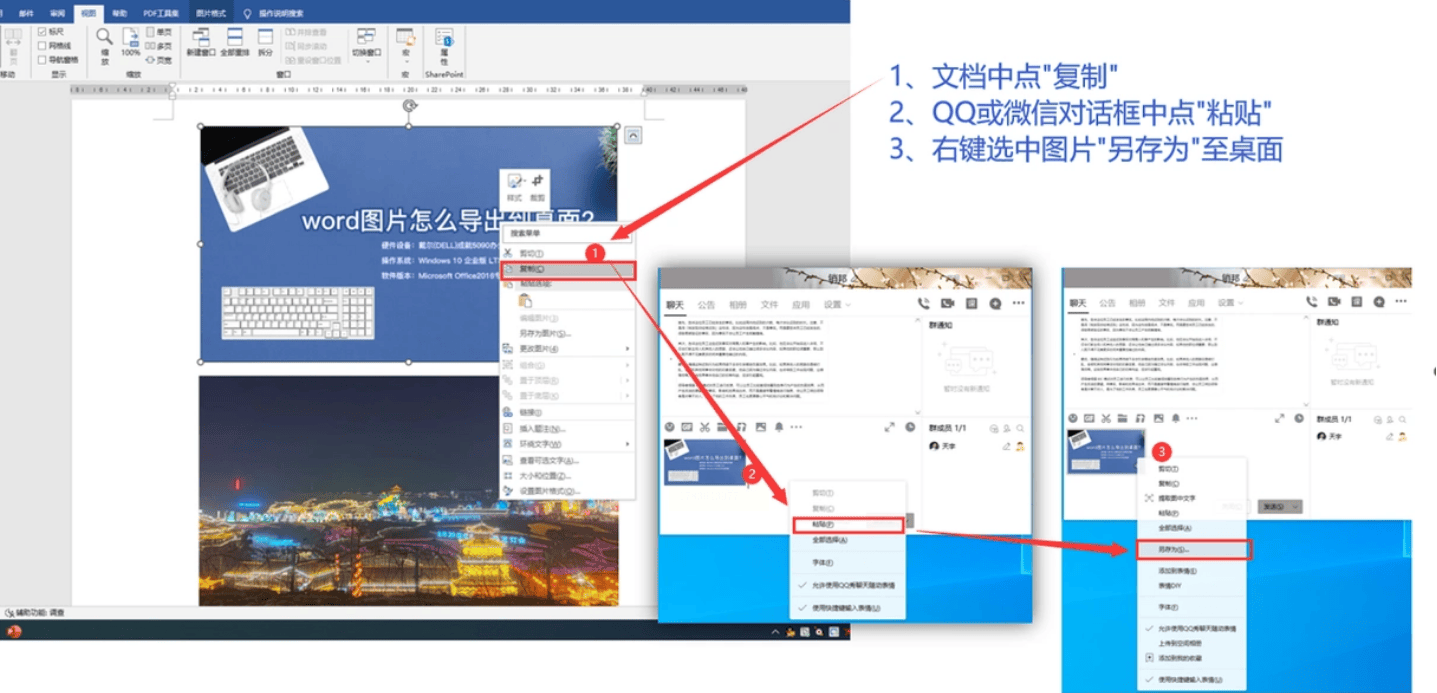
1. 选中图片:在Word文档中,用鼠标右键点击需要导出的图片,选择“复制”(或按Ctrl+C快捷键);
2. 粘贴到聊天窗口:打开QQ或微信聊天窗口(可新建一个空白聊天),在输入框中右键点击,选择“粘贴”(或按Ctrl+V),图片会显示在聊天窗口中;
3. 另存为桌面:
- QQ:右键点击图片,选择“另存为”,在弹出的对话框中选择桌面作为保存位置,点击“保存”;
- 微信:双击图片预览大图,点击右上角“三个点”,选择“保存图片”即可;
4. 批量操作:若需导出多张图片,可按上述步骤重复操作,或用“Ctrl+A”选中多张图片(需连续排列),复制后批量粘贴到聊天窗口。
方法二:使用PDF转换器提取
操作步骤:
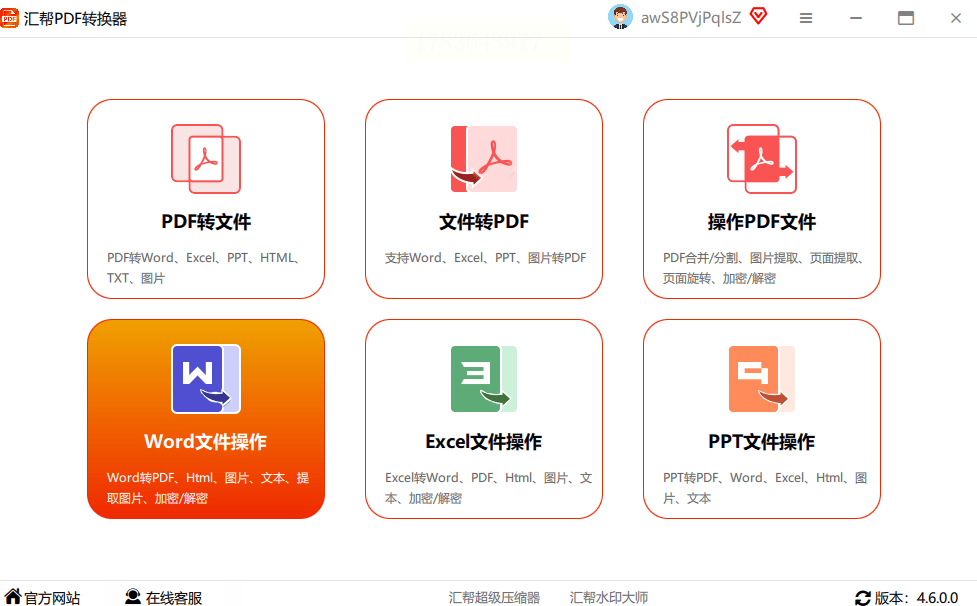
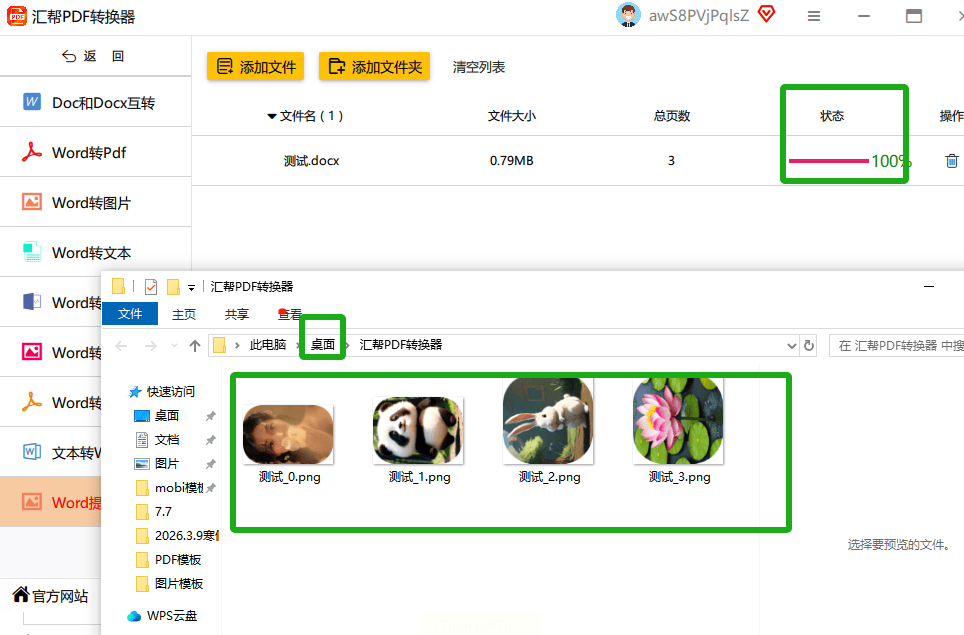
1. 打开转换工具:进入汇帮PDF转换器官网(或客户端),找到“Word转PDF”或“提取图片”功能模块;
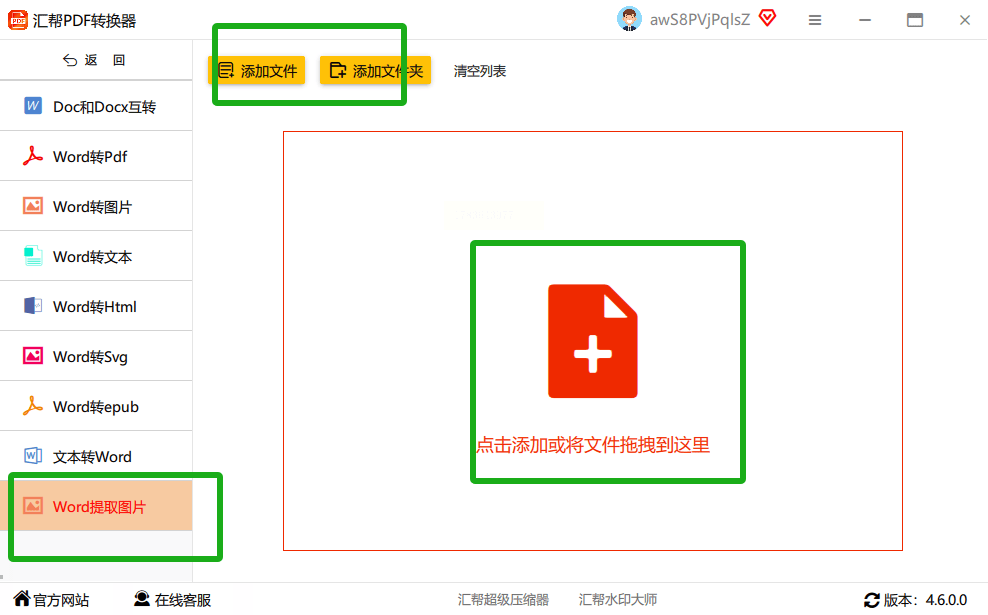
2. 上传Word文件:点击“添加文件”,选择需要处理的Word文档,支持同时添加多个文件;
3. 选择提取选项:在功能菜单中勾选“提取图片”,设置输出格式为PNG或JPG(默认保留原图质量);
4. 开始转换:点击“开始转换”,等待进度条完成(一般1-2分钟,取决于图片数量);
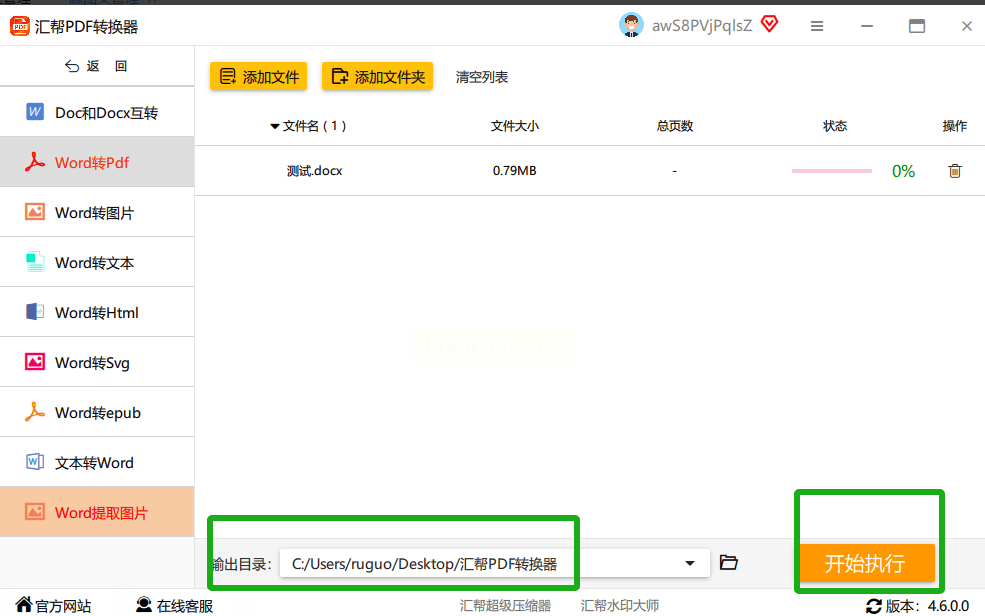
5. 导出到桌面:转换完成后,点击“下载”,选择桌面作为保存路径,所有图片会自动打包成ZIP文件或直接生成“图片”文件夹。
方法三:另存为网页导出所有图片
操作步骤:
1. 另存为网页格式:
- 打开Word文档,点击左上角“文件”→“另存为”,在弹出的对话框中,选择保存位置(如桌面);
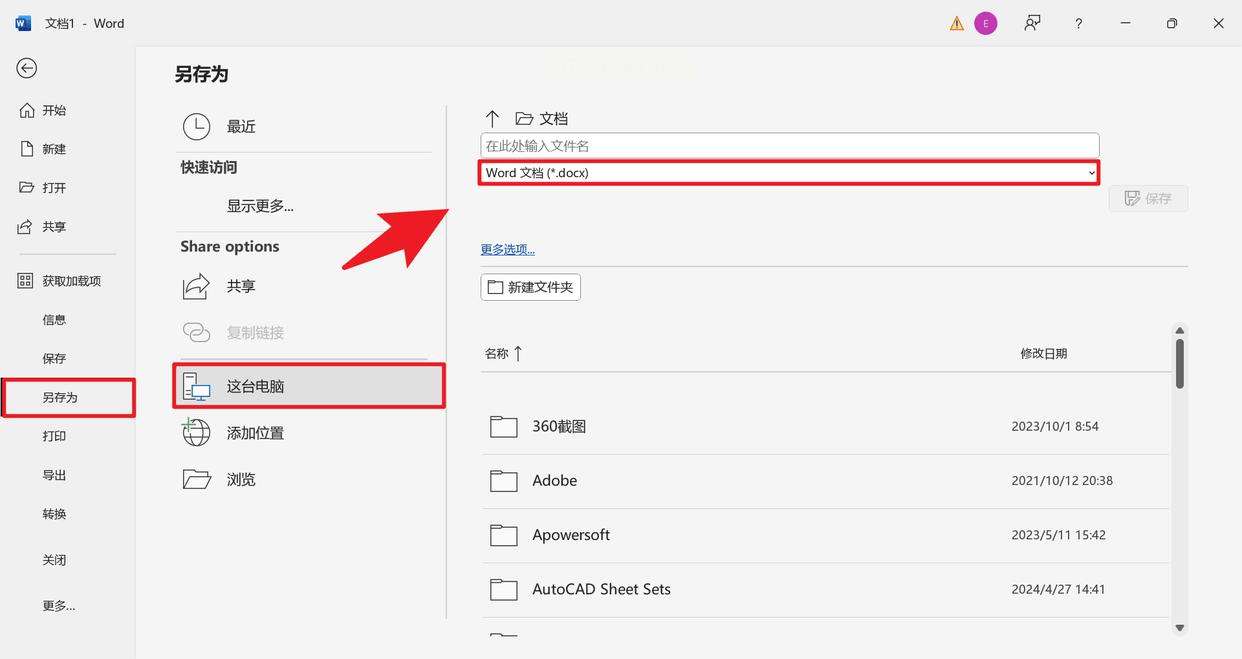
- 在“保存类型”下拉菜单中,选择“网页(.htm;.html)”,文件名可自定义(如“我的文档”);
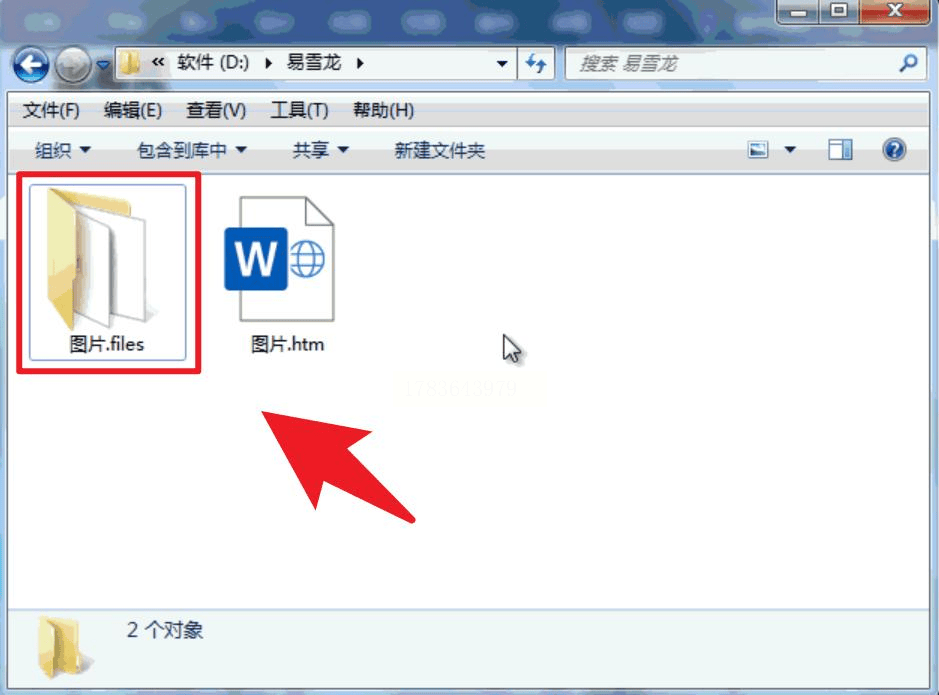
- 点击“保存”,Word会自动生成一个网页文件(.html)和一个同名文件夹(如“我的文档_files”)。
2. 提取图片:
- 打开保存位置的文件夹,找到生成的“我的文档_files”文件夹,里面会包含所有图片(按文档中出现顺序排列,格式为JPG/PNG等);
- 选中需要的图片,按Ctrl+C复制,粘贴到桌面即可。
方法四:使用画图工具批量处理
操作步骤:
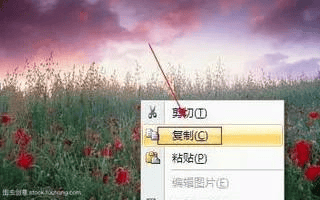
1. 复制图片:在Word中右键点击图片,选择“复制”(或按Ctrl+C);
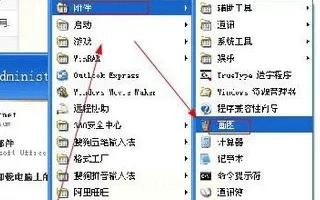
2. 打开画图软件:
- 按Win+R键,输入“mspaint”回车,快速打开画图工具;
- 或在开始菜单中找到“画图”(Windows 10/11系统在“Windows附件”中);
3. 粘贴并保存:
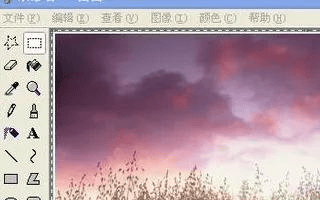
- 按Ctrl+V粘贴图片到画图工具中;
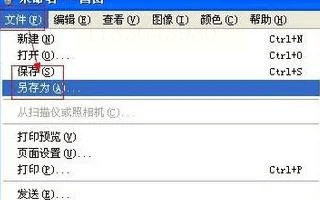
- 点击左上角“文件”→“另存为”,选择格式(建议PNG或JPG),设置保存位置为桌面,点击“保存”;
方法五:Word宏提取图片
操作步骤:
1. 启用开发工具:
- 打开Word文档,点击左上角“文件”→“选项”→“自定义功能区”;
- 在右侧勾选“开发工具”,点击“确定”,Word顶部菜单栏会出现“开发工具”选项卡。
2. 插入VBA模块:
- 点击“开发工具”→“Visual Basic”,打开VBA编辑器;
- 在左侧项目窗口中右键点击“ThisDocument”,选择“插入”→“模块”;
- 在右侧代码窗口中粘贴以下代码:
```vba Sub ExtractAllPictures() Dim doc As Document Dim shp As Shape Dim i As Integer Dim folderPath As String Set doc = ActiveDocument folderPath = doc.Path & "\提取图片\" '创建文件夹 If Dir(folderPath, vbDirectory) = "" Then MkDir folderPath End If '遍历所有形状对象 For Each shp In doc.Shapes shp.Range.Copy i = i + 1 '保存为PNG格式 ActiveDocument.InlineShapes.AddPicture shp.FullName, False, True, folderPath & "图片" & i & ".png" Next shp MsgBox "图片提取完成!已保存至:" & folderPath End Sub ```3. 运行宏:
- 按F5键运行代码,或点击“开发工具”→“宏”,选择“ExtractAllPictures”点击“运行”;
- 程序会自动在Word同目录下创建“提取图片”文件夹,所有图片以PNG格式保存,直接复制到桌面即可。
注意事项与实用技巧
1. 图片格式问题:若导出图片模糊,检查转换工具是否勾选“保留原图”或“高清模式”;
2. 重复图片处理:若Word中有重复图片,建议先去重再导出,避免占用桌面空间;
3. 格式兼容性:PNG格式保留透明背景,JPG适合照片,需根据需求选择保存格式;
4. 安全提示:在线工具处理敏感文档时,建议使用本地软件或清空缓存,避免信息泄露;
5. 批量操作快捷键:按Alt+F11可快速打开VBA编辑器,按Ctrl+Shift+S可快速“另存为”。
掌握批量导出方法的好处
1. 效率提升:节省至少80%的图片提取时间,尤其适合图片数量多的场景;
2. 文件管理:桌面图片分类清晰,便于后续查找、编辑和分享;
3. 数据安全:提前备份图片到桌面,降低因文档损坏导致图片丢失的风险;
4. 技能拓展:办公软件的隐藏功能(如宏、网页导出)掌握后,可迁移到Excel、PDF等格式的处理中,提升整体办公能力。
通过上述方法,你可以根据实际需求灵活选择工具,无论是新手还是有基础的用户,都能轻松实现Word图片批量导出。建议先从“聊天工具复制”和“在线转换器”开始练习,熟练后尝试“VBA宏”和“网页导出”,逐步提升办公效率,让图片处理不再成为工作中的负担。
最后提醒:所有操作前建议备份原始Word文档,避免因误操作导致图片格式损坏或文件丢失。办公技巧的学习重在实践,多尝试不同方法,找到最适合自己的工作流,才能真正提升效率。












