在信息快速传播的当下,图片已经成为我们交流、展示不可或缺的一部分。无论是在社交媒体上分享生活的美好瞬间,还是在工作中用图片来阐述观点,图片的使用场景越来越广泛。
然而,高清图片往往伴随着较大的文件体积,这给图片的传输和存储带来了不少麻烦。比如在上传图片到某些网站时,可能会因为文件过大而无法上传,或者在网络不佳的情况下,大尺寸图片的加载速度慢得让人抓狂。那么,如何轻松把图片压缩到 100K 以内呢?别愁,下面为大家带来九种简单到一分钟就能学会的方法,一起来了解下吧。
 如何把图片压缩到100k以内
方法一:选择 i 压缩在线工具
引言介绍:i压缩,是一款功能强大且操作简便的在线图片压缩软件。它具备先进的压缩算法,能够在尽可能保留图片质量的前提下,大幅减小图片文件大小。
与传统的图片压缩方式相比,i压缩无需下载安装额外的软件,只需打开网页即可使用,这对于那些不想占用电脑空间或者需要快速处理图片的用户来说非常友好。而且,它支持多种常见的图片格式,如 JPEG、PNG 等,适用范围广泛。
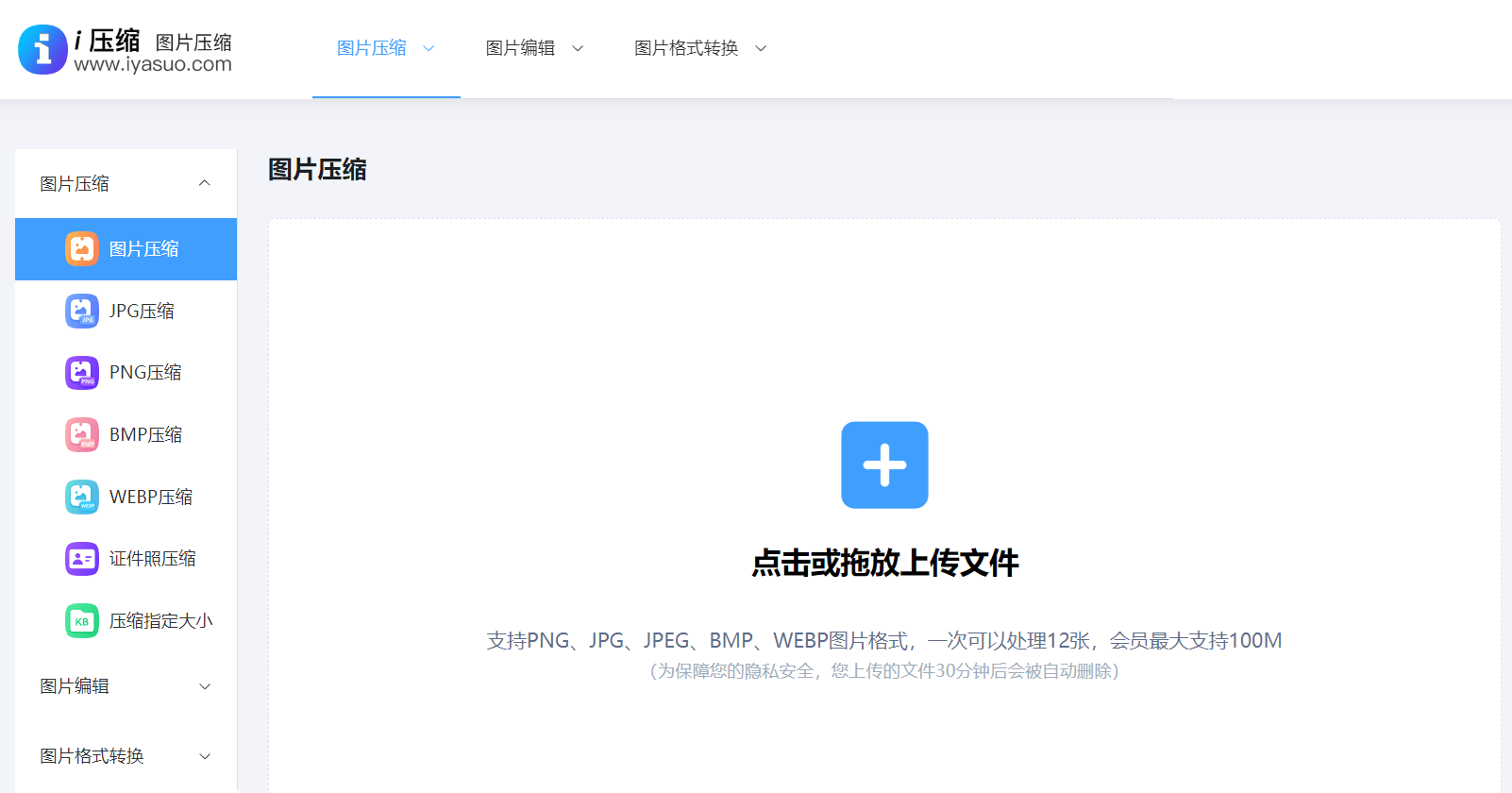 选择 i 压缩在线工具
适用人群:对于普通的社交媒体用户,他们经常需要上传图片到朋友圈、微博等平台,过大的图片可能会导致上传缓慢甚至失败,i压缩能够帮助他们快速将图片压缩到合适的大小,方便分享生活中的美好瞬间。
对于从事设计工作的人员,在制作网页、海报等作品时,需要大量的图片素材,使用i压缩可以有效减小文件体积,提高工作效率,同时也能降低服务器的存储压力。对于学生群体,在撰写论文、制作 PPT 时,插入的图片可能会使文件变得臃肿,i 压缩可以让他们轻松解决这一问题。
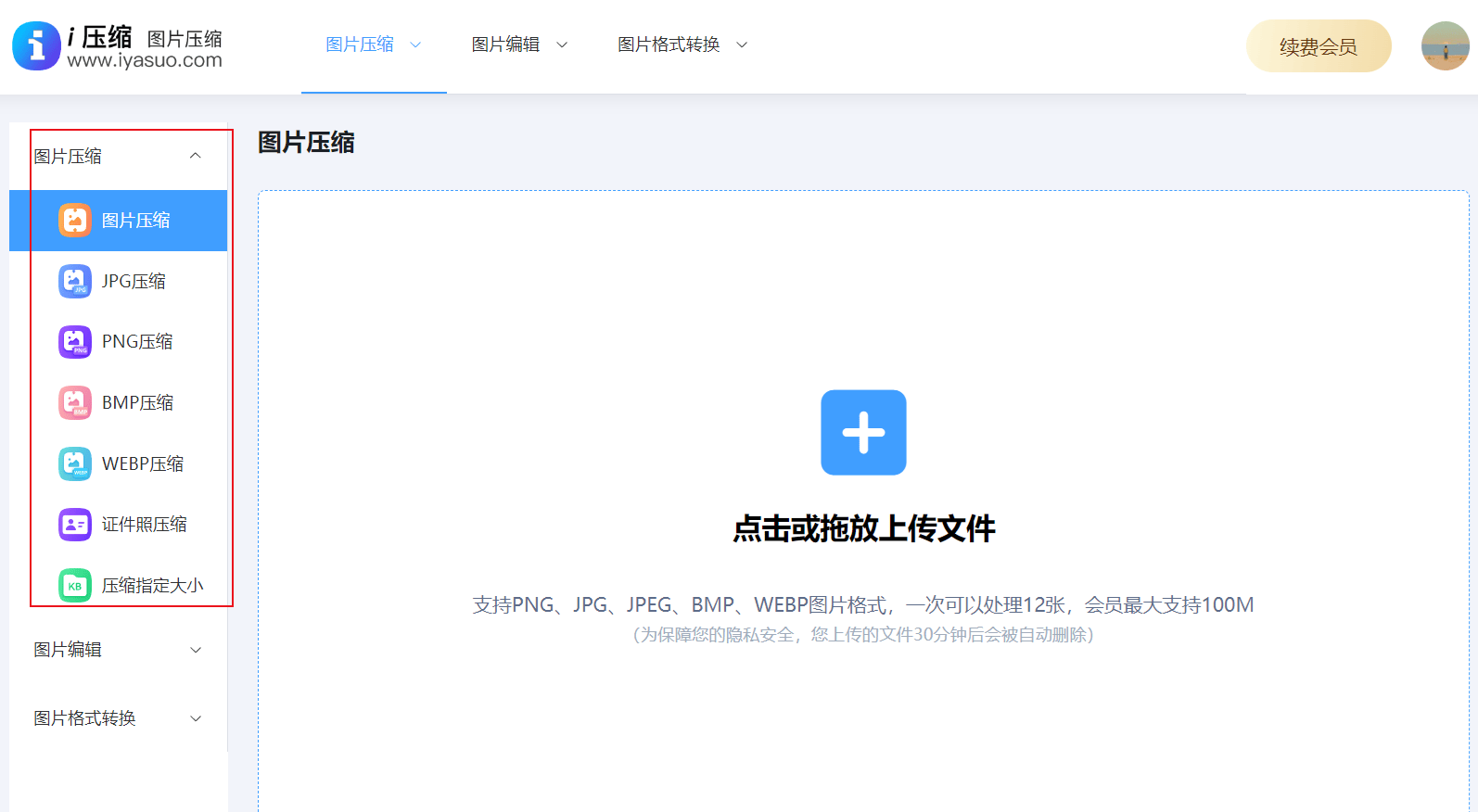 选择 i 压缩在线工具
操作方法:
1、进入“i压缩”网站后,你会看到一个明显的“选择文件”按钮,点击它从电脑中选择你要压缩的图片。
2、选择好图片后,i压缩会自动上传图片并显示在页面上。
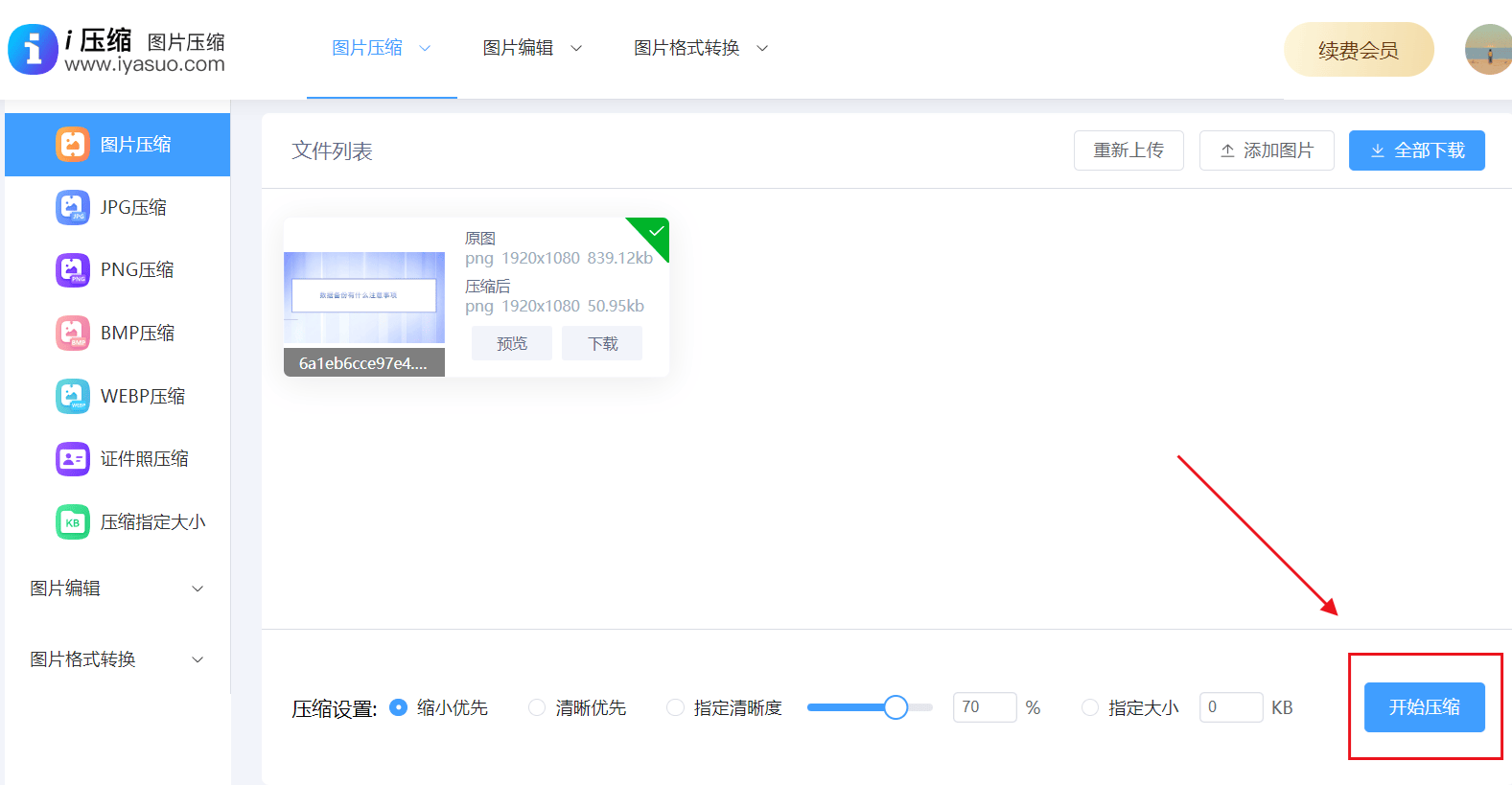
3、接下来,在页面上有一些压缩参数可供调整,你可以根据自己的需求选择不同的压缩级别。如果想要将图片压缩到 100kb 以内,可以先尝试选择较高的压缩比例。
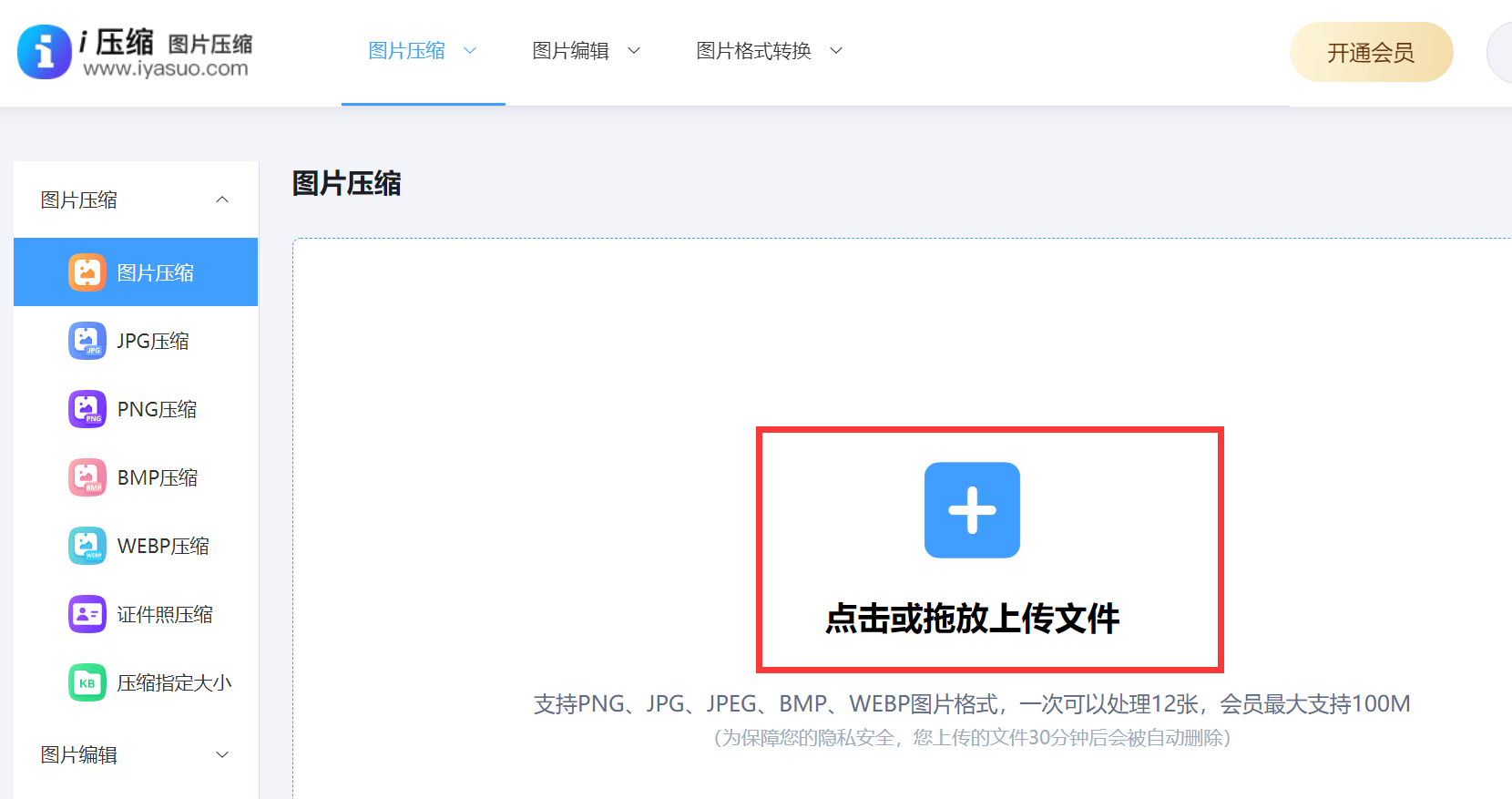 选择 i 压缩在线工具
4、点击“开始压缩”按钮,软件会迅速对图片进行处理。
5、处理完成后,你可以在页面上看到压缩后的图片以及它的文件大小。
6、如果压缩后的图片大小仍然超过 100kb,可以再次调整压缩参数,进行二次压缩,直到达到理想的文件大小。点击“下载”按钮,将压缩好的图片保存到电脑中即可。
 选择 i 压缩在线工具
方法二:使用 Adobe Photoshop 软件
引言介绍:Adobe Photoshop 堪称图像处理领域的“巨擘”,它功能强大且专业,在设计、摄影、广告等行业广泛应用。对于专业设计师、摄影师以及有较高图片处理需求的人群来说,Photoshop 无疑是首选工具。另外,它不仅能对图片进行各种创意编辑,还能精准控制图片的压缩程度,在保证画质的前提下有效减小文件大小。
操作方法:
1、首先,打开 Adobe Photoshop 软件,通过“文件”菜单中的“打开”选项,或者直接将图片拖入软件界面,导入需要压缩的图片。
2、接着,点击“文件”菜单,选择“存储为 Web 所用格式”。
3、在弹出的窗口中,有多种图片格式可供选择,如 JPEG、PNG 等。
4、选择合适的格式后,通过拖动“品质”滑块来调整压缩程度。
5、在调整过程中,密切关注窗口右侧的文件大小预览。 当文件大小接近 100K 时,点击“存储”按钮,将压缩后的图片保存到指定位置即可。
 使用 Adobe Photoshop 软件
方法三:借助 Windows 画图工具
引言介绍:Windows 自带的画图工具简单易用,无需额外安装,对于普通电脑用户,尤其是那些只需要对图片进行简单压缩,不追求复杂处理效果的人群来说,是一个便捷的选择。
操作方法:
1、找到需要压缩的图片,右键点击该图片,在弹出的菜单中选择“打开方式”,然后选择“画图”。
2、图片打开后,点击画图工具左上角的“主页”选项卡,在“调整大小”组中选择“调整大小”。
3、在弹出的“调整大小和扭曲”对话框中,有“百分比”和“像素”两种调整方式。
4、调整好大小后,点击“确定”。然后点击“文件”菜单,选择“另存为”,将压缩后的图片保存到指定位置。
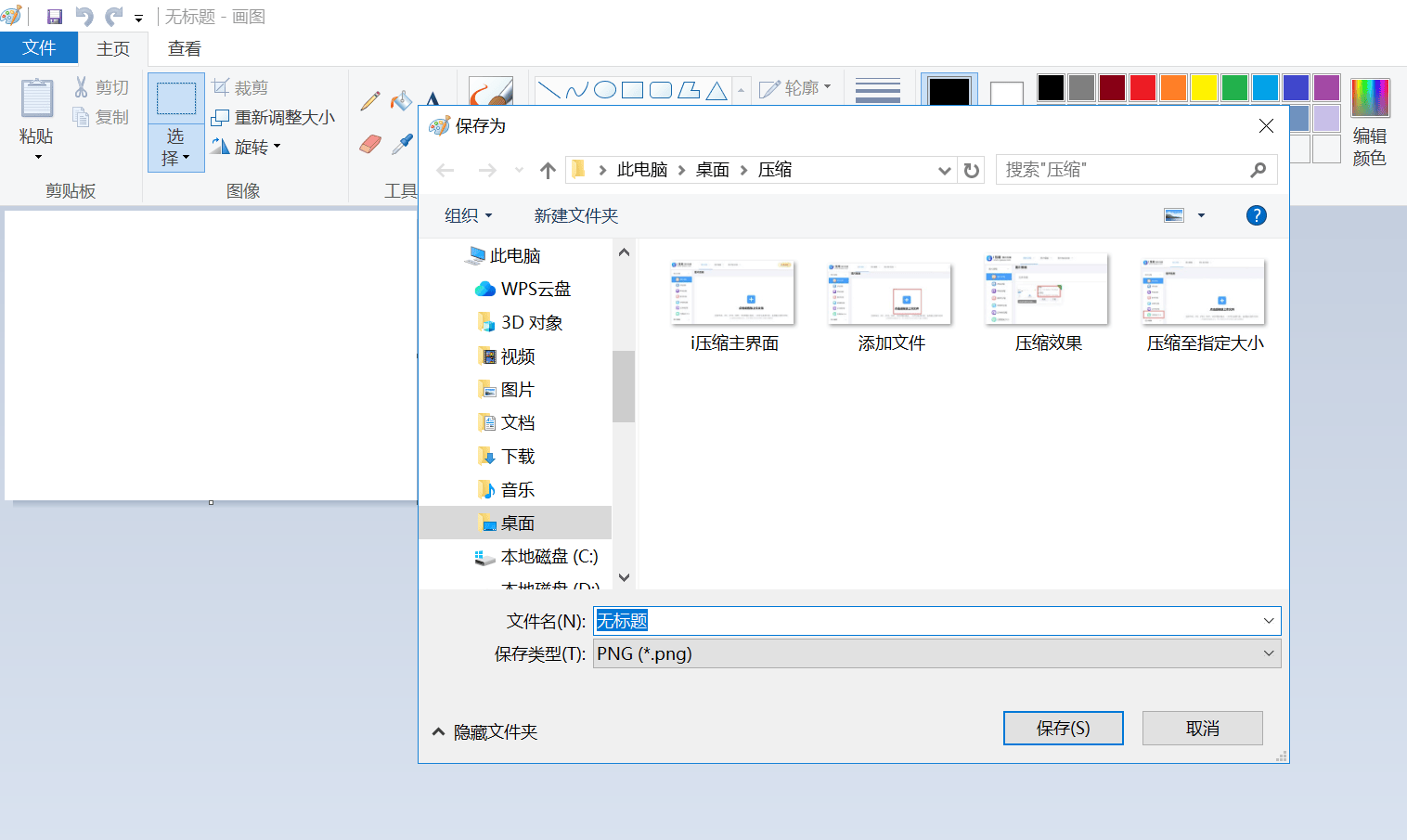 借助 Windows 画图工具
方法四:利用美图秀秀压缩
引言介绍:美图秀秀以其简洁的操作界面和丰富的特效功能,深受广大普通用户喜爱。对于那些对图片处理技术不太熟悉,希望快速、轻松完成图片压缩任务的人群来说,美图秀秀是一个绝佳选择。它就像一个贴心的“图片小助手”,能让你在轻松愉悦的氛围中完成图片压缩。
操作方法:
1、打开美图秀秀软件,点击“美化图片”选项,然后导入需要压缩的图片。
2、图片导入后,点击界面上方的“保存与分享”按钮。 在弹出的“保存图片”窗口中,你会看到“画质”选项。
3、同时,窗口下方会实时显示调整后的文件大小。
4、当文件大小接近 100K 时,点击“保存”按钮,即可完成图片压缩。
 利用美图秀秀压缩
方法五:使用 Mac 预览工具
引言介绍:对于使用 Mac 系统的用户来说,自带的预览工具是一个方便快捷的图片压缩方式。它简单实用,无需额外下载软件,适合日常使用 Mac 电脑,需要对图片进行简单处理的用户。就像 Mac 系统中的一个“隐藏小宝藏”,能随时为你解决图片压缩问题。
操作方法:
1、找到需要压缩的图片,双击该图片使用预览工具打开。
2、打开图片后,点击“文件”菜单,选择“导出”选项。
3、在“导出”对话框中,选择 JPEG 格式。然后拖动“品质”滑块来调整图片的压缩程度。
4、调整好品质后,点击“保存”按钮,即可将压缩后的图片保存到指定位置。
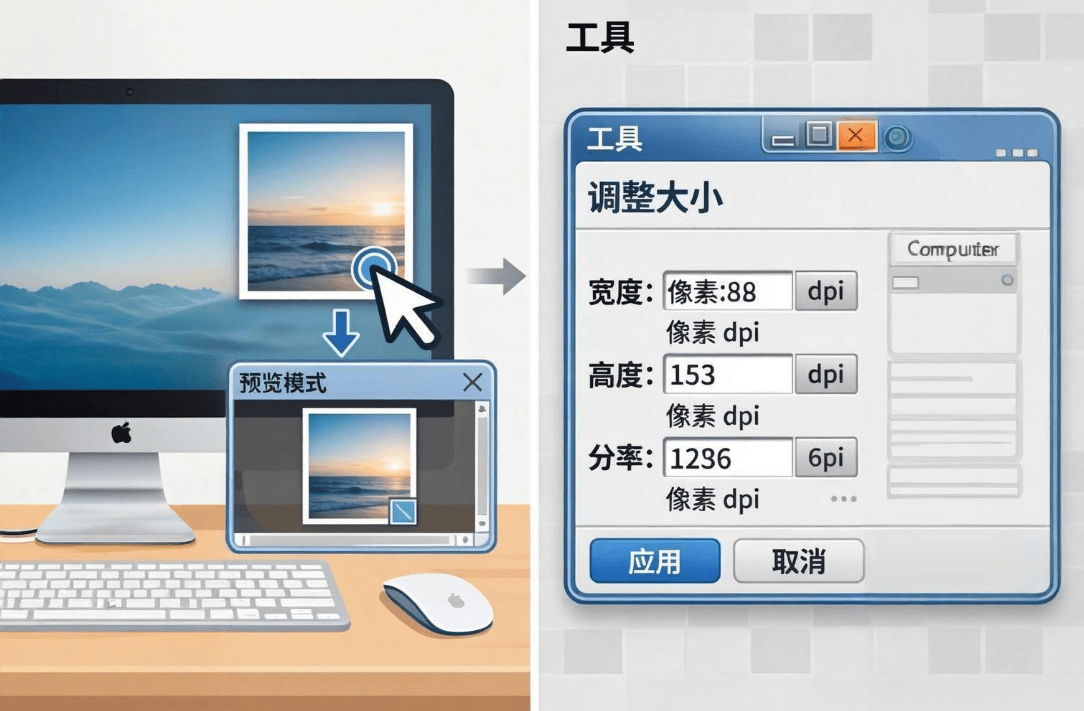 使用 Mac 预览工具
方法六:借助 IrfanView 压缩
引言介绍:IrfanView 是一款轻量级的图像查看和编辑软件,它占用系统资源少,运行速度快。对于那些对电脑性能要求较高,需要快速处理大量图片的用户,如办公人员、电商从业者等,IrfanView 是一个理想的选择。它就像一个高效的“图片处理小能手”,能快速完成图片压缩任务。
操作方法:
1、打开软件,通过“文件”菜单中的“打开”选项导入需要压缩的图片。
2、图片导入后,点击“文件”菜单,选择“另存为”。
3、在“另存为”对话框中,选择 JPEG 格式,然后点击“选项”按钮,在弹出的“JPEG 选项”窗口中,调整“品质”滑块来控制图片的压缩程度。
4、在调整过程中,注意观察窗口下方的文件大小预览。当文件大小接近 100K 时,点击“确定”,然后再点击“保存”按钮,完成图片压缩。
 借助 IrfanView 压缩
方法七:利用 GIMP 专业压缩
引言介绍:GIMP 是一款开源的图像处理软件,功能强大且免费使用。它提供了类似于 Adobe Photoshop 的专业图像处理功能,适合那些对图片处理有一定专业需求,同时又希望使用免费软件的用户,如学生、小型工作室设计师等。它就像一个免费的“专业图像处理实验室”,能让你在不花费一分钱的情况下完成高质量的图片压缩。
操作方法:
1、打开软件后,通过“文件”菜单中的“打开”选项导入需要压缩的图片。
2、图片导入后,点击“文件”菜单,选择“导出为”。
3、在“导出为”对话框中,选择 JPEG 格式。然后点击“导出”按钮,在弹出的“JPEG 选项”窗口中,调整“品质”滑块来控制图片的压缩质量。
4、观察窗口下方的文件大小显示,当文件大小接近 100K 时,点击“保存”按钮,即可将压缩后的图片保存。
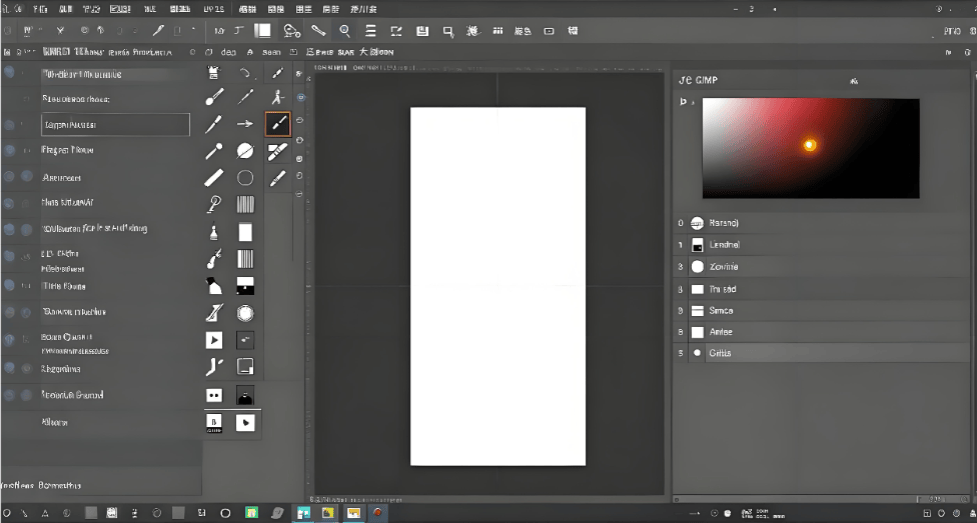 利用 GIMP 专业压缩
方法八:使用 XnViewMP 压缩
引言介绍:XnViewMP 是一款功能全面的图像浏览器和编辑器,支持多种图片格式,具有丰富的图像处理和编辑功能。它的操作相对简单,适合那些需要对不同格式图片进行压缩处理,且对图片处理有一定需求的普通用户。
操作方法:
1、打开软件后,通过“文件”菜单中的“打开”选项导入需要压缩的图片。
2、图片导入后,点击“文件”菜单,选择“另存为”。
3、在“另存为”对话框中,选择 JPEG 格式。然后点击“选项”按钮,在弹出的“JPEG 选项”窗口中,调整“质量”滑块来控制图片的压缩程度。
4、观察窗口下方显示的文件大小,当文件大小接近 100K 时,点击“确定”,然后点击“保存”按钮即可完成图片压缩。
 使用 XnViewMP 压缩
方法九:借助 PicPick 压缩
引言介绍:PicPick 是一款集截图、图像编辑和压缩等多种功能于一体的软件。它的操作简单直观,适合那些既需要进行图片截取,又需要对图片进行压缩处理的用户,如办公人员、教程制作人员等。它就像一个“多功能图片处理神器”,能让你在一个软件中完成多项任务。
操作方法:
1、打开软件后,通过“文件”菜单中的“打开”选项导入需要压缩的图片。
2、图片导入后,点击“文件”菜单,选择“另存为”。
3、在“另存为”对话框中,选择 JPEG 格式。在“JPEG 选项”中,调整“质量”滑块来控制图片的压缩程度。
4、调整好之后,可以实时观察文件大小的变化,当文件大小接近 100K 时,点击“保存”按钮,即可得到压缩后的图片。
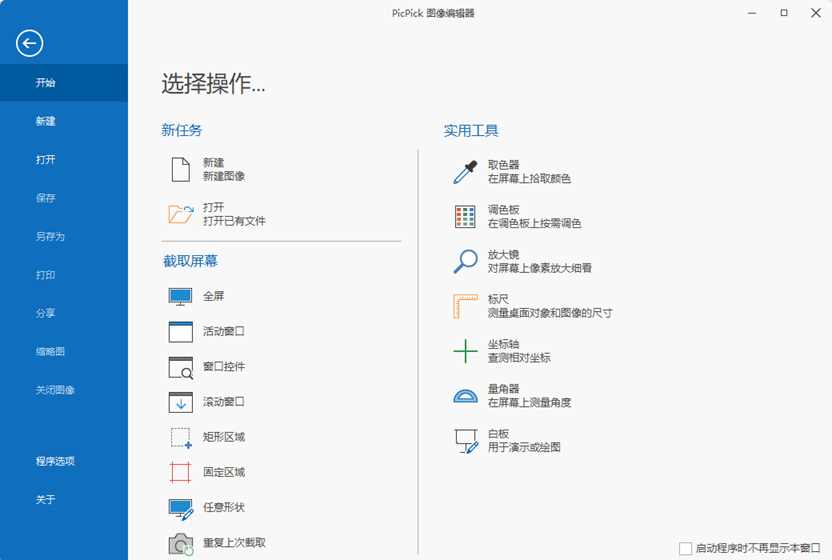 借助 PicPick 压缩
综上所述,将图片压缩到100K以内并非难事,这里介绍的九种方法就如同八把钥匙,每一把都能为你打开解决图片压缩难题的大门。
你可以依据自身的实际需求、操作喜好以及图片的特性,灵活挑选最契合的压缩方法。相信通过这些方法,在今后处理图片时,你定能轻松应对文件大小的问题,让图片的分享和使用变得更加顺畅无阻,不再受图片过大的困扰。