

在企业日常运营中,管理者常常面临一些令人头疼的现象。有些员工看似在电脑前聚精会神地敲击键盘,走近一看才发现是在处理个人私人事务;有些员工则在离职前夕频繁操作电脑,将重要的客户资源或核心资料悄悄带走。为了提升企业的整体工作效率并保障核心数据的安全,合理使用电脑监控手段已经成为现代企业管理的普遍选择。
那么在实际的管理场景中,究竟有哪些主流的电脑监控方法可以帮助企业轻松掌握终端动态?以下为您详细梳理6个实用的监控方法。
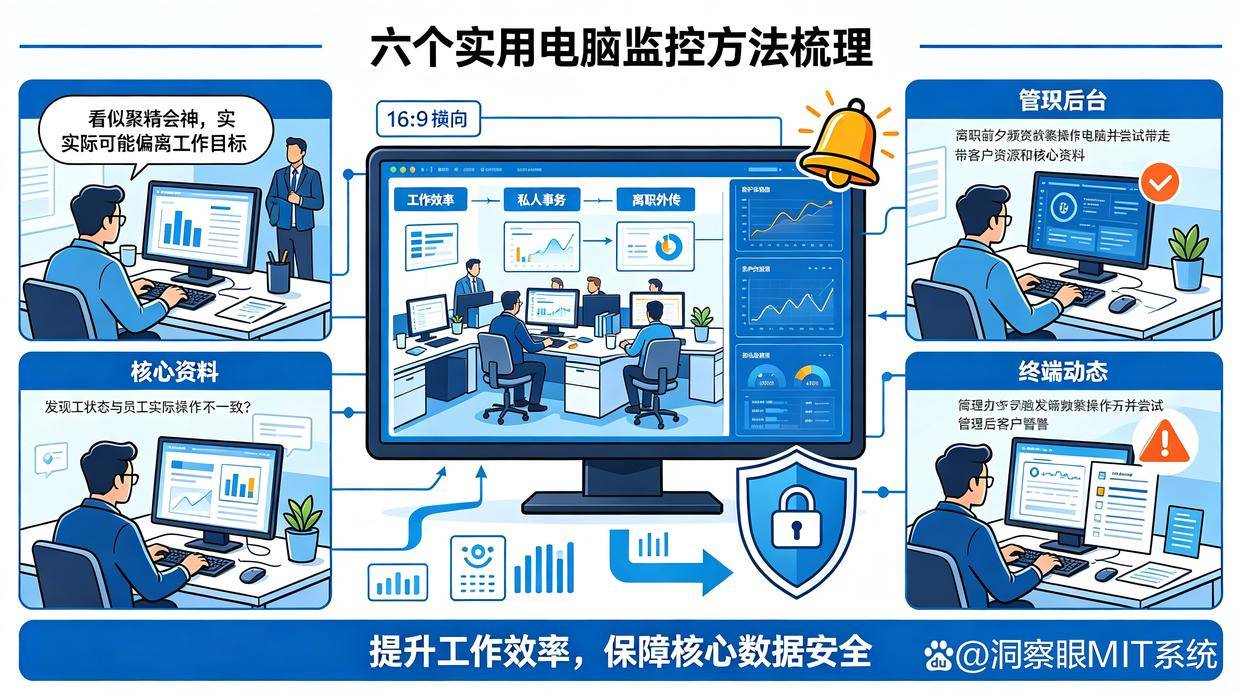
在众多方案中,洞察眼MIT系统作为一款专为企业设计的专业终端管理方案,在实用性与全面性上表现抢眼。它能够针对企业内部的全部电脑进行集中化的全方位管理,且具备以下核心优势:
实时屏幕监控:系统支持管理人员在一个屏幕上同时查看多个员工的实时电脑画面。无论是当前运行的软件还是正在浏览的网页,所有的桌面动态都一目了然。
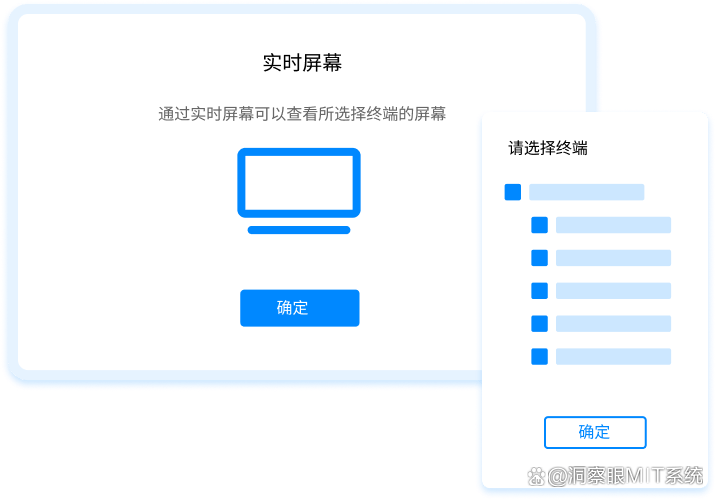
屏幕录像与回放:系统能够对电脑屏幕进行连续的录像存储。当企业需要追溯某段时间的工作细节或排查违规操作时,可以直接调取历史录像进行倍速回放。

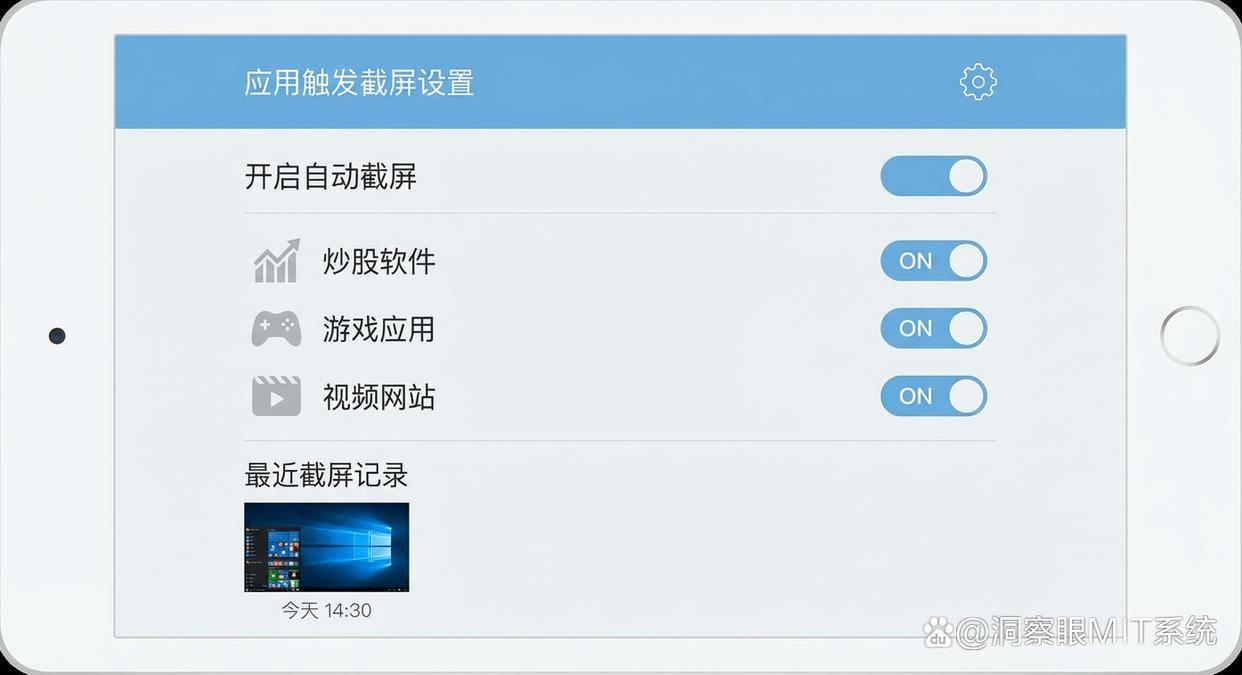
智能触发式截屏:支持根据特定策略进行自动截屏,例如当员工打开特定敏感软件或执行某些关键操作时,系统会自动捕捉当前的屏幕画面作为记录。
文件操作监控:全面跟踪员工对本地文件以及局域网共享文件的操作情况,会详细记录文件的新建、修改、删除、复制、移动等操作,包括文件名、路径、大小、类型、操作时间、操作人等信息。
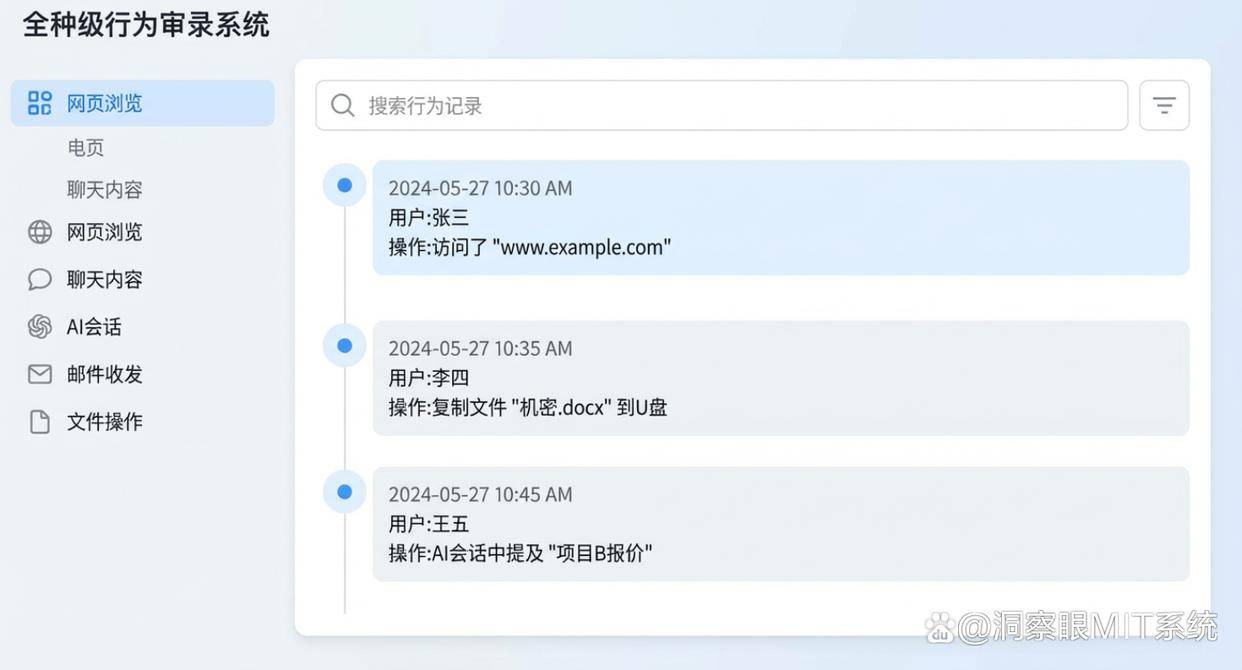
通过将洞察眼MIT系统部署在公司内网,企业可以轻松解决员工摸鱼、怠工以及内部核心资产流失的难题,让管理变得更加透明和高效。
2. 操作系统自带的性能监视器对于一些预算有限、电脑数量较少的小微企业来说,Windows系统自带的性能监视器和资源监视器是一个基础的查看手段。通过在电脑中输入快捷键打开该功能,管理者可以直观地看到当前电脑的CPU占用率、内存消耗以及正在运行的后台进程。虽然这种方法无法直接查看到具体的屏幕内容,但如果发现某些与工作无关的软件长期占据高额的系统资源,就能间接判断出员工的电脑使用状态。不过,这种方式需要逐台电脑进行手动查看,且容易被员工自行关闭,不适合需要集中管理的企业。

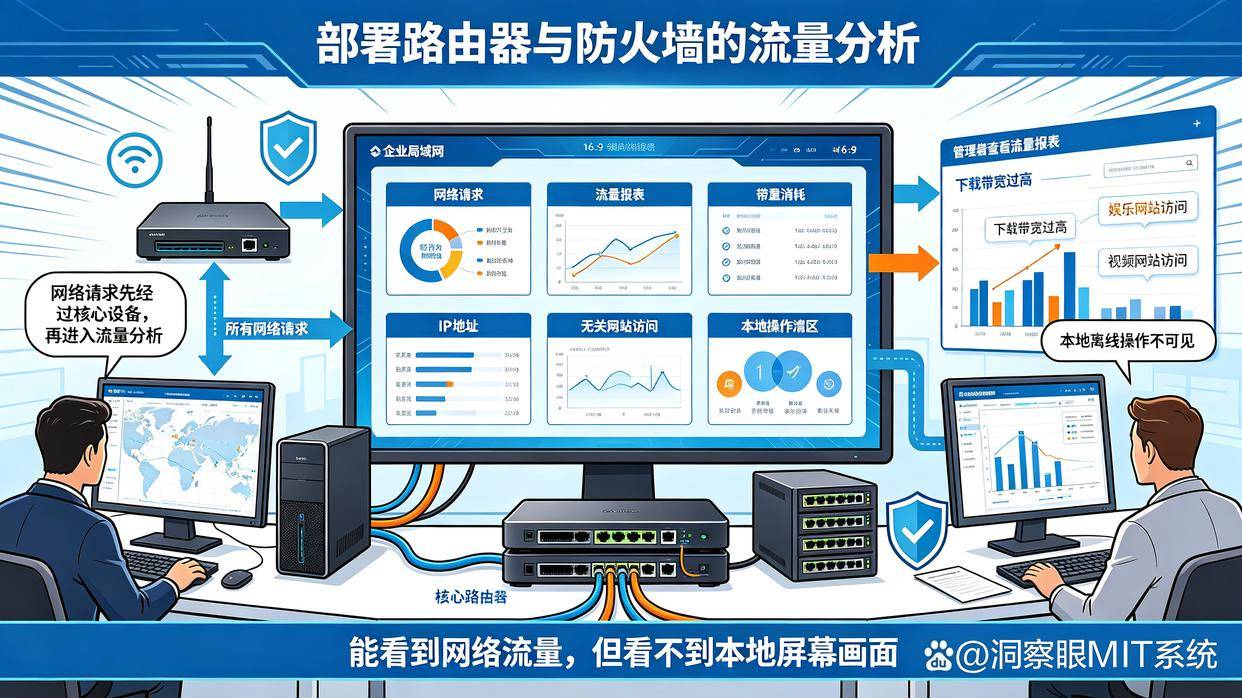
企业可以通过升级公司局域网的核心路由器或部署上网行为管理硬件,从网络流量的层面进行监控。当员工使用公司内网访问外部网络时,所有的网络请求都会经过路由器。通过分析流量报表,管理者可以清晰地看到哪些IP地址在上班时间消耗了大量的下载带宽,或者频繁访问了娱乐、视频等与工作无关的网站。这种方法的优势是对电脑本身的性能没有影响,但它的局限性也很明显,那就是只能看到网络层面的数据,无法监控到电脑本地的离线操作,也无法提供直观的屏幕画面证明。
在拥有Windows域环境的企业中,网络管理员可以通过配置活动目录的组策略对象,或者直接修改本地电脑的注册表,来达到监控和限制的目的。例如,管理员可以通过策略禁止员工自行安装未经授权的软件、限制USB端口的读写权限、或者强制开启系统自带的审核策略来记录用户的登录和退出时间。这种方法不需要额外购买软件,属于系统底层的高级应用。然而,它的配置过程非常繁琐,需要具备专业IT知识的人员进行维护,而且功能相对单一,无法实现实时的画面监督和动态追踪。
5. 定期人工抽查与日志审计这是一种纯管理手段与技术相结合的方法。企业可以通过制定严格的电脑使用规范,要求员工定期提交工作日志,并由IT部门或管理人员定期对电脑的系统事件查看器进行抽查。事件查看器会记录下电脑的开机时间、关机时间以及系统错误的详细日志。通过比对工作日志与系统日志,可以发现是否存在虚报工时或故意破坏系统的情况。这种方法的缺点在于滞后性太强,属于事后检查,无法做到防患于未然,且耗费大量的人力成本。
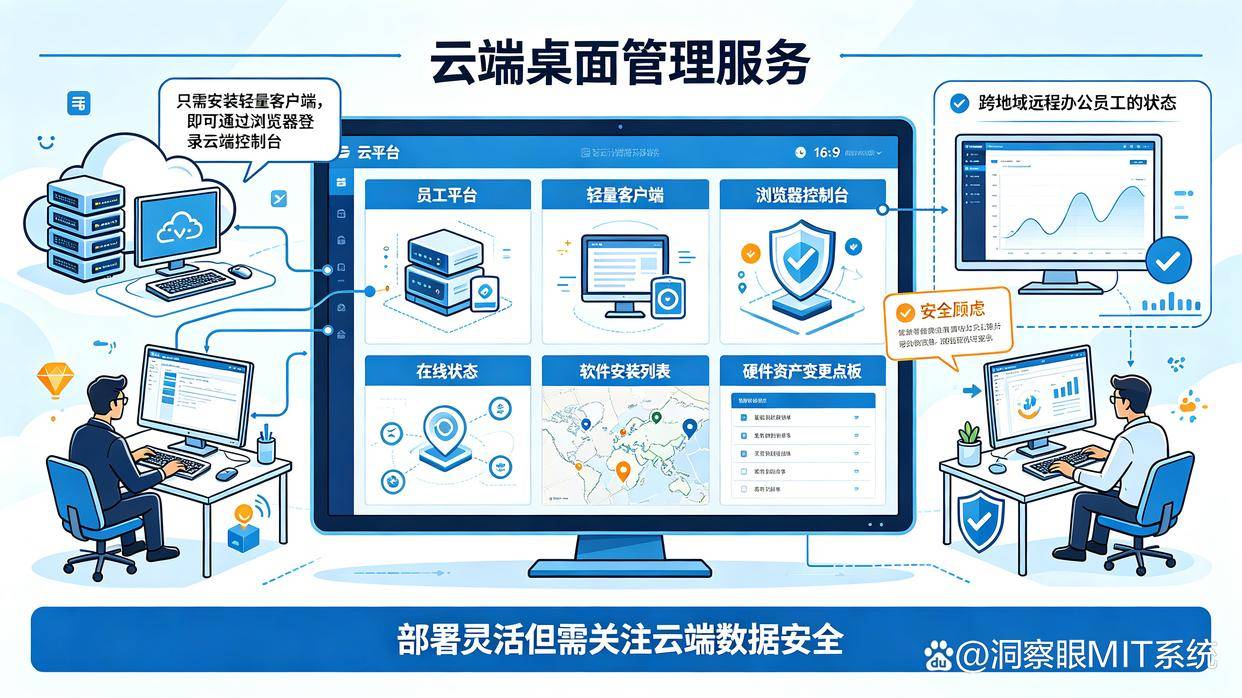
6. 云端桌面管理服务随着云计算技术的发展,一些基于SaaS模式的云端桌面管理工具也开始受到中小企业的青睐。企业只需要在员工电脑上安装一个轻量级的客户端,就可以通过浏览器登录云端控制台,查看电脑的在线状态、软件安装列表以及硬件资产变更情况。这种方式部署灵活,支持跨地域管理远程办公的员工。不过,由于数据需要上传到第三方云端服务器,许多对企业数据安全有极高要求的单位,在选择时会表现得相对谨慎,更倾向于选择能够完全私有化部署的内网管控方案。
#电脑监控软件#














