

不少朋友给我留言,说自己从喜马拉雅下载了一些课程、小说或者播客,准备放到车机、MP3播放器或者其他音乐软件里听,结果发现文件居然是 XM、X3M 格式,双击打不开,改成MP3后缀也没用,一时间不知道该怎么办。
其实,这并不是文件损坏,而是喜马拉雅为了采用了特殊的音频格式,普通播放器无法直接识别。不过别担心,只要方法用对了,把XM/X3M转换成MP3并没有想象中那么复杂。
今天这篇文章,我就结合自己的实际测试,整理出5种目前比较实用的转换方法,既有适合电脑小白的一键方案,也有适合喜欢折腾的开源工具。跟着步骤操作,几分钟就能把XM/X3M转换成MP3,轻松实现手机、车载、电脑等设备自由播放。
📌 方法一:硬柿子音视频转换器(推荐,电脑+手机都支持)⭐⭐⭐⭐⭐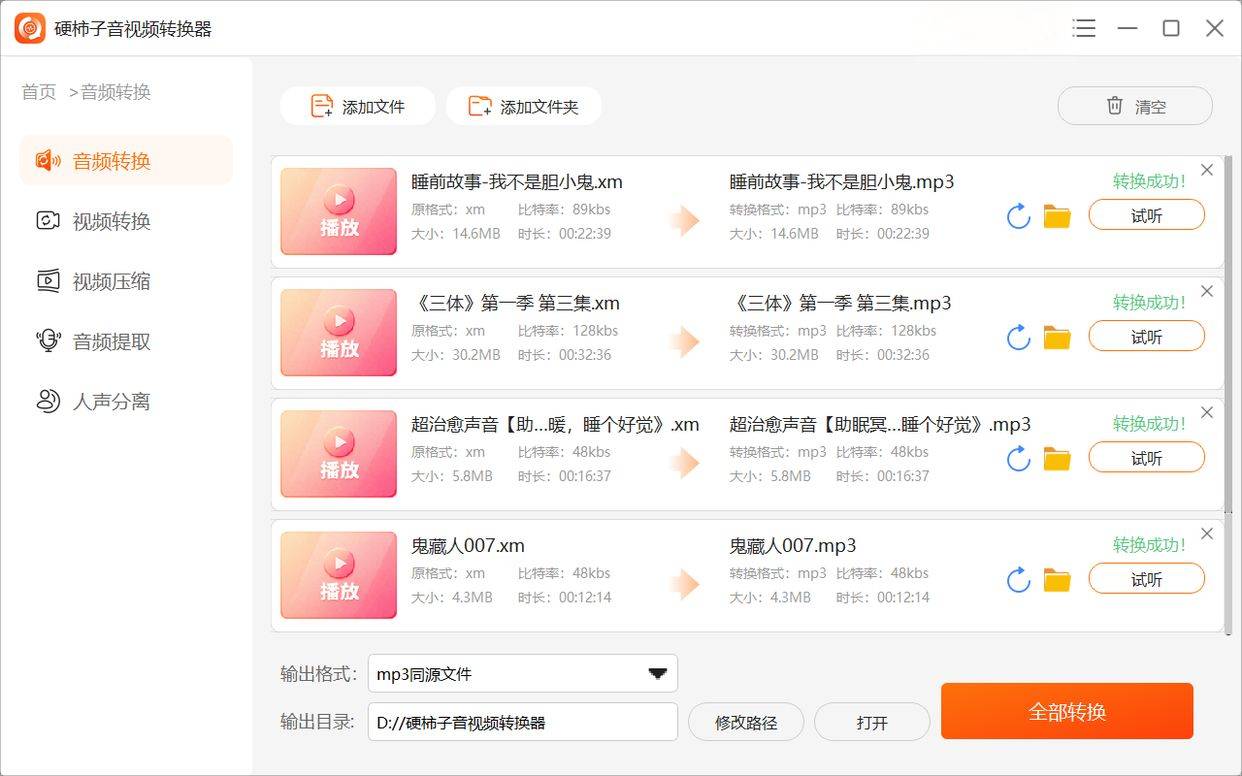
如果你不想折腾命令、不想研究格式,这种方法效率最高。
支持:
✅ XM转MP3
✅ X3M转MP3
✅ 批量转换
✅ 保留音质
✅ Windows电脑
✅ 手机处理文件
操作步骤① 打开硬柿子音视频转换器
② 点击【音频转换】
③ 将XM/X3M文件拖进去
④ 输出格式选择【MP3】
⑤ 可以设置:
- 比特率
- 采样率
- 输出目录
⑥ 点击【开始转换】
几十秒即可完成。
优点:
✔ 操作简单
✔ 支持批量
✔ 新手基本零学习成本
📌 方法二:使用NCMDump解密类工具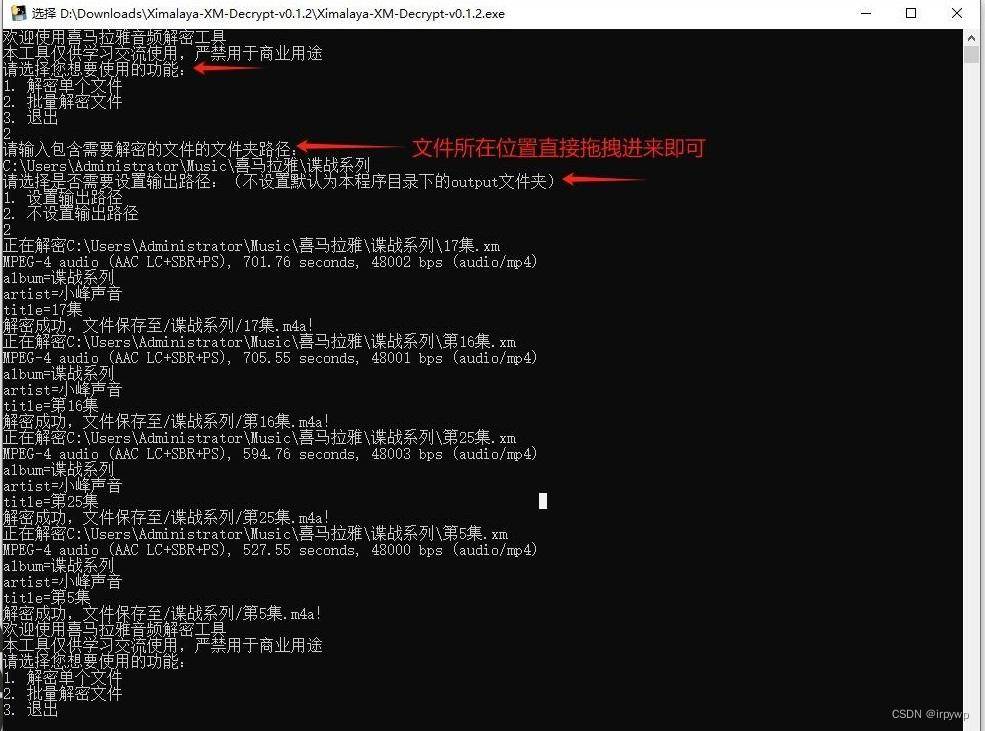
网上有一些开发者维护的转换工具,支持部分版本的喜马拉雅音频。
基本流程:
① 下载对应转换工具
② 导入XM/X3M文件
③ 自动解析音频
④ 导出MP3
不过需要注意:
不同版本XM格式并不完全一致。
有些新版文件可能无法识别。
因此兼容性一般。
适合喜欢折腾电脑的朋友。
📌 方法三:FFmpeg(适合懂电脑用户)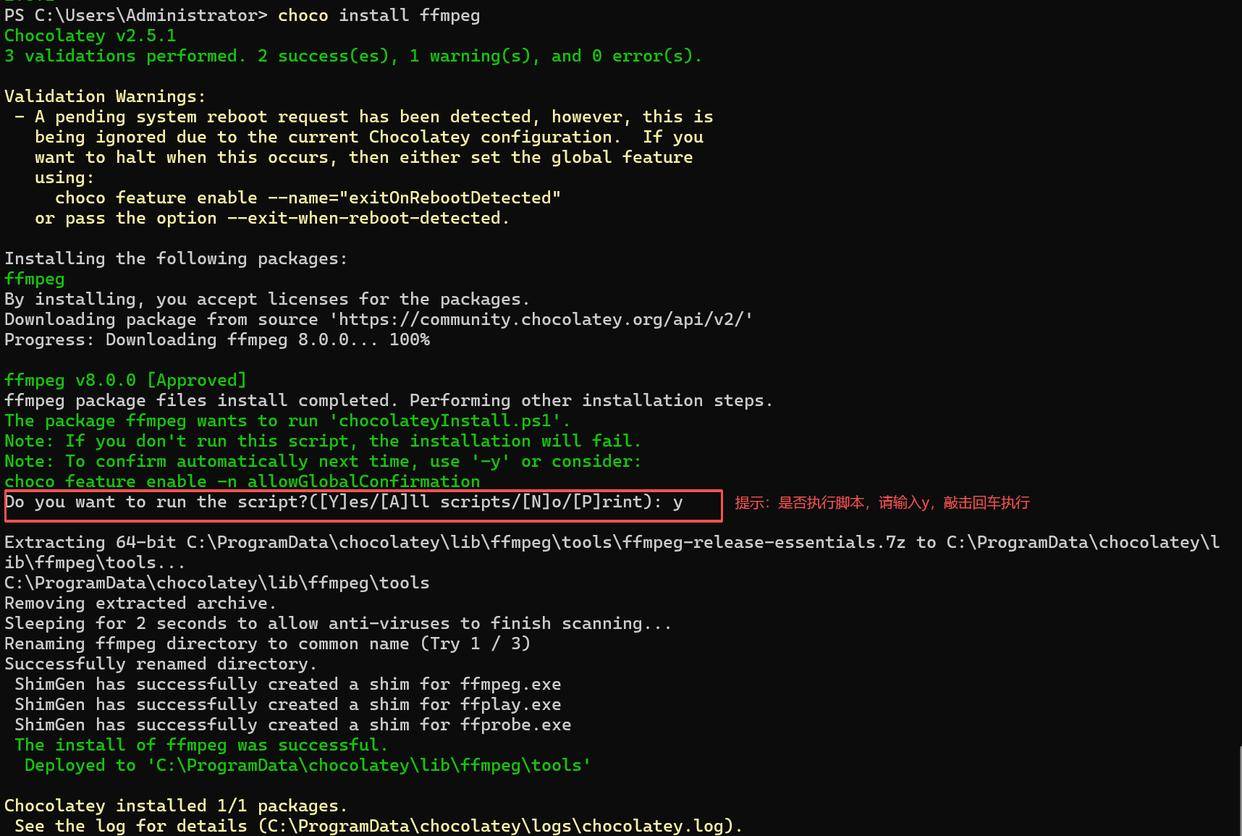
FFmpeg本身是一款非常强大的音视频处理工具。
如果你的XM实际上只是普通音频封装,可以尝试使用FFmpeg进行转换。
步骤如下:
第一步安装FFmpeg
配置环境变量。
第二步打开CMD
输入:
ffmpeg -i test.xm output.mp3等待转换完成即可。
如果提示:
Invalid data found
说明当前XM属于加密格式。
FFmpeg无法直接解密。
这种情况需要用方法一先解密,再转换。
适合人群:
✔ 会使用命令行
✔ 喜欢开源工具
📌 方法四:在线音频转换网站(仅适用于未加密文件)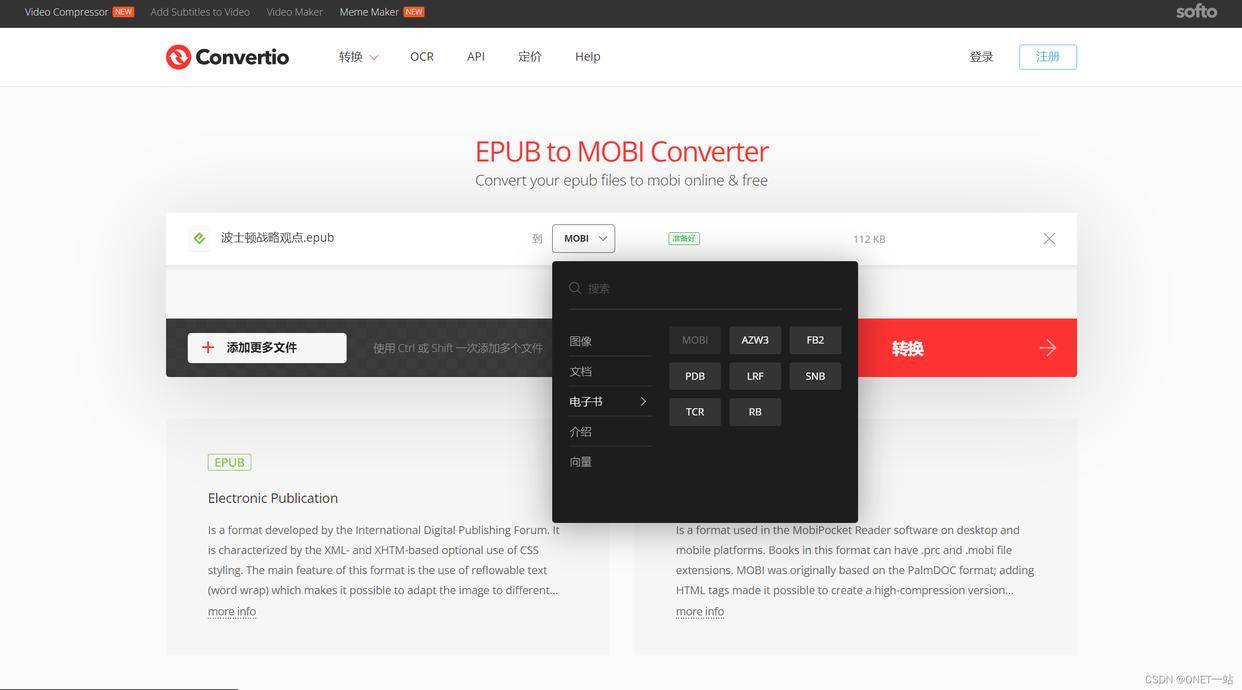
目前一些在线转换网站支持:
- Convertio
- FreeConvert
操作也非常简单:
① 上传音频
② 输出格式选择MP3
③ 点击Convert
④ 下载即可。
不过需要提醒大家:
如果XM/X3M属于加密文件,大多数网站都会提示:
❌ Unsupported Format
或者
❌ Cannot Decode
因此这种方法成功率并不高。
另外,涉及个人音频时,也建议注意隐私,不要上传敏感内容。
📌 方法五:重新下载MP3版本(官方允许情况下)
有些喜马拉雅内容:
- 作者开放下载
- VIP支持MP3下载
- 节目本身提供MP3格式
这种情况其实不用转换。
可以:
① 打开喜马拉雅APP
② 找到对应节目
③ 查看下载设置
④ 选择MP3下载(如果节目支持)
这是最稳定的方法。
不过大多数版权节目依旧会下载为XM/X3M格式,因此适用范围有限。
💡 我的建议如果只是偶尔转换一两个文件,而且节目本身提供MP3下载,那么直接下载官方MP3版本最省事。
如果手里积累了大量XM、X3M文件,或者需要批量整理、导入车载U盘、手机、本地播放器,我更建议直接使用支持批量转换的专业工具,例如硬柿子音视频转换器,操作门槛低,转换速度快,也省去了查找各种兼容工具的时间。
对于喜欢折腾的用户,可以尝试FFmpeg或社区提供的XM解密工具,但要做好兼容性有限、部分新版文件无法处理的准备。












