

在自媒体运营与职场汇报中,高质量长图的制作需求日益增长。然而,传统Photoshop手动拼接效率低下,且素材色彩杂乱难以统一。如何快速实现批量横向拼接并提升视觉质感?本文将详细介绍使用“首助编辑高手”软件,通过8步操作批量生成高级灰横向拼接长图的完整流程,帮助设计人员与运营者大幅提升制图效率。

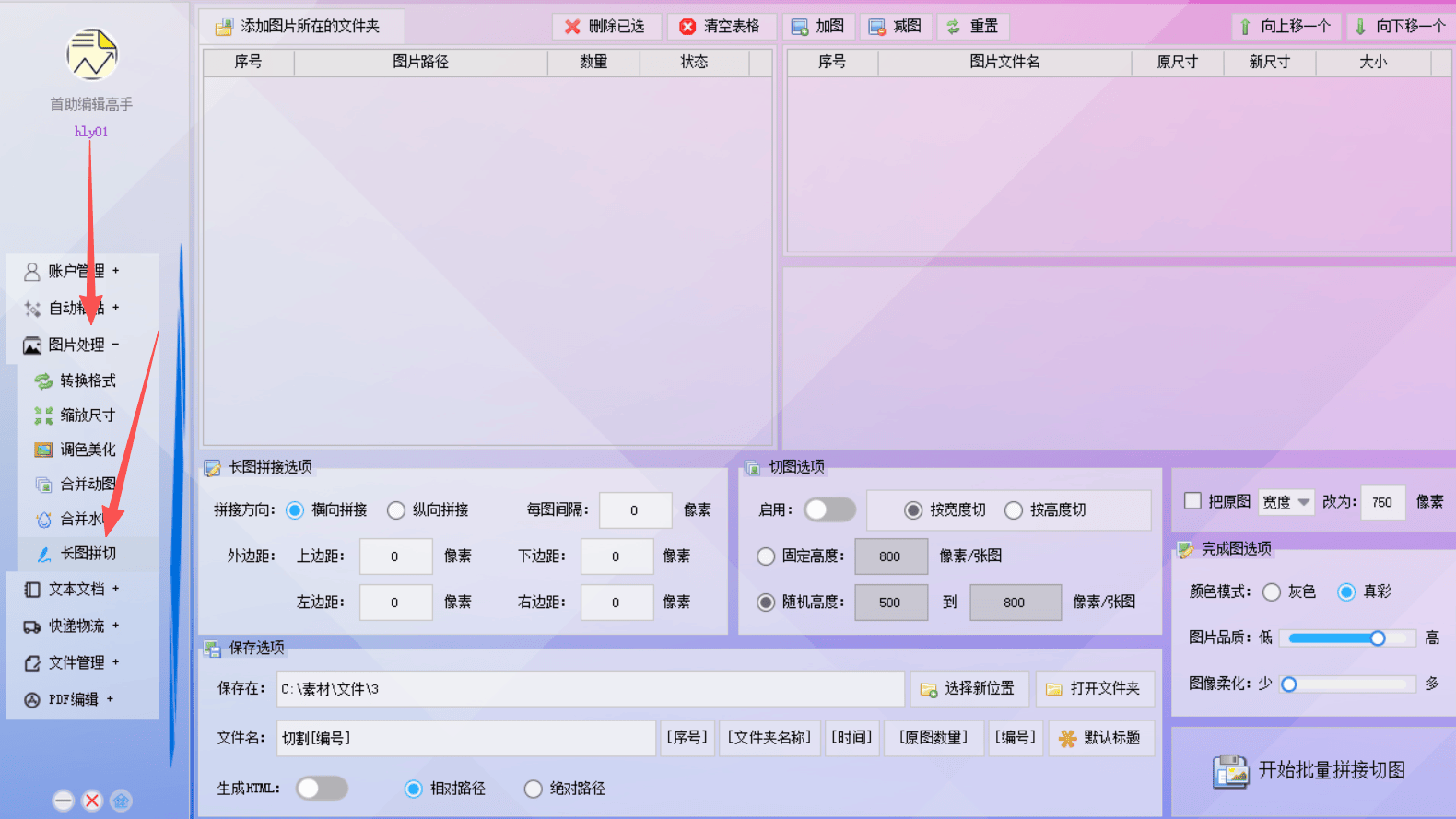
第一步:一键直达,进入专属工作台
启动“首助编辑高手”后,无需在繁杂的菜单中翻找。直接在主界面的核心功能区点击【图片处理】,并在下拉选项中精准选择【长图拼切】,瞬间切入专属的高效拼接工作台。
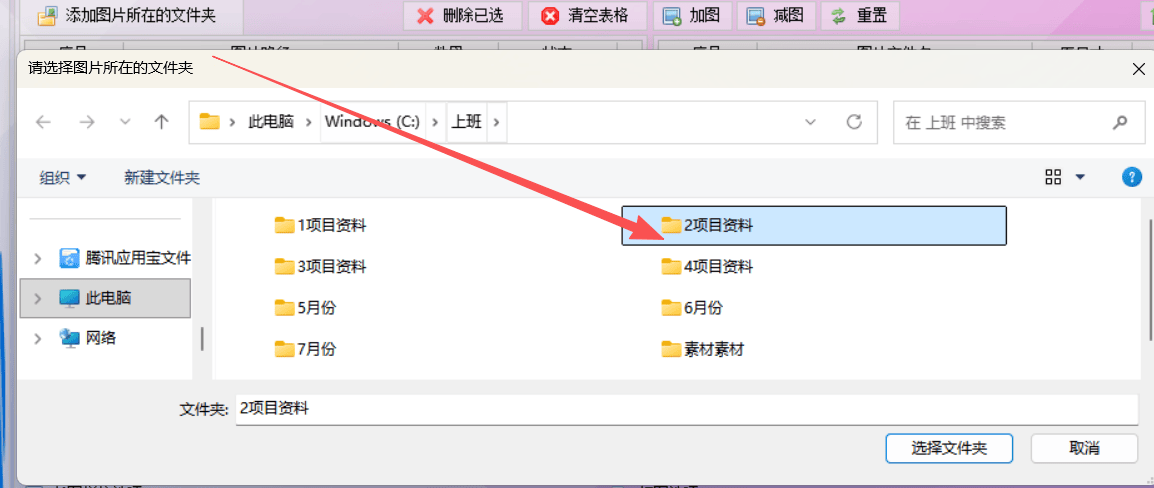
第二步:文件夹直导,告别繁琐单点
摒弃传统的一张张拖拽!点击【添加图片所在的文件夹】,直接锁定存放短图的源文件夹。系统会瞬间将成百上千张素材批量打包加载,让数据导入快如闪电。
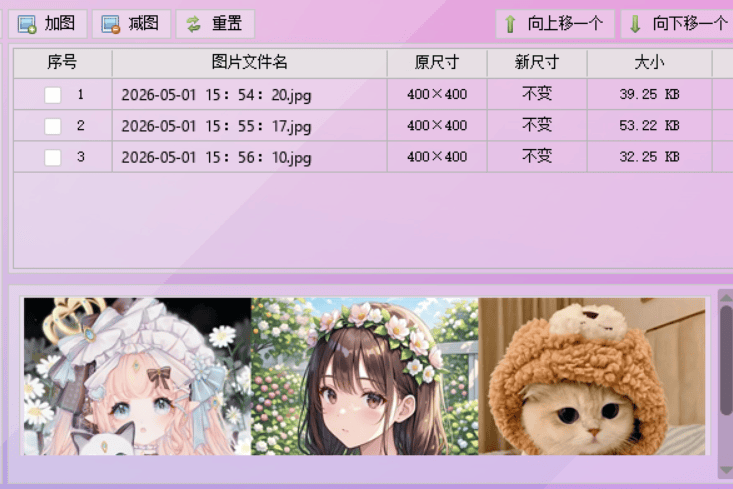
第三步:右侧面板,素材状态尽在掌握
双击列表中的文件夹,右侧详情面板将自动展开。在这里,你可以直观预览所有图片的分辨率、尺寸比例及文件大小。在正式拼接前进行全局“体检”,确保每一张素材都完美达标。
第四步:横向延展,定制宽屏视觉
在拼接设置区,将排版方向果断切换为【横向】。横向长图不仅完美契合电脑宽屏的浏览习惯,更能带来强烈的视觉延展感,非常适合用于全景展示、数据对比或系列作品呈现。

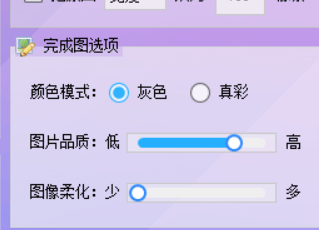
第五步:一键滤镜,注入高级灰质感
想要摆脱素材色彩杂乱、毫无重点的痛点?只需在输出颜色模式中勾选【灰色】。软件将自动为整组图片渲染极简高级灰滤镜,瞬间拉满杂志级质感,让受众的视觉焦点自然回归到内容本身。
第六步:智能归档,自定义输出规则
点击【选择新位置】,为即将诞生的作品指定一个专属的“新家”。你还可以自由设定文件命名规则,让批量生成的长图井然有序,无论是自己归档还是发给老板,都显得极其专业。
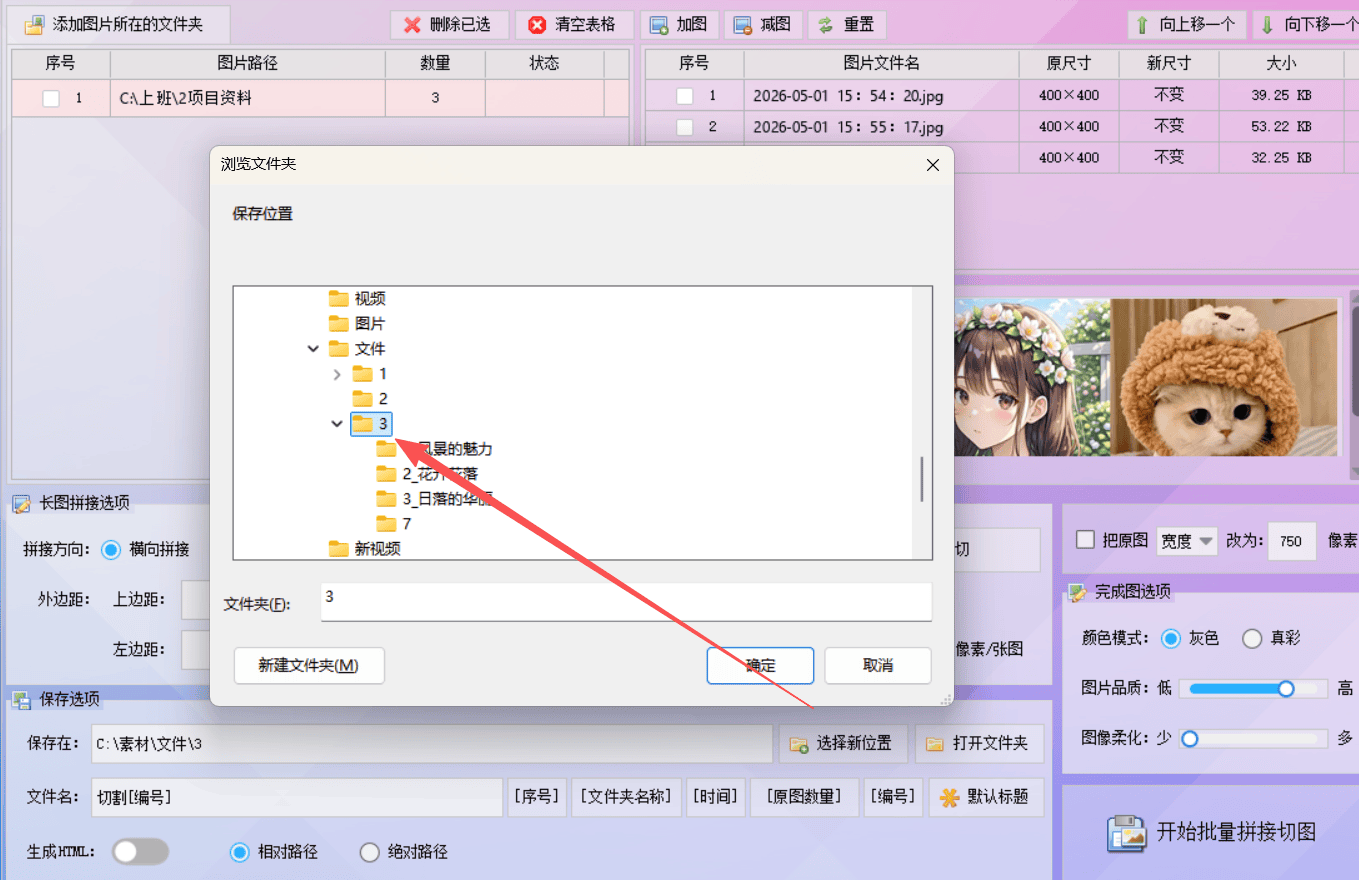
第七步:后台并发,极速渲染出图
参数确认无误后,点击【开始拼接切图】。软件将启动后台并发处理,自动完成图片无缝拼接与色彩渲染。只需片刻,状态栏亮起“已完成”,原本耗时半天的工作瞬间秒结。
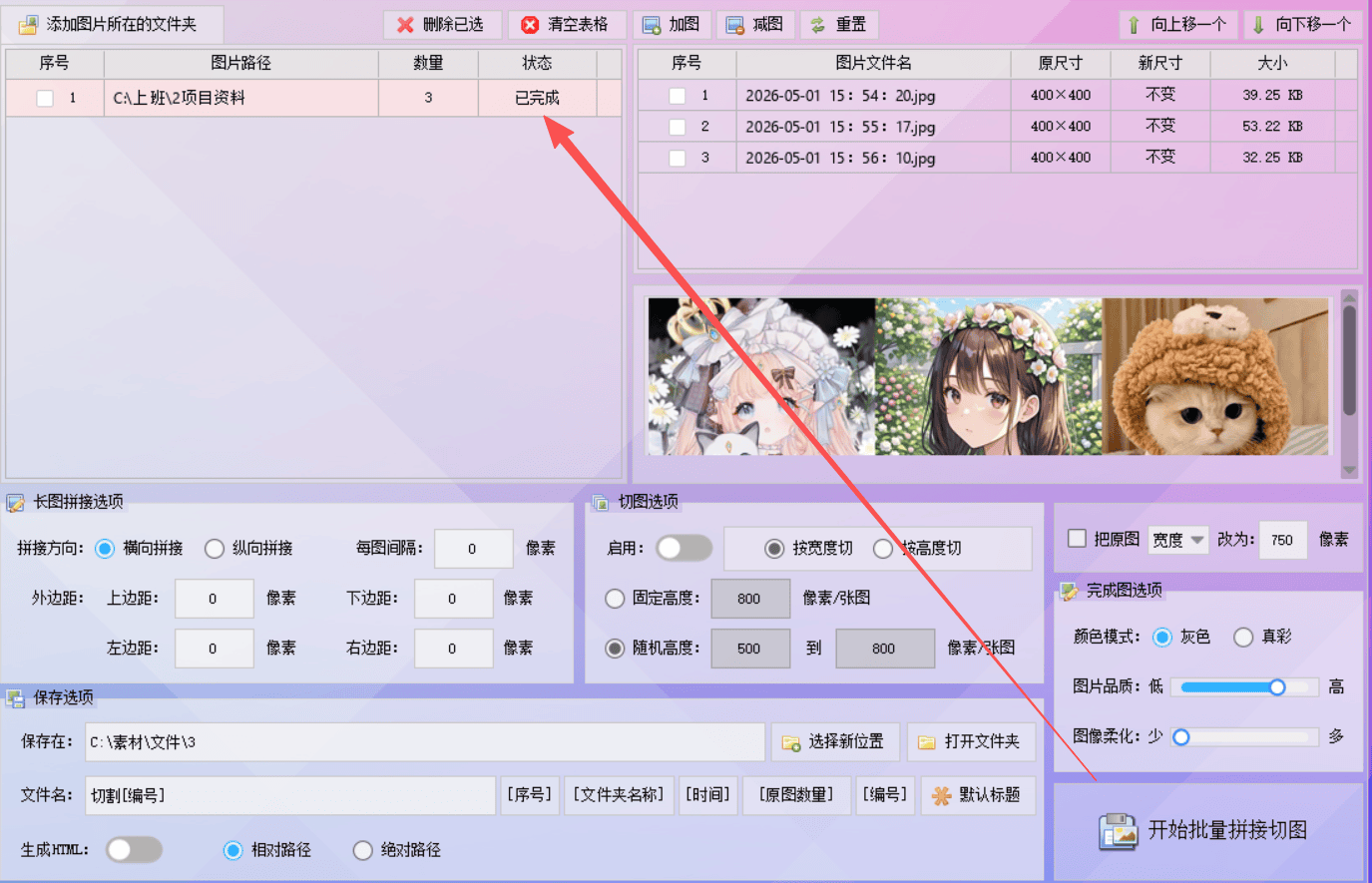
第八步:一键直达,验收极简大片
无需再去层层翻找文件夹,直接点击【打开文件夹】。刚刚生成的横向灰色长图已整齐排列在眼前,接缝完美、色调统一。点开预览,一张极具视觉冲击力的极简大片就此诞生!
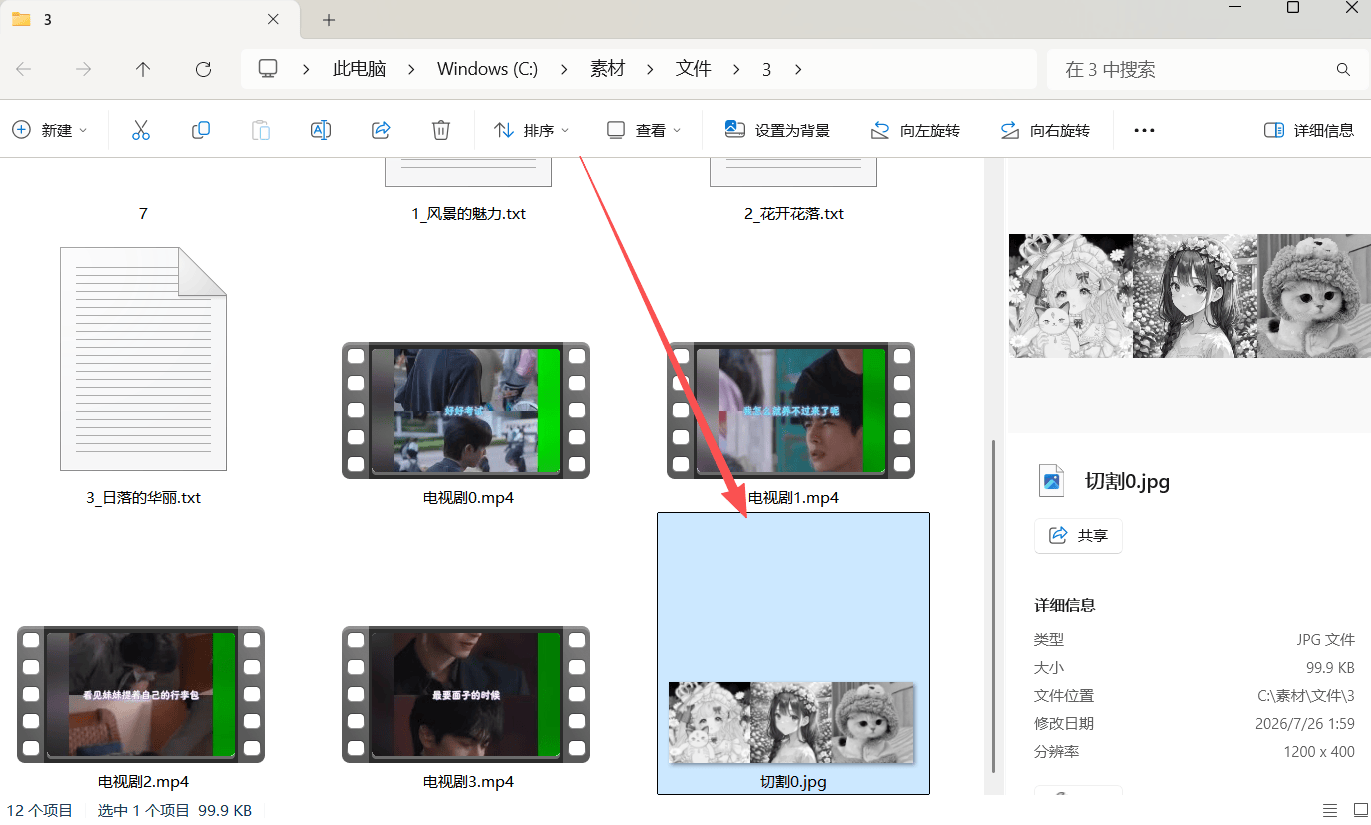
通过以上8步操作,用户可以高效利用“首助编辑高手”完成横向长图的批量拼接与高级灰调色处理。该方法不仅省去了手动对齐与后期调色的繁琐步骤,还能确保输出成品风格统一、质感高级。建议有批量图片处理需求的用户收藏本指南并实操体验。如需了解更多图片处理技巧,欢迎持续关注后续更新。













